- Intelligens alkalmazásvezérlés A windows 11 Blokkolja a megbízhatatlan és rosszindulatú szoftvereket a digitális aláírások és a felhőbeli viselkedés elemzésével.
- Csak a 22H2 vagy újabb verziókon és tiszta rendszertelepítések esetén érhető el.
- Használata kiegészíti a hagyományos víruskeresők funkcióit, és megerősíti az ismeretlen fenyegetésekkel szembeni védelmet.
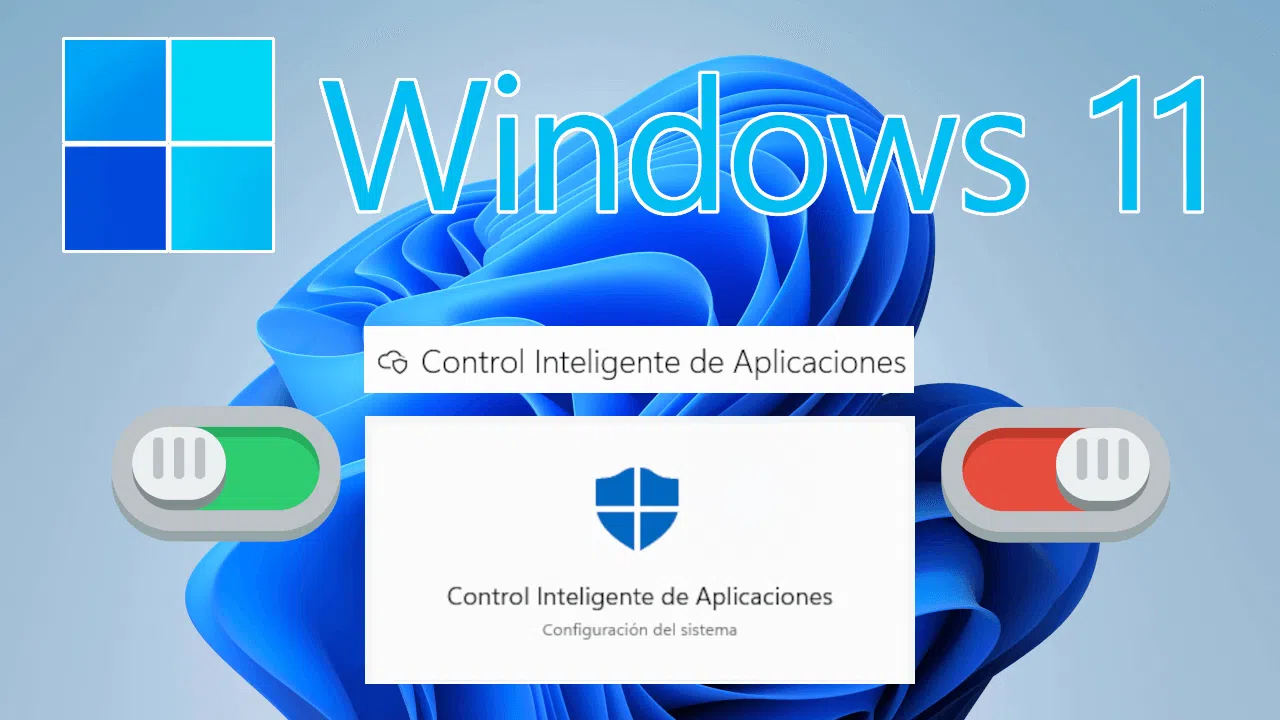
Ha aggódik számítógépe biztonsága miatt, és szeretne megelőzni a potenciális kiberfenyegetéseket , valószínűleg hallott már a Windows 11 Intelligens alkalmazásvezérléséről. Ez egy olyan eszköz, amelyet kifejezetten a számítógép gyanús alkalmazásoktól, a potenciálisan nemkívánatos szoftverektől és még a rendszerére bejutni próbáló bosszantó hirdetésektől is megvéd.
Az utóbbi években a számítógép biztonsága prioritássá vált mind a felhasználók, mind a vállalkozások számára. A Windows 11 számos lépést tett előre a fejlett védelmi funkciók beépítésével , és az Intelligens alkalmazásvezérlés kétségtelenül az egyik legérdekesebb. Ebben a cikkben részletesen megismerheti, hogy pontosan mi is ez, hogyan működik, hogyan aktiválható és inaktiválható, és miért érdemes szem előtt tartani a számítógép használata során.
Mi az a Windows 11 intelligens alkalmazásvezérlése?
Az Intelligens alkalmazásvezérlés egy beépített funkció a Windows 11-ben, amely automatikusan blokkolja a nem megbízható alkalmazásokat – azokat, amelyek kárt okozhatnak, lelassíthatják a számítógépet, kéretlen hirdetéseket jeleníthetnek meg, vagy akár további szoftvereket telepíthetnek a beleegyezése nélkül. Szűrőként működik , és csak a biztonságosnak ítélt programok és alkalmazások futtatását engedélyezi , ezáltal segítve csökkenteni a kártevőfertőzések vagy a nem megbízható szoftverek telepítésének kockázatát.
Hogyan határozza meg a rendszer, hogy egy alkalmazás megbízható-e vagy sem? Számos kritérium alapján működik, például a fejlesztők digitális aláírása (egyfajta azonosító az alkalmazásoknál, amely jelzi, hogy ki készítette őket, és hogy módosították-e őket a közzététel után) és a felhőalapú hírszerző szolgáltatások használata. Ezek a szolgáltatások naponta több millió alkalmazást elemeznek, és megtanulják megkülönböztetni a biztonságos és a veszélyes viselkedést, sőt, olyan fenyegetéseket is előre jeleznek, amelyeket korábban még soha nem láttak.
Például, ha egy alkalmazás nem rendelkezik érvényes digitális aláírással, és a rendszer nem tudja meghatározni a biztonságosságát a felhőalapú intelligencia segítségével, akkor automatikusan megbízhatatlannak tekinti, és blokkolhatja. Ez nemcsak a hagyományos rosszindulatú programoktól védi a rendszert, hanem a gyanús alkalmazásoktól is, amelyek észrevétlenül átjuthatnak.
Az intelligens alkalmazásvezérlés előnyei és korlátai
Az Intelligens alkalmazásvezérlés egyik nagy előnye, hogy kiegészíti a klasszikus biztonsági eszközöket, például a Windows Defendert . Nem helyettesíti a többi biztonsági megoldást, hanem megerősíti azokat egy extra védelmi réteg hozzáadásával, amely a számítógépen futtatni próbáló alkalmazások valós idejű elemzésére összpontosít.
Egy másik fontos előny, hogy a gépi tanulásnak és a felhőalkalmazások viselkedésének folyamatos elemzésének köszönhetően képes azonosítani még az ismeretlen fenyegetéseket is . Ez lehetővé teszi nemcsak az ismert rosszindulatú programok, hanem az álcázásra törekvő nem kívánt szoftverek blokkolását is.
Azonban vannak korlátai, amelyekről érdemes tudni . Először is, a Smart App Control csak a Windows 11 22H2-es vagy újabb verziójában érhető el . Ha korábbi verzióval rendelkezik, frissítenie kell az operációs rendszerét a funkció használatához. Továbbá a Smart App Control csak tiszta rendszertelepítések esetén aktiválható. Ez azt jelenti, hogy ha a Windows 11 rendszerét egy korábbi verzióról frissítette, és nem a nulláról telepítette, akkor előfordulhat, hogy nem fogja tudni használni, amíg újra nem telepíti a teljes rendszert.
Végül fontos megjegyezni, hogy nem hagyományos víruskeresőként tervezték, és önmagában nem távolítja el a rosszindulatú programokat . Fő funkciója a potenciálisan veszélyes alkalmazások futtatásának megakadályozása, ezért ajánlott más biztonsági megoldásokkal együtt használni.
Hogyan működik az alkalmazásvezérlés mögött álló intelligencia?
Az intelligens alkalmazásvezérlés működése két fő pilléren nyugszik: a digitális program aláírásán és az intelligens felhőalapú elemzésen . Amikor egy fejlesztő közzétesz egy alkalmazást, ajánlott, hogy digitális tanúsítvánnyal „aláírja”. Ez az aláírás megerősíti, hogy az alkalmazás valóban attól a szervezettől származik, amelynek állítja magát, és hogy a közzététele óta nem módosították. Ha hiányzik ez az aláírás, a rendszer azonnal gyanússá válik.
A második pillér a felhőalapú intelligenciamotor , amely több millió alkalmazástól gyűjt adatokat, és elemzi azok viselkedését. Ennek a folyamatos tanulásnak köszönhetően képes veszélyes mintákat észlelni, még akkor is, ha az adott alkalmazást még soha nem látta. Így, ha a digitális aláírás érvénytelen, és a rendszer nem tudja megerősíteni az alkalmazás biztonságát ezen intelligens elemzés segítségével, a program közvetlenül blokkolásra kerül, vagy legalábbis egyértelmű figyelmeztetést kap, mielőtt engedélyezné vagy megtagadná a végrehajtását.
Ez azért kulcsfontosságú, mert sok jelenlegi fenyegetés megpróbálja legitim alkalmazásnak álcázni magát , felesleges engedélyeket kérve, további szoftvereket telepítve vagy tolakodó hirdetéseket megjelenítve. Az Intelligens Alkalmazásfelügyelet őrként működik, és minden alkalmazást kiértékel, mielőtt engedélyezné a rendszerre jutását.
Az intelligens alkalmazásvezérlés engedélyezése Windows 11 rendszerben
A funkció aktiválása nagyon egyszerű, ha a Windows 11 megfelelő verziójával (22H2 vagy újabb) rendelkezel, és a rendszered a nulláról lett telepítve. A Smart App Control aktiválásának többféle módja is van , bár a leggyakoribb a Windows beállításain keresztül történik.
Íme a Smart App Control Beállításokból történő aktiválásának lépésről lépésre történő folyamata:
- Használja a parancsikont A Windows + I a Windows 11 Beállítások megnyitásához.
- Menjen a lapra Adatvédelem és biztonság az oldalsó menüben.
- Kattintson a Windows biztonság a speciális beállítások eléréséhez.
- Az új ablakban kattintson a Nyissa meg a Windows Security alkalmazást. Megnyílik a biztonsági központ.
- A bal oldali menüben keresse meg és válassza ki a Alkalmazás- és böngészővezérlés.
- Keresse meg a szakaszt Intelligens alkalmazásvezérlés és kattintson a gombra Okosalkalmazás-vezérlés konfigurációja.
- Az utolsó képernyőn válassza ki a lehetőséget aktív a védelem engedélyezéséhez.
Miután ez a folyamat befejeződött, a számítógép elemezni kezdi az összes új alkalmazást, amelyet megpróbál telepíteni vagy futtatni , és automatikusan blokkolja azokat, amelyeket gyanúsnak vagy veszélyesnek ítél. Ha szeretné, először választhatja az „Értékelés” módot, amelyben a rendszer egy bizonyos ideig figyeli a tevékenységét, hogy megállapítsa, ez a szintű ellenőrzés megfelelő-e a szokásos használatához.
Az Intelligens alkalmazásvezérlést a Windows rendszerleíró adatbázis manipulálásával is engedélyezheti, bár ez a módszer haladó felhasználók számára készült. A beállításjegyzék módosítása előtt elengedhetetlen egy biztonsági másolat létrehozása. Ha van tapasztalatod, akkor ezek a lépések:
- Nyissa meg a rendszerleíróadatbázis-szerkesztőt (keresse meg a regedit a start menüben).
- Menj az útvonalra: Gép\HKEY_LOCAL_MACHINE\SYSTEM\CurrentControlSet\Control\CI\Policy.
- A jobb oldalon keresd meg az értéket VerifiedAndReputable PolicyState és kattintson rá duplán.
- A vezérlő aktiválásához adja meg az értéket 1 (kiértékelési módhoz írja be 2).
- Mentse el a módosításokat, és indítsa újra a számítógépet, hogy azok érvénybe lépjenek.
Ez a módszer akkor hasznos, ha problémái vannak a standard beállításokkal, de ne feledje, hogy a beállításjegyzék manipulálása hibákat okozhat, ha nem tudja pontosan, mit csinál.
Az intelligens alkalmazásvezérlés letiltásának lépései
Az Intelligens alkalmazásvezérlés letiltása ugyanilyen egyszerű, de ne feledd, hogy a letiltás után nem tudod újra engedélyezni, hacsak nem telepíted újra a Windows 11 22H2 vagy újabb tiszta verzióját . Ezért gondosan mérlegeld, hogy valóban el kell-e távolítanod.
A deaktiválás lépései a következők:
- Nyissa meg a Beállításokat a parancsikonnal A Windows + I.
- Hozzáférés a Adatvédelem és biztonság > Windows biztonság > A Windows biztonság megnyitása.
- Írja be Alkalmazás- és böngészővezérlés > Intelligens alkalmazásvezérlés beállításai.
- Jelölje be az opciót kikapcsolva és a védelem a jövőbeli telepítéseknél le lesz tiltva.
A funkció letiltásával a Windows 11 leállítja az újonnan telepített alkalmazások vizsgálatát, és nem jelenít meg figyelmeztetéseket a lehetséges kockázatokról . Továbbra is ajánlott csak hivatalos vagy megbízható forrásokból letölteni a programokat a fertőzés kockázatának minimalizálása érdekében.


Szenvedélyes író a bájtok és általában a technológia világáról. Szeretem megosztani tudásomat írásban, és ezt fogom tenni ebben a blogban, megmutatom a legérdekesebb dolgokat a kütyükről, szoftverekről, hardverekről, technológiai trendekről stb. Célom, hogy egyszerű és szórakoztató módon segítsek eligazodni a digitális világban.