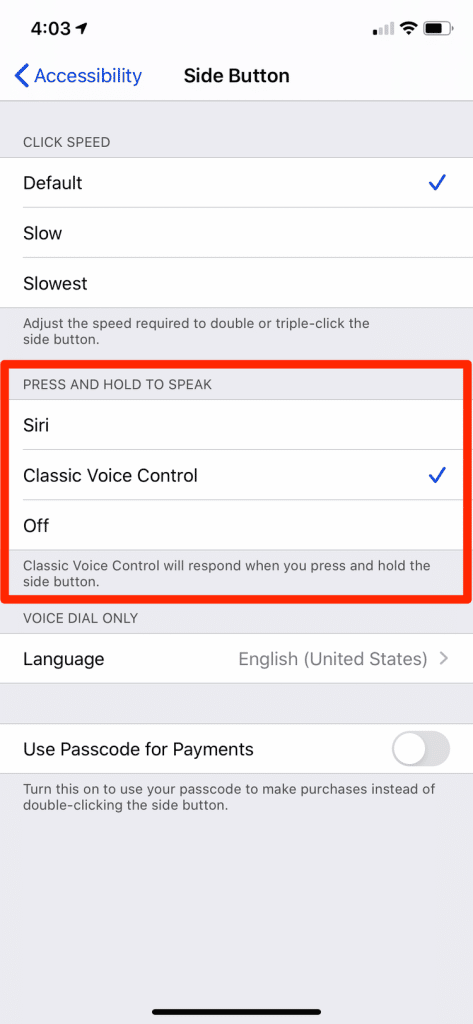
Az iPhone 5 hangvezérlésének letiltására többféleképpen is van lehetőség. Bár ez a praktikus funkció hasznos, frusztráló lehet, ha magától aktiválódik. Nem helyénvaló, ha a felhasználó engedélye nélkül hozzáfér a hívásnaplókhoz vagy más alkalmazásokhoz. Ilyen esetben letilthatja a hangvezérlést a „Tartsd és tartsd lenyomva a beszédhez” beállításokban. Itt láthatja az összes gomb képét, amelyeket meg kell nyomnia a funkció kikapcsolásához.
A hangvezérlés kikapcsolásához először be kell kapcsolnia. Ezt megteheti a Beállítások menüben, és hozzárendel egy kisegítő lehetőségeket. A hangvezérlés aktiválásához kattintson háromszor a Kezdőlap vagy az Oldalsó gombra. A hangvezérlés parancsikonja hozzárendelhető egy kisegítő lehetőségek parancsikonjához. A parancs beírása után a hangutasítások nem kerülnek rögzítésre. A parancsot egy parancsikonhoz is hozzárendelheti, ha az nincs használatban.
Hogyan kapcsolhatom ki a hangvezérlést iPhone 5-ön?
A hangvezérlést többféleképpen is kikapcsolhatja iPhone 5 készülékén. Bár bizonyos emberek számára hasznos lehet, mások nem találják hasznosnak. A hangvezérlés bekapcsolja az iPhone mikrofonját, amikor az Ön hangjával beszél. Véletlen műveleteket válthat ki, vagy furcsán hangzik iPhone-ja. Minden iPhone-felhasználó könnyen letilthatja ezt a funkciót. Megmutatjuk, hogyan kapcsolhatja ki a hangutasítást iPhone 5-ön adatvesztés nélkül.
Először nyissa meg a Beállítások alkalmazást iPhone-ján a hangvezérlés kikapcsolásához. Érintse meg a Hangvezérlés kikapcsolása lehetőséget a Kisegítő lehetőségek képernyőn. A funkció kikapcsolásához előfordulhat, hogy ki kell választania a „Beszéléshez nyomva tartva” lehetőséget. A hangvezérlés kikapcsolása után a Kezdőlap gomb ismételt megnyomásával kapcsolhatja be. A hangvezérlés nem lehetséges, ha a Kezdőlap gomb beállítása „Ne tegyen semmit”.
Mi a legjobb módja a hangvezérlés kikapcsolásának az iPhone 5S készülékemen?
Kikapcsolhatja a Sirit és a hangvezérlést, ha nem elégedett azzal, ahogy a Siri a telefonját használja a vezérléshez. Most már a hangjával vezérelheti iPhone-ját. Ezzel a funkcióval kérdéseket tehet fel, felhívhat valakit a naptárában, vagy kereshet az interneten. A Siri kikapcsolható iPhone-okon, ha nem működik az Ön számára. A Siri hangvezérlés letiltása az iPhone-on. Először meg kell győződnie arról, hogy a fejhallgató-csatlakozó biztonságosan csatlakozik-e. Kipróbálhat egy másik fülhallgatót, ha a sajátja nem elég hangos.
Ezután nyissa meg az iPhone beállításait, és kattintson a Jelszó lehetőségre. Ha ez megtörtént, a hangvezérlés deaktiválható. Ha nem használja a Siri-t, a Beállításokban kikapcsolhatja a Siri automatikus szöveges üzenetét. Az iPhone billentyűzet szóköz billentyűjétől balra található. A hangüzenetet az iPhone 5S készüléken is letilthatja a Beállítások menüben. A hangtárcsázás funkció ezután leáll.
Hogyan kapcsolhatom ki a hangutasítást?
Kikapcsolhatja a Siri-t vagy a hangvezérlést iPhone-ján, ha nem szeretné, hogy megzavarják. A Siri vagy a hangvezérlés kikapcsolásához iPhone-on nyissa meg a Beállításokat, majd lépjen az Általános menübe. Ezután érintse meg a Siri gombot a kikapcsoláshoz. Ennyi, így normál módon használhatja a Sirit, bosszantó felugró ablakok és értesítések nélkül.
A Siri továbbra is elérhető, ha akarod. Nyomja meg és tartsa lenyomva a Kezdőlap gombot, és hallgassa meg a hangot. Ezután érintse meg a mikrofon ikont. Az automatikus mikrofonaktiválás aktiválásához tartsa a telefont a füle elé. A Sirihez hasonlóan a hangvezérlés is használható zeneváltásra vagy telefonhívások kezdeményezésére. A hangvezérlés aktiválása előtt győződjön meg arról, hogy aktiválta a jelszót
A hangvezérlés nem a legegyszerűbb módja az élet egyszerűsítésének. Vannak, akik nem szeretik minden alkalommal megérinteni a képernyőt, amikor útvonaltervezésre van szükségük, vagy telefonhívást kezdeményeznek. Ha Ön is közéjük tartozik, könnyen kikapcsolhatja a hangvezérlést iPhone-ján. Minden iPhone modellen működik . A hangvezérlés kikapcsolása ugyanilyen egyszerű, ha Ön is azon sok iPhone-felhasználó közé tartozik, akik belefáradtak ennek a funkciónak a használatába.
Hogyan tilthatom le a hangvezérlés gombjait?
Mit tehetek a hangvezérlés letiltásához az iPhone-omon? Kikapcsolhatja a Siri-t vagy a hangvezérlést az iPhone-on, ha nem szeretné, hogy Siri hallható legyen, amikor beszél. Ennek két módja van. A hangvezérlést letilthatja, ha rendelkezik a fizikai kezdőlap gombbal. A Siri billentyűt is megnyomhatja a hangvezérlés aktiválásához. A gombokat letilthatja, majd újra engedélyezheti. A Beállítások alkalmazás segíthet ebben.
Bár a funkció nagyon hasznos, néhány iPhone-felhasználó nem szereti. Gyakran előfordul, hogy a felhasználók véletlenül aktiválják a mikrofont vagy kikapcsolják a telefont. Idegesítő zavart okozhat vezetés vagy sietség közben. Az iPhone 5 hangvezérlését könnyű letiltani
Használhat hangutasításokat az iPhone 5?
A Siri egy hangparancs, amellyel parancsokat adhatsz az iPhone 5-ödnek. Nagyon kényelmes és hasznos, mivel nem kell pontos parancsokat megtanulnod a hangasszisztens eléréséhez. Egyszerűen csak kimondod a parancsot a Beállításokban kiválasztott nyelven. A Siri módosítható, így megváltoztathatod a használt nyelvet és az országot, ahol élsz, ha valamit nem értesz. A Siri számos nyelven használható, de nem minden dialektusban vagy regionális akcentusban. Nem férhetsz hozzá ehhez a szolgáltatáshoz, ha jelszavad van az iPhone-odon. Ha ez megtörténik, visszaállíthatod a hangvezérlést a hagyományos módszerre.
A hangvezérlés nagyon hasznos, különösen a szöveg szerkesztéséhez. Teljes mondatokat és bekezdéseket törölhet hangutasításokkal. A kisegítő lehetőségeket is ki- vagy bekapcsolhatja. Az Apple támogatási dokumentációja további információkat tartalmaz a hangvezérlésről. Ez a dokumentum ismerteti a Hangvezérlés előnyeit és jellemzőit. A hangvezérlés nagyszerű funkció, de egyesek frusztrálónak találják.
Mit jelent a hangvezérlés iPhone-on?
A Siri hangvezérlése nagyszerű módja az iPhone funkcióinak kezelésének. A Siri számos funkcióval rendelkezik. Felhívhatja a névjegyeket, diktálhat üzeneteket és Google- kereséseket végezhet . Bár a hangparancsok hasznosak, bosszantóak is lehetnek, ezért mindenképpen kapcsold ki őket. A kikapcsolás módja az iPhone modelljétől függ. Hogyan kapcsolhatod ki őket? Íme, hogyan.
Az iOS platformon hangvezérléssel összetett gesztusokat is végrehajthatsz . Hangoddal beszúrhatsz emojikat , beírhatsz szöveget és dátumokat adhatsz az üzenetekhez. A hangvezérléssel navigálhatsz hosszú szövegekben, és szavakat vagy kifejezéseket kereshetsz. A hangvezérléssel akár új szavakat is tanulhatsz. Ez a cikk bemutatja, hogyan kapcsolhatod be és ki a hangvezérlést iPhone 5 készülékeden.
Ha használni szeretné, közvetlenül letöltheti a hangvezérlést az Apple webhelyéről. Az alkalmazás telepítése után a mikrofon megjelenik az állapotsorban. Telefonja hangutasításokkal vezérelhető. A Spotlight keresések megnyílnak, ha azt mondja, hogy „csúsztassa lefelé”. Ez azonban nem befolyásolja a tapintási reakciót. A beállítások lehetővé teszik a megjelenített parancsok testreszabását. Lehetősége van a Hangvezérlés parancsainak testreszabására is.
Hogyan módosíthatom a hangutasítást
Letilthatja a Sirit és a hangutasítást iPhone-ján, ha elege van abból, hogy Siri megszakítja a beszélgetéseket. Először nyissa meg a Beállításokat, és lépjen az Általános elemre. Görgessen a Siri elemhez, majd kattintson a Ki lehetőség melletti kapcsolóra. A Siri kikapcsolása után újra bekapcsolhatja. Ezek a lépések letiltják a hangfelismerést az iPhone-on. Ha problémái vannak a hangvezérléssel, használhatja a FoneDog iOS adat-helyreállító eszközt.
Először is kapcsolja ki a Siri-t, hogy kikapcsolja a hangüzeneteket az iPhone 5-ön. A képernyő jobb felső sarkában megjelenik egy mikrofon ikon. Mozgassa a csúszkát balra a Siri letiltásához. Miután letiltotta a Sirit, kapcsolja ki a hangvezérlést a Beállítások vagy az oldalsó gombok segítségével. Ezzel a paranccsal letilthatja a mikrofon funkciót iPhone-ján.
További információért kattintson ide
1.) Apple weboldal
3.) iPhone modellek
4.) Wikipédia iPhone

A nevem Javier Chirinos, és szenvedélyes vagyok a technológia iránt. Amióta az eszemet tudom, szerettem a számítógépeket és a videojátékokat, és ennek a hobbinak a munkája lett.
Több mint 15 éve publikálok a technológiáról és a kütyükről az interneten, különösen az interneten mundobytes.com
Emellett szakértő vagyok az online kommunikációban és marketingben, és ismerem a WordPress fejlesztését.