- A Java JDK elengedhetetlen a Java alkalmazások programozásához és futtatásához Windows.
- Létfontosságú különbséget tenni a JDK (fejlesztőeszközöket tartalmaz) és a JRE (csak végrehajtás) között.
- A PATH változó helyes beállítása lehetővé teszi a Java használatát bárhonnan.

Ha idáig eljutottál, valószínűleg érdekel, hogyan telepítsd a Java (JDK)-t Windowsra a nulláról . Akár programozni szeretnél , akár egy adott Java alkalmazást szeretnél futtatni, vagy egyszerűen csak egy megfelelő fejlesztői környezetre van szükséged, jó helyen jársz. Itt részletesen és közérthetően elmagyarázzuk, hogyan töltsd le, telepítsd és konfiguráld helyesen a Java JDK-t a Windows számítógépedre anélkül, hogy kihagynál fontos lépéseket, akár Windows 10-es, 11-es vagy újabb verziót használsz.
Minden kétséget eloszlatunk: mit kell letölteni, honnan kell letölteni, hogyan kell telepíteni, és hogyan lehet működésre bírni mind a parancssorban , mind a kedvenc szerkesztődben . Azt is elmagyarázzuk, miért olyan fontos tudni a JRE és a JDK közötti különbséget, mi a híres PATH környezeti változó, és milyen gyakori problémákkal találkozhatsz a folyamat során.
Mi az a JDK és miért kell telepíteni?
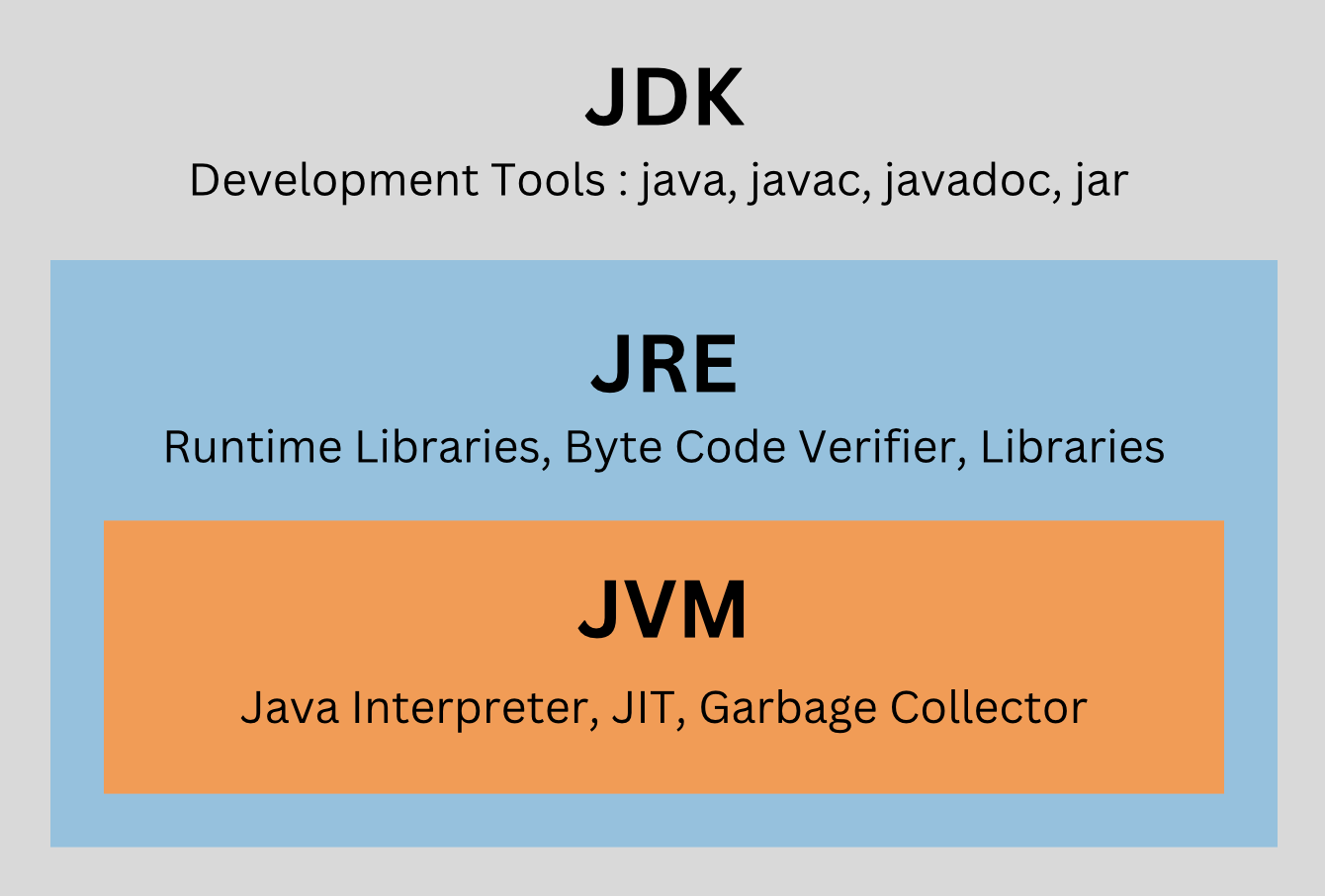
Az első dolog, amit tudnod kell, hogy a Java az egyik legnépszerűbb és leghatékonyabb programozási nyelv , amelyet több millió eszközön és alkalmazásban használnak. Java programok fejlesztéséhez és futtatásához a számítógépeden telepíteni kell a Java Development Kitet (JDK) . Ez a készlet olyan alapvető eszközöket tartalmaz, mint a fordító , az interpreter , a debugger és a Java Virtual Machine (JVM) . Más szóval, mindent, amire szükséged van saját programjaid létrehozásához és teszteléséhez.
A Java Development Kitet (JDK) gyakran összekeverik a Java Runtime Environmenttel (JRE) , ami egyszerűen a futásidejű környezet, és azoknak szól, akik Java alkalmazásokat szeretnének használni, de nem programozni azokat. A JDK a teljes verzió, amely tartalmazza az összes fejlesztőeszközt, amire egy programozónak szüksége van, tehát ha Java nyelven szeretnél programozni, akkor ezt a verziót kell telepítened.
Hogyan ellenőrizhető, hogy telepítve van-e a Java a Windows rendszeren
A telepítés megkezdése előtt érdemes ellenőrizni, hogy telepítve van-e a Java egy verziója a számítógépére. Lehet, hogy a számítógépén régebbi verzió van, de lehet, hogy nincs megfelelően konfigurálva, vagy nem tartalmazza a teljes JDK-t. Az ellenőrzéshez:
- Nyissa meg a parancssor (a Start menüben rákereshetsz a „cmd” kifejezésre).
- ír java -verzió és nyomja meg az Enter billentyűt. Ha egy telepített verzióról lát információkat, az azt jelenti, hogy rendelkezik a JRE vagy akár a JDK-t. Ha hibaüzenetet kapsz, valószínűleg nincs semmi telepítve, vagy nincs megfelelően konfigurálva.
- A biztos megbizonyosodás érdekében futtasd javac -verzió vagy egyszerűen jávaiHa egy olyan hibát lát, amely azt jelzi, hogy a parancsot nem ismeri fel a rendszer, valószínűleg a fordítóprogram (csak a JDK-ban található meg) nem áll rendelkezésreHa a verzió megjelenik, akkor már rendelkezik használatra kész JDK-val.
JDK letöltés: Verziók és alternatívák
Ma már számos Java disztribúció érhető el, a legismertebbek az Oracle -é és az OpenJDK , a nyílt forráskódú alternatíva. Az eljárás mindkét esetben hasonló, és személyes használatra és tanulásra választhatja a kívántat. Koncentráljunk a kezdők számára leggyakoribb lehetőségre : a JDK letöltésére az Oracle hivatalos weboldaláról.
- Látogasson el a hivatalos Java letöltési oldal.
- Keresd a „Java SE Development Kit” részt (a legújabb verzió általában jól látható helyen van feltüntetve).
- Válaszd ki az operációs rendszerednek megfelelő csomagot – általában a „Windows x64 Installer”-t, ha modern 64 bites Windowsod van.
- Kérjük, fogadja el az Oracle licencfeltételeit a letöltés előtt.
- Mentsd el a fájlt egy általad választott mappába: ez általában egy .exe (telepítő) fájl, vagy letölthetsz egy tömörített (.zip) fájlt is, ha manuálisan szeretnéd telepíteni, bár a legtöbb felhasználó számára a telepítő a legegyszerűbb.
A JDK lépésről lépésre történő telepítése Windows rendszerre
Miután letöltötted a JDK fájlt, itt az ideje telepíteni a Windows számítógépedre. A telepítővarázsló végigvezet a telepítési folyamaton, de itt egy összefoglaló arról, hogy mire számíthatsz:
- Futtassa a telepítőt a letöltött fájlra duplán kattintva (általában valami ilyesminek hívják, mint jdk-xx_windows-x64_bin.exe).
- Megjelenhet egy Felhasználói fiókok felügyelete ablak, amely engedélyt kér az eszközön végrehajtható módosításokhoz. Erősítse meg a kérést.
- A varázsló megnyílik egy üdvözlőképernyővel: kattintson a Következő folytatni
- Kiválaszthatod a telepítési helyet (alapértelmezés szerint ez általában a „C:\Program Files\Java\jdk…”, és ez általában a legjobb megoldás a bonyodalmak elkerülése érdekében).
- Megjelenik egy képernyő az összetevők kiválasztásához. Normális esetben nem kell semmit módosítani: hagyja bejelölve az összes alapértelmezés szerint kijelölt elemet (általában beleértve a fejlesztőeszközöket, a forráskódot és a nyilvános JRE-t is).
- A telepítő automatikusan kicsomagolja és átmásolja a fájlokat. Bizonyos esetekben kérheti, hogy add meg a mappát, ahová a JRE (Java Runtime Environment, a JDK része) kerüljön. Ebben az esetben hagyd meg a javasolt elérési utat, vagy csak akkor módosítsd, ha tudod, mit csinálsz.
- A telepítés befejezése után egy képernyő jelzi, hogy a telepítés sikeres volt. A telepítő ezután további forrásokat jeleníthet meg (oktatóanyagokat, dokumentációt stb.). Kész is vagy. Java JDK telepítve a Windows rendszerre.
Környezeti változók beállítása Windows rendszerben
Habár a JDK már telepítve van, a Windows nem fogja tudni, hol találja az alkalmazásait, hacsak nem adja hozzá a PATH környezeti változóhoz . Ez a lépés elengedhetetlen ahhoz, hogy olyan parancsokat futtathasson, mint a javac vagy a java, bármelyik parancssorablakból. Ha többet szeretne megtudni a Windows környezeteinek kezeléséről, tekintse meg a Windows és más rendszerek környezeti változóinak kezeléséről szóló útmutatónkat .
- Jobb klikk a gombra kezdeményezés Windows, és válassza a „Rendszer” lehetőséget.
- A megnyíló ablakban keresse meg a „Speciális rendszerbeállítások” vagy a „Rendszertulajdonságok” elemet, és kattintson rá. Ezután lépjen a „Speciális” fülre, és kattintson a „Környezeti változók” gombra.
- A „Rendszerváltozók” részben keresse meg az „Útvonal” nevű változót, és jelölje ki. Kattintson a „Szerkesztés” gombra.
- A szerkesztőablakban, a lista alján kattintson az „Új” gombra, és adja meg a JDK telepítésének „bin” mappájának elérési útját. Ez általában valami ilyesmi: C:\Program Files\Java\jdk-XX.X.X_xx\bin (a verziószám a telepített verziótól függően változik).
- A módosítások mentéséhez kattintson az „OK” gombra az összes megnyitott ablakban. Fontos! Ne törölj a PATH-ban már szereplő többi elérési utat, csak add hozzá az új sort.

Ellenőrizze, hogy a telepítés és a konfiguráció sikeres volt-e
Már majdnem kész. Már csak ellenőrizned kell, hogy minden tökéletes-e. Ehhez:
- Nyisson meg egy új parancssorablakot (cmd).
- ír java -verzió és nyomja meg az Enter billentyűt. Látnia kell az újonnan telepített Java verziót.
- ír javac -verzió és megerősíti, hogy a helyes verzió is megjelenik.
- Ha mindkét parancs az újonnan telepített verziót adja vissza, akkor helyesen konfigurálta a környezetet, és problémamentesen elkezdheti a Java programok fordítását.
Mi a teendő, ha a Java telepítés után nem működik?
Van néhány gyakori hiba, amivel találkozhatsz:
- A 'java' vagy 'javac' parancs nem felismerhető.: Ez azt jelzi, hogy a JDK elérési út nincs helyesen megadva a PATH paraméterben. Tekintse át az előző lépést, és győződjön meg arról, hogy nem hagyott ki karaktereket, és nem adott meg rossz verziót.
- Több Java verzió is telepítve vanElőfordulhat, hogy más alkalmazások is tartalmaznak saját JRE-t. Győződjön meg róla, hogy az elérési út a legújabb JDK "bin" mappájára mutat.
- elégtelen engedélyekHa a fiókod nem rendszergazdai fiók, problémákba ütközhetsz. Próbáld meg rendszergazdaként futtatni a telepítőt vagy a parancssort.
OpenJDK letöltése és telepítése Windows rendszerre (ingyenes alternatíva)
A hivatalos Oracle verzió alternatívájaként az OpenJDK egy teljesen ingyenes fejlesztői környezetet kínál. A folyamat nagyon hasonló:
- Látogassa meg a hivatalos OpenJDK weboldalt, vagy olyan megbízható portálokat, mint az Adoptium vagy az Amazon Corretto.
- Töltsd le a megfelelő Windows telepítőt. Sok forgalmazó kínál .msi telepítőket, amelyek megkönnyítik az életedet.
- A folyamat ugyanilyen egyszerű: futtassa a telepítőt, fogadja el a licencszerződést, válassza ki a célmappát, és kövesse a lépéseket.
- Ne felejtsd el hozzáadni a „bin” mappát a PATH-hoz, akárcsak az Oracle JDK-nál.
- Ellenőrizze a működést a fent leírtak szerint.
Telepítés utáni ajánlások Java fejlesztőknek
- Javasoljuk, hogy telepítsen egy jó kódszerkesztő vagy egy IDE Java fejlesztésre szakosodott, mint például az Eclipse, az IntelliJ IDEA vagy a NetBeans. Így kihasználhatod a JDK összes segédprogramját.
- Végezz egyszerű teszteket az első összeállításával Helló Világ Javában egy .java fájl megnyitása a szerkesztőből, lefordítása és futtatása a következő parancsokkal: jávai y Jáva hogy megbizonyosodjon arról, hogy minden tökéletesen működik.
- Ha összetett projekteken fogsz dolgozni, érdemes lehet olyan eszközöket is telepíteni, mint a Maven vagy a Gradle, hogy kezelhesd a függőségeket és automatizálhasd a feladatokat.
- Ne felejtsd el rendszeresen ellenőrizni az új JDK verziókat, hogy a környezeted naprakész és biztonságos legyen.
Különböző verziók frissítései és kezelése
A Java gyorsan fejlődik, néhány havonta jelennek meg új frissítések és hosszú távú támogatású (LTS) verziók. Ha ugyanazon a gépen több Java verzióval kell dolgoznia, olyan eszközök érhetők el Windowsra, mint az SDKMAN! (gyakrabban Linux/Mac rendszeren használják) vagy a verziókövető szkriptek. Alternatív megoldásként manuálisan is módosíthatja a PATH környezeti változót a fordított projekttől függően. Mindig tartsa kéznél a hivatalos dokumentációt és a letöltő weboldalakat , hogy elkerülje az elavult vagy nem biztonságos verziók telepítését.
Ha már tudja, hogyan kell telepíteni és konfigurálni a JDK-t, sokkal könnyebben fog tudni bármilyen Java-alapú projektet kezelni, keretrendszereket, alkalmazáskiszolgálókat vagy fejlesztői platformokat, például az Android Studio-t telepíteni. Haladóbb témákért tekintse meg a Java és más platformok gyakori hibáinak elhárításával kapcsolatos útmutatót.
A Java környezet megfelelő beállítása elsőre ijesztőnek tűnhet, de ha egyszer megérted a PATH, a környezeti változók, valamint a JRE és a JDK közötti különbségek fogalmát , rájössz, hogy minden a türelemről és a részletekre való odafigyelésről szól. Ez lehetővé teszi, hogy arra koncentrálj, ami a legfontosabb: a programozás tanulására és élvezetére a világ egyik legerősebb és legegyetemesebb nyelvén.

Szenvedélyes író a bájtok és általában a technológia világáról. Szeretem megosztani tudásomat írásban, és ezt fogom tenni ebben a blogban, megmutatom a legérdekesebb dolgokat a kütyükről, szoftverekről, hardverekről, technológiai trendekről stb. Célom, hogy egyszerű és szórakoztató módon segítsek eligazodni a digitális világban.