
Számos Android- modell érhető el , de ennek a hasznos Google+ eszköztárnak a kezdőképernyőhöz való hozzáadásának folyamata mindegyiknél pontosan ugyanaz . Ez is egy widgetnek tekinthető , és közvetlenül konfigurálható.
Bár számos internetböngésző létezik, mint például a Google Chrome , a Mozilla Firefox és a Microsoft Edge , az internet böngészésére, van egy, amely sokkal előnyösebb, mint az alapértelmezett Google Chrome böngésző használata. A rendszerindító felület a mobileszköz fő képernyője.
Még ennél is lenyűgözőbb a Google Plus sáv. A mikrofon jobbról bekapcsolható, és lehetővé teszi a hangalapú keresést.
A vásárláskor a telefonodon már rajta kell lennie a Google+ eszköztárnak. Előfordulhat azonban, hogy ez az eszköztár a megvásárolt telefonmodelltől függően nem érhető el. Ne aggódj, a következő cikkben elmagyarázzuk, hogyan szerezheted be.
A Google sáv beállítása Androidon
Az okostelefonodon rendelkeznie kell egy Google+ eszköztárral. Ezt úgy teheted meg, hogy megnyitod a Google+ Play Áruház legújabb verzióját, és beírod a „keresés”, majd a „ Google+ eszköztár ” kifejezést. Ekkor megjelenik a Google+ Go, egy alkalmazás, amellyel gyorsan kereshetsz tartalmakat, adatforgalmat takaríthat meg, és akár 40%-os megtakarítást is elérhetsz.
Minden egyes kütyüvel működik, számos alapvető animációval rendelkezik, amelyek nagyon élvezetesek, és a legjobb az egészben? Szinte semmilyen helyet nem foglal . Csak 9 gigabájt.
A mottója: „ írj kevesebbet, mutass meg sokkal többet”. Ez azt is jelenti, hogy hangalapú kereséssel is kereshetsz információkat. Ez a tálca használható az „OK Google Plus” alkalmazás testreszabására a telefonodon. Hihetetlenül kiváló.
Ha letöltötted a „Google+ Eszköztárat”, vagy már van ilyened, akkor a következőképpen teheted meg: Hagyd a képernyőt a kezdőképernyőn, és koppints az (asztal) elemre. Ez számos funkciót jelenít meg az Android felületén. Megjeleníti a képernyőváltásokat, az átmeneteket és a háttérképet, majd a minket érdeklő widgetet.
Kattintson a Widget elemre az összes elérhető widget azonnali megtekintéséhez. Használja a Google Plus eszköztárat. Természetesen Google Plus Go néven fog szerepelni, ha letöltötte.
Miután megtaláltad, húzd át a kezdőképernyőre, és helyezd a kívánt helyre. Ha később át kell helyezned, egyszerűen megteheted. A Google+ sáv eltávolításához egyszerűen nyomd meg és tartsd lenyomva a gombot néhány másodpercig, hogy megjelenjenek az eltűntetésére vagy a kukába helyezésére vonatkozó lehetőségek.
A Google Plus sáv alapvető specifikációkkal rendelkezik
A Google+ eszköztár letölthető a Google+ Play Áruházból. Számos módon testreszabhatod, beleértve a háttérkép hozzáadását és az Egyszerűsített mód használatát, amely lehetővé teszi a webhelyek egyszerűsített megjelenítését. A megvásárolt szolgáltatások egy részéből adatokat is tárolhatsz .
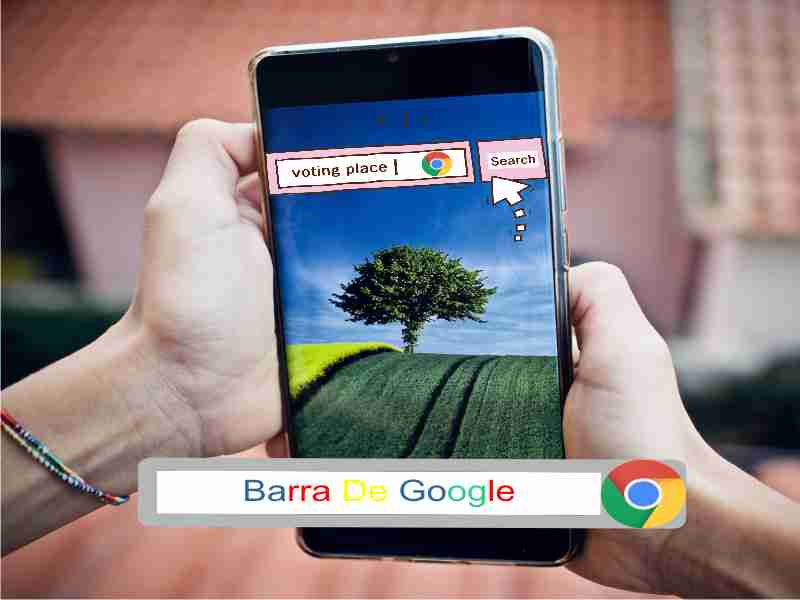
Egy másik lényeges funkció, hogy bár nem szükséges bejelentkezni a Google Plus-fiókodba az ügynökség előre beállított eszköztárának eléréséhez, a Google Plus-fiókodba igen. Az eszköztárat közvetlenül a Play Áruházból töltheted le.
Végül azt javasoljuk, hogy számos böngésző, például a Google Chrome, rendelkezzen saját eszköztárral. Ha már telepítve van az eszközére, vagy ha letöltötte az internetről, akkor most már rendelkezik a keresőmezővel.
Folytathatja ugyanazt a folyamatot; csak nyomja meg és tartsa lenyomva. A widgetet a kezdőképernyőhöz a „Hozzáadás” gombra koppintva, majd a „Google Chrome” kiválasztásával adhatja hozzá. Helyezze át a kívánt helyre . A böngészősáv most már szabad lesz.

A nevem Javier Chirinos, és szenvedélyes vagyok a technológia iránt. Amióta az eszemet tudom, szerettem a számítógépeket és a videojátékokat, és ennek a hobbinak a munkája lett.
Több mint 15 éve publikálok a technológiáról és a kütyükről az interneten, különösen az interneten mundobytes.com
Emellett szakértő vagyok az online kommunikációban és marketingben, és ismerem a WordPress fejlesztését.