- Ismerje meg, mi a nyomtatási sor, és hogyan segít a feladatok kezelésében prioritások, szüneteltetések és megszakítások segítségével.
- Tanuld meg az útvonalat A windows 11 a sor megnyitásához és a kulcsfontosságú opciók, például a Tulajdonságok és a Nyomtatott dokumentumok megtartása használatához.
- Aktiválja az Eseménynapló előzményeit a nyomtatási feladatok naplózásához és a megosztott számítógépeken felmerülő problémák diagnosztizálásához.
- Feloldja a sorkezelő zárolásait újraindítással, nyomtatótisztítással és frissítésekkel illesztőprogramok és az ellenőrzött újratelepítés.
Amikor Windows rendszerben nyomtatásra küldesz valamit , az a dokumentum nem kerül „közvetlenül” a nyomtatóra: először egy, a rendszer által kezelt várólistán halad át. Ez a lista, az úgynevezett nyomtatási sor, egymásra halmozza a nyomtatási feladatokat, és láthatod, mi van folyamatban, mi van szüneteltetve, vagy mi blokkol mindent. Ha tudod, hogyan nyithatod meg és kezelheted ezt a sort Windows 11-ben, időt takaríthatsz meg, és sok bosszúságot is megspórolhatsz, amikor a nyomtató úgy dönt, hogy nem működik együtt.
Ezenkívül előfordulhat, hogy prioritást kell adni egy dokumentumnak, szüneteltetni kell egy másikat, vagy törölni kell egy véletlenül elküldött dokumentumot. Erre szolgál a nyomtatási sor ablaka. Innen azt is láthatja, hogy elakadt-e valami, és kijavíthatja. Ebben a gyakorlatias és részletes útmutatóban megtudhatja, hogyan nyithatja meg a nyomtatási sort Windows 11 rendszerben, hogyan kezelheti a nyomtatási feladatokat, hogyan engedélyezheti a nyomtatási előzményeket, és hogyan oldhatja meg a nyomtatási szolgáltatással kapcsolatos gyakori problémákat.
Mi a nyomtatási sor, és miért fontos figyelni?
A nyomtatási sor lényegében egy kis adatbázis, ahol a Windows tárolja a bejövő nyomtatási feladatokat, és azokat érkezési sorrendben (FIFO) kezeli, kivéve, ha megváltoztatja a prioritásokat. Ebből a listából szüneteltetheti, folytathatja, újraindíthatja vagy megszakíthatja a feladatokat, és ellenőrizheti, hogy van-e valami, ami megakadályozza a következő feladat nyomtatását.
Normális esetben, amikor nyomtatási feladatot küld, egy nyomtató ikon jelenik meg az értesítési területen; innen nyithatja meg a nyomtatási sort. Alternatív megoldásként bármikor manuálisan is elérheti. A nyomtatási sor kezelése kulcsfontosságú, ha a nyomtató offline állapotban van, kifogyott a tinta, vagy ideiglenes hiba lép fel, és a feladatokat át szeretné rendezni vagy le szeretné állítani anélkül, hogy mindent törölne.
Hogyan tekinthetem meg a nyomtatási sort Windows 11 rendszerben?
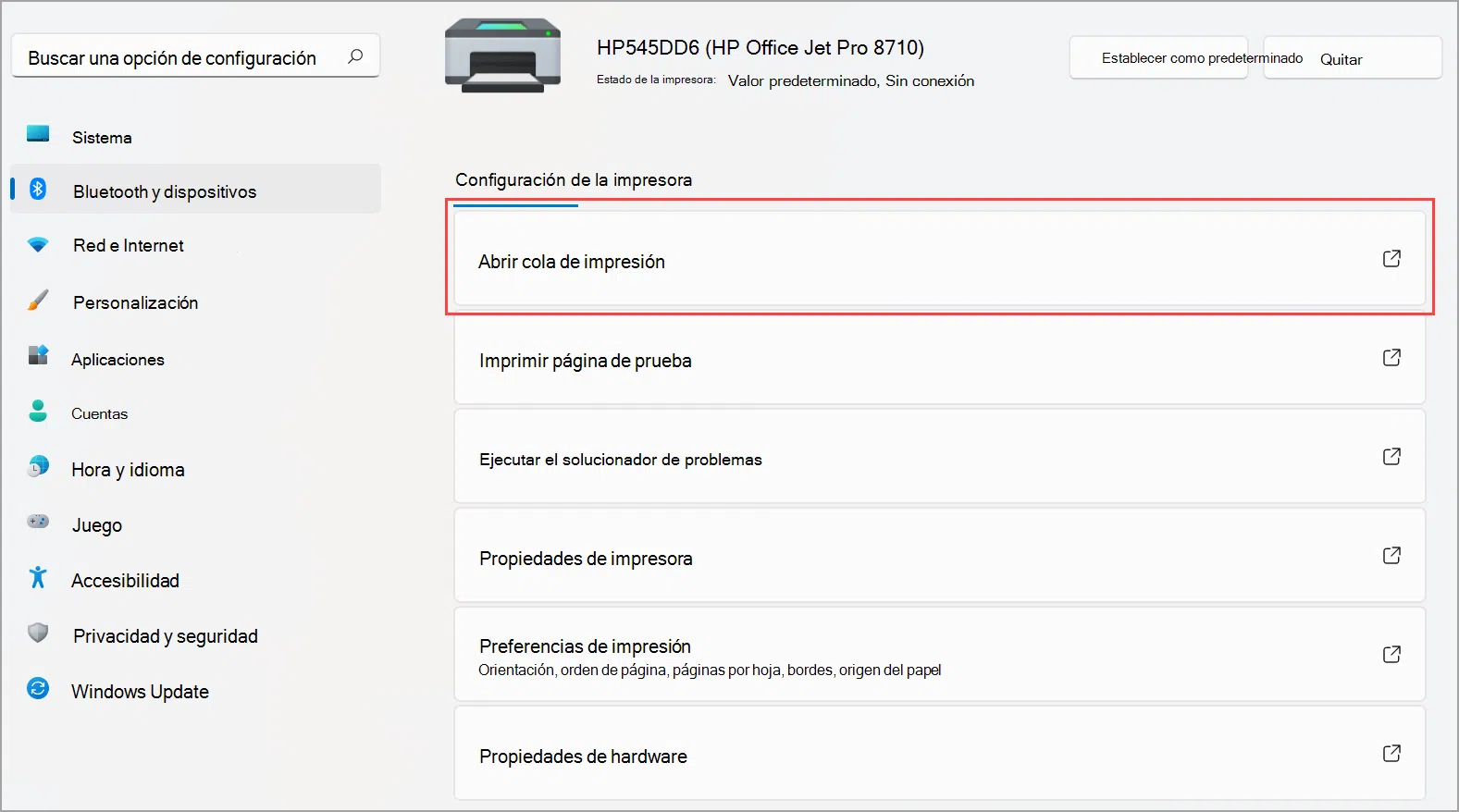
A nyomtatási sor megnyitása Windows 11 rendszerben nagyon egyszerű a Beállítások alkalmazásból. Az alábbiakban a függőben lévő nyomtatási feladatok ablakának eléréséhez szükséges lépéseket követheti:
- Kattintson a jobb gombbal a Start gombra, és írja be konfiguráció > Bluetooth és eszközök > Nyomtatók és szkennerek.
- Válassza ki a használt nyomtatót, és nyomja meg a gombot. Nyitott sor.
- Megnyílik egy ablak, amelyen látható a nyomtató neve, alatta pedig a feladatok listája. Ha a lista üresNincs semmi várakozva.
A klasszikus „Eszközök és nyomtatók” panelről is elérheted, de Windows 11-ben a legközvetlenebb út a Beállításokon keresztül vezet. A „Várólista megnyitása” gombbal arra a panelre jutsz, ahol minden történik.
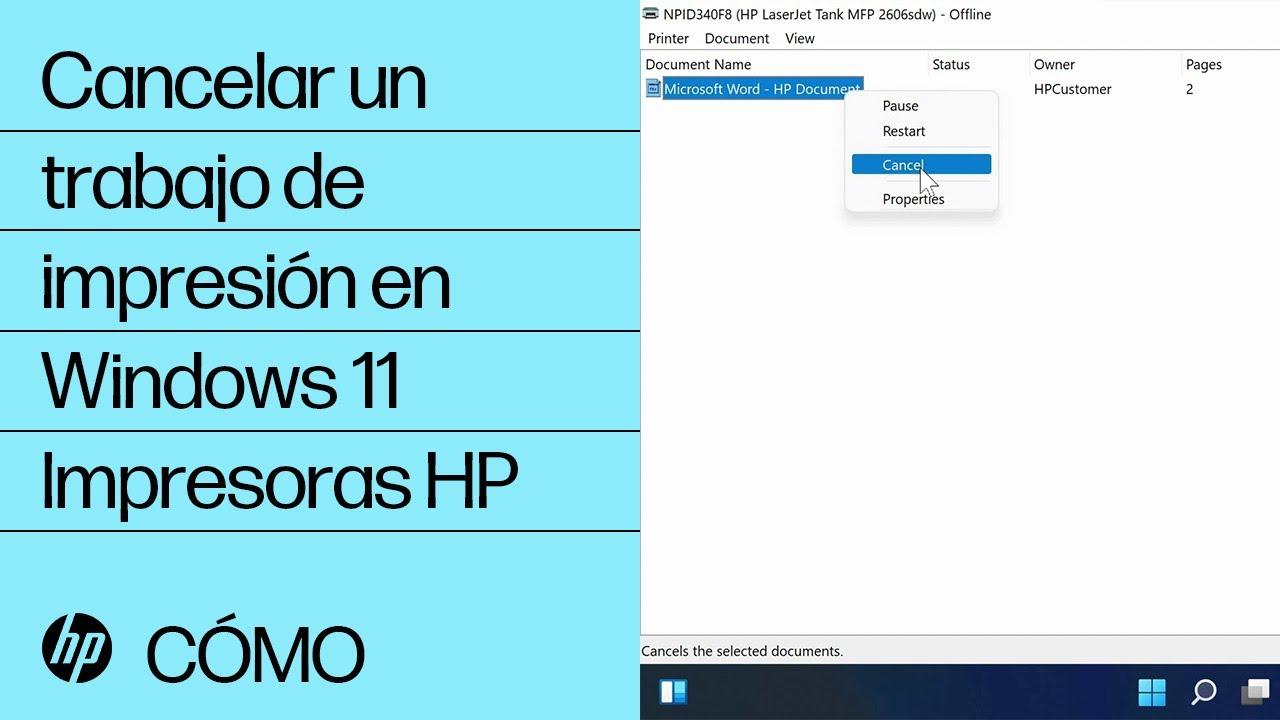
Feladatok kezelése: szüneteltetés, folytatás, újraindítás, leállítás és tulajdonságok megtekintése
A nyomtatási sor ablakában minden dokumentum látható az állapotával, tulajdonosával, méretével és dátumával együtt. A jobb gombbal egy feladatra kattintva megnyílik egy műveleteket tartalmazó menü. Ezek a beállítások lehetővé teszik, hogy a nyomtató megérintése nélkül átvegye az irányítást.
- szünet: Ideiglenesen szünetelteti a feladatot. A későbbi folytatáshoz a Folytatás lehetőségre vált.
- Reboot: újraindítja a nyomtatást az elejétől, ami hasznos egyszeri hiba esetén.
- Mégse: törli a munkát a sorból, ideális, ha rossz fájlt választott ki, vagy már nincs rá szüksége.
- tulajdonságok: megnyitja a részletes feladatinformációkat és beállításokat tartalmazó füleket, például a Bemutató és a Papír/Minőség füleket, ami nagyon hasznos, ha ellenőrizni szeretné a dokumentum küldésének módját.
Ezenkívül egyszerre több feladatot is kiválaszthat egyetlen művelet alkalmazásához (például többet egyszerre törölhet). A Tulajdonságok opció lehetővé teszi a feladat prioritásának beállítását is : minél magasabb a prioritás, annál hamarabb nyomtatódik ki a sorban várakozó többihez képest.
Ha valaha is teljesen le kell állítania a nyomtatási feladatok nyomtatóra küldését, ideiglenesen szüneteltetheti az összes feladatot a nyomtatási sor ablak menüjéből. Ez mechanikai hibák esetén hasznos, vagy ha a nyomtatóból kifogy a papír , és nem szeretné, hogy további nyomtatási feladatok halmozódjanak fel.
A kinyomtatott anyagok megtekintése: Nyomtatási előzmények aktiválása
Ha nyomon kell követnie a kinyomtatott dokumentumokat, a Windows az Eseménynapló segítségével elmentheti az előzményeket. Az aktiválása mindössze egy percet vesz igénybe , és máris láthatja, mely dokumentumok lettek kinyomtatva.
A PrintService naplózásának engedélyezéséhez: használja az Eseménynaplót a következő elérési úttal:
- Nyissa meg a Esemény néző a tálcán található keresősávból.
- Ugrás az Alkalmazásnaplókhoz: microsoft > Windows > Nyomtatási szolgáltatás.
- A Műveleti panelen kattintson a jobb gombbal a tulajdonságok és márka Napló engedélyezéseA „Szükség esetén felülírja az eseményeket” opcióval naprakészen tarthatja azokat.
Aktiválás után a Megjelenítő ugyanazon részéhez férhet hozzá, amikor csak szeretné megtekinteni a kinyomtatott anyagokat. Ez nagyon hasznos megosztott számítógépek esetén, vagy ha több felhasználó ugyanazt a nyomtatót használja, és szeretné nyomon követni a kellékanyagokat.
Őrizze meg munkájának másolatát: „Őrizze meg a nyomtatott dokumentumokat”
A nyomtatási feladatok nyomon követésének egy másik módja, ha megmondjuk a Windowsnak, hogy nyomtatás után mentse el őket. Ez a beállítás a nyomtató speciális tulajdonságai között található , és lehetővé teszi, hogy a dokumentum a nyomtatás után látható maradjon a nyomtatási sorban.
- Megnyílik konfiguráció > Bluetooth és eszközök > Nyomtatók és szkennerek és adja meg a nyomtatóját.
- A várólistából nyissa meg a menüt Nyomtató > Tulajdonságok.
- A lapon AvanzadoA márka Őrizze meg a nyomtatott dokumentumokat és erősítse meg az Elfogad gombbal.
Ha bejelöli ezt a jelölőnégyzetet, megtekintheti az elkészült feladatokat, és szükség esetén újranyomtathatja azokat anélkül, hogy újra meg kellene nyitnia az eredeti dokumentumot. Tökéletes választás olyan munkafolyamatokhoz, amelyek sok újranyomtatást vagy belső ellenőrzést tartalmaznak.
Amikor a sor elakad: gyakori okok és gyors megoldások
Nem számít, mennyire robusztus a rendszer, a nyomtatási sor elakadhat. Gyakori, hogy egy feladat „Megszakítás” állapotúként jelenik meg, és soha nem fejeződik be, blokkolva a többit. Mielőtt kétségbeesne, próbálja ki ezeket a lépésenkénti megoldásokat , amelyek általában a legtöbb problémát megoldják:
1) Indítsa újra a számítógépét
Úgy hangzik, mint a régi módszer, de működik. A teljes újraindítás lezárja a folyamatokat és törli a nyomtatási szolgáltatás állapotát, lehetővé téve az újbóli indulást. Ez a leggyorsabb módja a nyomtatási sor helyreállításának, ha minden lefagyott.
2) Indítsa újra a „Nyomtatási sorkezelő” szolgáltatást
Ha nem szeretné újraindítani a számítógépet, akkor csak a várólistát kezelő szolgáltatást indíthatja újra. Nyissa meg a Windows Szolgáltatáskezelőt , és indítsa újra:
- sajtó A Windows + R, írja services.msc és erősítse meg.
- Busca Nyomtatási sorjelölje ki és nyomja meg Reboot a bal felső panelen.
Ez ideiglenesen leállítja a szolgáltatást, törli a belső állapotát, majd újraindítja. Sok esetben a nyomtatási sor újraindítása után a nyomtató a szokásos módon folytatja a feladatok fogadását.
3) Gyors szkript a sor törléséhez
Ha ezt automatizálni szeretnéd, használj egy konzolt rendszergazdai jogosultságokkal, és futtasd ezt a sorozatot. Ez leállítja a sorkezelőt, törli az ideiglenes fájlokat a sorból , majd újraindítja :
net stop spooler
Del "%SYSTEMROOT%\System32\spool\PRINTERS\*" /Q /F
net start spooler
Ha érdekel, mentsd el ezeket a parancsokat egy .BAT fájlba, hogy kéznél legyenek, és dupla kattintással futtathasd őket, ha a nyomtatási sor elakad. Ez különösen hasznos, ha gyakran nyomtatsz, és gyors válaszra van szükséged.
4) A NYOMTATÓK mappa manuális törlése
Egy másik lehetőség a nyomtatási sorkezelő által tárolt fájlok manuális törlése. Először le kell állítania a nyomtatási szolgáltatást , törölnie kell a fájlokat, majd újra kell indítania.
- Állítsd meg a Nyomtatási sor a services.msc-ből vagy a
net stop spooler. - Navigáljon ide C:\Windows\System32\spool\PRINTERS és törölje az összes fájlt (olyan neveket fog látni, mint az FP00008 vagy az FP00008.SHD).
- Indítsa újra a szolgáltatást a következővel: net start spooler vagy a Szolgáltatások panelről.
Ez eltávolítja azokat a fennmaradó fájlokat, amelyek megakadályozhatják a továbblépést. Ha sérült nyomtatási feladat volt, az eltűnik , és azonnal újra nyomtathat.
5) Nyomtató-illesztőprogramok és újratelepítés
Ha az elakadás továbbra is fennáll, akkor illesztőprogram-probléma lehet (ez gyakoribb a hálózati nyomtatóknál). Frissítse vagy telepítse újra az illesztőprogramokat. Azonosítsa a hiányzó illesztőprogramokat , és frissítse azokat. Az illesztőprogramot letöltheti a gyártó webhelyéről, vagy használhatja a Windows Update-et az Eszközkezelőn keresztül , vagy akár harmadik féltől származó eszközöket is a naprakészen tartáshoz.
Egy másik lehetőség a nyomtató eltávolítása és újratelepítése a nulláról. Az eszköz eltávolítása Windows 11 rendszerben a következőképpen történik:
- Menj ide konfiguráció > Bluetooth és eszközök > Nyomtatók és szkennerek.
- Válassza ki a nyomtatót, és nyomja meg a quitarErősítse meg Igennel.
Az újratelepítéshez győződjön meg arról, hogy be van kapcsolva és csatlakoztatva van. A Windows általában felismeri, amikor a Nyomtatók és szkennerek részben az „Eszköz hozzáadása” gombra kattint. Ha nem jelenik meg, válassza a Manuális hozzáadás lehetőséget.
6) Helyi vagy hálózati nyomtató manuális hozzáadása
Ha az automatikus varázsló nem találja, akkor manuális konfigurációt használ. Maga a varázsló különböző módokat kínál a nyomtató keresésére ; ha helyben csatlakozik, használja a helyi nyomtató opciót vagy a hálózati nyomtató opciót manuális konfigurációval.
- választ Használjon meglévő portot és válassza ki a megfelelő portot (USB, LPT vagy COM).
- A vezérlőhöz nyomja meg a Van egy lemezem Ha megvan; ha nincs, használd windows Update a modellek listájának bővítéséhez.
- Válassza ki a gyártót és a modellt, majd kattintson a gombra következő.
- Adjon meg egy tetszőleges nevet, és erősítse meg a következő.
- Döntsd el, hogy megosztani a nyomtatót online vagy sem, és ez folytatódik.
- USA Nyomtasson ki egy tesztoldalt hogy ellenőrizze, minden működik-e, és a Befejezés gombbal fejeződik be.
Ezáltal a nyomtatód működőképes lesz, a megfelelő illesztőprogrammal és tiszta nyomtatási sorral. Ha a probléma egy helytelen vagy sérült illesztőprogram volt , akkor az megoldódik.
7) Az Adobe PDF és a húzás és elengedés esete
Néhány felhasználó az Adobe PDF-sorra támaszkodott több száz dokumentum húzásával és elengedésével, gyorsabban konvertálva azokat, mint magában az alkalmazásban. Az újabb verziókban ez a funkció már nem biztos, hogy elérhető. Ha hasonló problémát tapasztal , a sor törlése és az illesztőprogramok ellenőrzése gyakran az első lépés a nyomtatási sor stabilitásának helyreállításához.
8) Problémás várólisták eltávolítása a rendszerleíró adatbázisból (haladó)
Ha a szokásos módon nem tudja eltávolítani az elakadt várólistát, törölheti azt a beállításjegyzékből. Ez azonban egy haladó módszer, amelyet óvatosan kell használni. A beállításjegyzék módosítása rendszerproblémákat okozhat, ha véletlenül kulcsokat töröl. Csak akkor tegye ezt, ha magabiztosan ismeri a folyamatot, és ideális esetben biztonsági mentés létrehozása után.
- Nyissa meg a Futtatást, írja be parancs és erősítse meg, majd írja be regedit és nyomja meg az Entert.
- Navigáljon ide Equipo > HKEY_CURRENT_USER > Nyomtatók > kapcsolatok.
- Csak a érintett nyomtatási sorNe törölj semmi mást.
Ezután indítsa újra a nyomtatási szolgáltatást vagy a számítógépet, és szükség esetén telepítse újra a nyomtatót. Ez az alapos módszer akkor hasznos, ha sem a NYOMTATÓK mappa tisztítása, sem a sorkezelő újraindítása nem oldja meg a problémát.
9) Windows hibaelhárító
A Windows rendszer varázslókat tartalmaz, amelyek észlelik és kijavítják a gyakori nyomtatási problémákat. Windows 11/10 rendszerben a „Nyomtató használata” hibaelhárítót a klasszikus Vezérlőpultról nyithatja meg .
- Busca hibaelhárítás vagy a „Hibaelhárítás” a keresőmotorban.
- Megnyílik A beállítások hibaelhárítása (Hibaelhárítási beállítások) vagy a Vezérlőpulton.
- En hardver és hang, fuss Nyomtató használata.
- sajtó Speciális lehetőségek majd Futtatás rendszergazdaként.
- választ következő és alkalmazza a javasolt javításokat.
Ha továbbra is Windows 8/8.1 vagy Windows 7 rendszert használ , a megfelelő varázsló a Vezérlőpulton található, a Hibaelhárítás > Hardver és hang > Nyomtató használata menüpont alatt. Ha rendszergazdaként futtatja, nagyobb valószínűséggel javítja az engedélyeket és a szolgáltatásokat.
Mikor érdemes mindent a nulláról újratelepíteni?
Ha a NYOMTATÓK mappa törlése, a nyomtatási sor újraindítása, a hibaelhárító futtatása és az illesztőprogramok frissítése után a nyomtatási sor továbbra is ismétlődik, akkor az ésszerű megoldás a nyomtató újratelepítése. Távolítsa el az eszközt a Beállításokból , indítsa újra a számítógépet, és adja hozzá újra, lehetőleg a gyártó illesztőprogramját használva.
Megosztott környezetekben vagy hálózati nyomtatók esetén győződjön meg arról, hogy rendelkezik a telepítési engedéllyel, vagy hogy az eszköz látható a hálózaton. A Manuális hozzáadás opció lehetővé teszi a nyomtató cím vagy port szerinti megadását, adott esetben.
Bevált gyakorlatok az elzáródások elkerülésére
Bár a papírelakadás néha elkerülhetetlen, vannak olyan szokások, amelyek segíthetnek. Ne szakítsa meg a nyomtatási feladatot, amint a nyomtató elkezd nyomtatni ; várjon néhány másodpercet, vagy először szüneteltesse. Tartsa naprakészen az illesztőprogramokat, ellenőrizze a kellékeket, és csatlakoztassa a nyomtatót egy stabil konnektorhoz.
Ha másokkal osztozol meg egy nyomtatót, engedélyezd az Eseménynapló előzményeit, vagy válaszd a „Nyomtatott dokumentumok megőrzése” lehetőséget a történtek megtekintéséhez. Ez megkönnyíti a mintázatok észlelését, ha a nyomtató bizonyos fájlformátumok vagy méretek esetén folyamatosan összeomlik.
A nyomtatási sor elsajátítása jelenti a különbséget a nyomtatóval való bajlódásra pazarolt idő és a problémák mindössze két kattintással történő megoldása között. Láttad már, hogyan nyithatod meg Windows 11-ben, hogyan kezelheted a nyomtatási feladatokat, hogyan vezényelhetsz nyilvántartást, és ami a legfontosabb, hogyan oldhatod fel a blokkolást, ha elakad. A szolgáltatás újraindításával, a nyomtató tisztításával, a nyomtató újratelepítésével és a hibaelhárítóval gyakorlatilag minden gyakori forgatókönyvet lefedhetsz.


Szenvedélyes író a bájtok és általában a technológia világáról. Szeretem megosztani tudásomat írásban, és ezt fogom tenni ebben a blogban, megmutatom a legérdekesebb dolgokat a kütyükről, szoftverekről, hardverekről, technológiai trendekről stb. Célom, hogy egyszerű és szórakoztató módon segítsek eligazodni a digitális világban.