- Dátumok összehasonlítása a TODAY() függvénnyel a születésnapok év használata nélküli felismeréséhez.
- Feltételes formázás, amely automatikusan kiemeli, hogy kinek van ma a születésnapja.
- Egyéni listák hónapok, napok és valós prioritások szerinti rendezéshez.
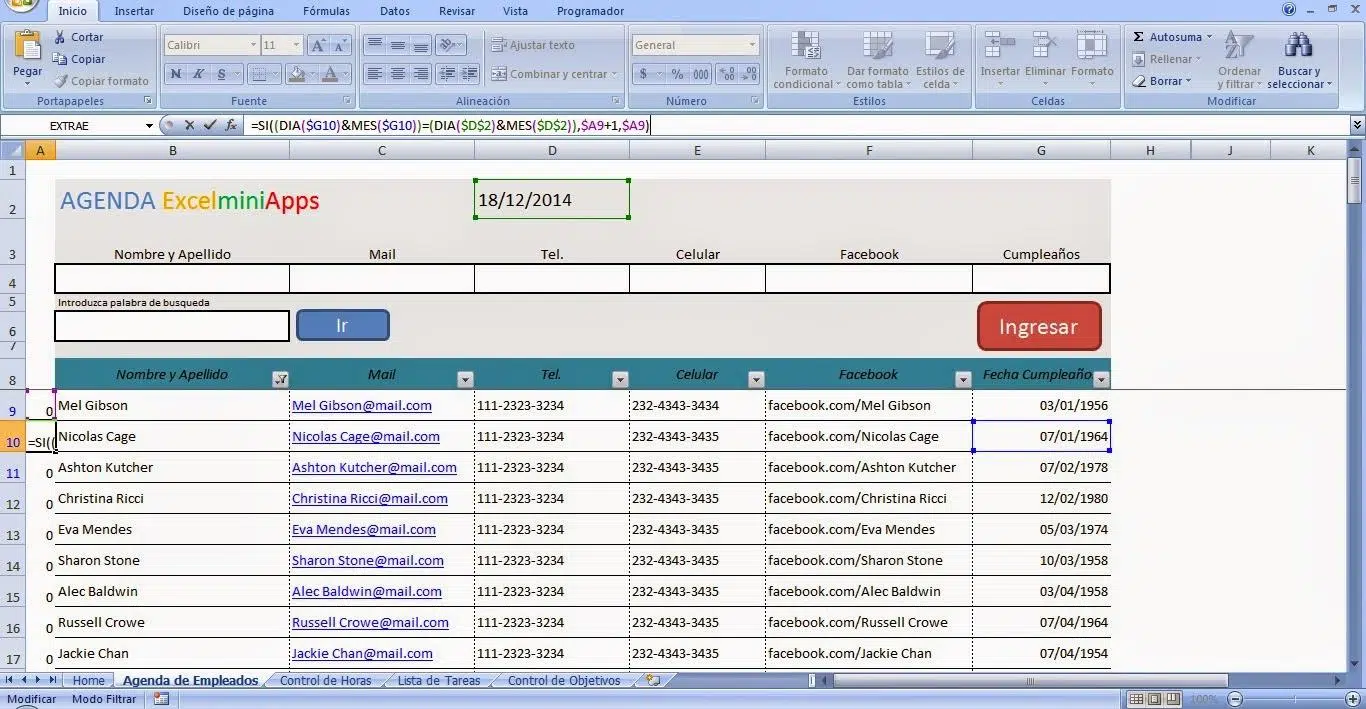
Ha névjegyzékkel dolgozol, és nehezen emlékszel a fontos dátumokra, az Excel a legjobb barátod lehet, hogy biztosan ne felejts el mindenkinek boldog születésnapot kívánni. A lényeg az, hogy automatizáld, kinek van ma születésnapja, és jelöld ki a táblázatban , így egy pillantással láthatod anélkül, hogy egyesével kellene átnézned a dátumokat.
Továbbá nagy listák kezelésekor a hónap vagy a hét napja szerinti rendezés nem mindig működik egyszerű betűrendben. Az Excel beépített egyéni listái lehetővé teszik a hónap vagy a nap szerinti helyes rendezést , és saját listákat is létrehozhat (például Magas, Közepes, Alacsony vagy Méretek S, M, L, XL), hogy az adatokat az betűrendtől eltérő kritériumok alapján rendezze.
Kulcsfontosságú ötletek az eligazodáshoz
- Hasonlítsa össze a hónapot és a napot A születési dátum és az aktuális dátum elegendő a születésnapok észleléséhez.
- El feltételes formátumban vizuális jelzést ad, hogy azonnal megtaláljuk, kinek kell gratulálni.
- Az egyéni listák lehetővé teszik hónapok szerint rendezve, napok vagy kategóriák, például Prioritás vagy Méret, betűrendes hibák nélkül.
Születésnapok automatikus észlelése az Excelben
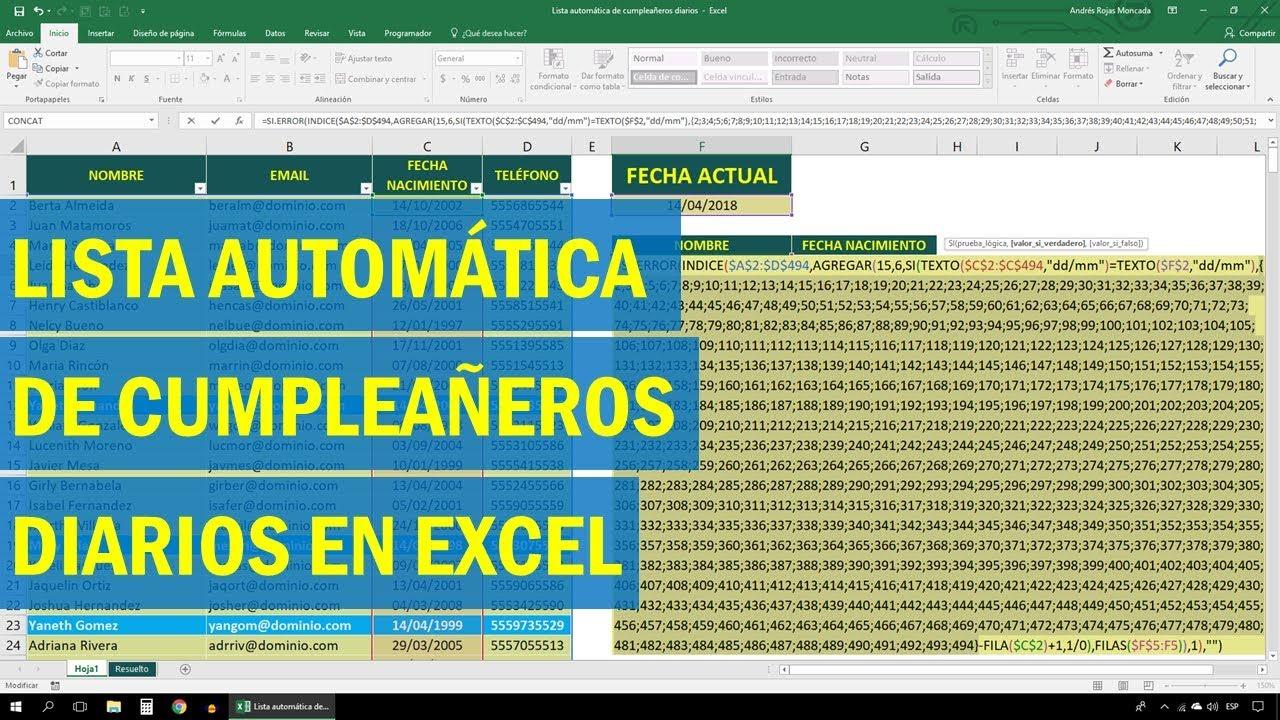
A folyamat megkönnyítése érdekében egyszerű képleteket és egy feltételes formázási szabályt fogunk használni. Ezek kombinációja „okossá” teszi a táblázatot anélkül, hogy makrókkal vagy bonyolult beállításokkal bonyolítanánk a dolgokat.
1. lépés: Készítse elő a lapját
Nyisd meg azt a munkafüzetet, amelyben már szerepelnek a kapcsolataid és születési dátumaik. Ideális esetben használj egyértelmű struktúrát: nevek az A oszlopban és születési dátumok a B oszlopban. Ez megkönnyíti a képletek és szabályok alkalmazását anélkül, hogy elvesznél az adatokban.
Győződjön meg róla, hogy az Excel dátumként, nem pedig szövegként ismeri fel a dátumokat. Ha egy dátum szöveges formátumban van, az összehasonlítás akkor is sikertelen lesz, ha első pillantásra helyesnek tűnik . Egy gyors trükk, hogy a cellaformátumot Dátumra állítja, és megnézi, hogy a program helyesen értelmezi-e; ha nem biztos benne, tekintse meg az Excel számformátumairól szóló útmutatót.
2. lépés: Helyezze az adatait kontextusba
A születési dátumon kívül érdemes lehet más hasznos információkat is elmenteni (például címeket vagy telefonszámokat ), hogy minden kéznél legyen, amikor értesítenie kell a kapcsolatait . Ez nem zavarja a születésnapi üdvözleteket, de időt takarít meg, amikor el kell küldenie azokat.
Mindenesetre a születésnapok észleléséhez nincs szükség a születési évre. Csak az számít, hogy a hónap és a nap megegyezzen a mai dátummal , tehát felejtsd el az életkorok kivonását vagy a bonyolultabb számításokat.
3. lépés: Tesztelés egy egyszerű képlettel
Írjunk egy képletet, amely ellenőrzi, hogy valakinek ma van-e a születésnapja. A logikája egyszerű: hasonlítsa össze a személy dátumának hónapját és napját a TODAY() függvény hónapjával és napjával . Egy tipikus lehetőség spanyolul:
=Y(MES(B2)=MES(HOY());DIA(B2)=DIA(HOY()))
Helyezze például a C2 cellába, és erősítse meg. Ha IGAZ értéket ad vissza, akkor a személy születésnapja ma van . Ha HAMIS értéket ad vissza, akkor ma nem van a születésnapja.
4. lépés: Hasonlítsa össze helyesen a hónapot és a napot
A funkció HOY() Megadja az aktuális rendszerdátumot, és a MES() y DIA() kiveszed a részeit. Megjegyzendő, hogy nem éveket hasonlítunk össze; csak két számot: a hónapot és a napot.Ez elkerüli a születési évvel kapcsolatos bonyodalmakat, és a naptár bármely napjára működik.
Ha úgy tetszik, választhat szöveges ellenőrzést is, például TEXTO(B2;"dd-mm")=TEXTO(HOY();"dd-mm"), de a képlet a következővel: MES() y DIA() Tisztább és közvetlenebb. Maradj annál, amelyik a legvilágosabb számodra..
5. lépés: Vigyázz a zárójelekkel
Győződjön meg arról, hogy minden függvénynek van lezárása, és hogy a szerkezete Y() jól illeszkedik az összehasonlításokhoz. A nem odaillő zárójel a klasszikus hiba, ami megzavarja a kiértékelést.. Kitöltés előtt nézze meg még egyszer.
6. lépés: Töltse ki a napi feltételt
Ha csak a hónap összehasonlításával kezdted, akkor add hozzá a nap összehasonlítást is, hogy a feltétel pontos legyen. A születésnap csak akkor jelenik meg, ha a hónap és a nap egybeesik., pont amit csinál Y() a példaképletben.
7. lépés: Alkalmazd a képletet a teljes listára
Miután a C2 cella működött, a kitöltőfogantyúval (a cella jobb alsó sarkában) húzd le a képletet, hogy az összes névjegyet lefedje. Az Excel minden sorra megismétli az összehasonlítást anélkül, hogy bármi mást be kellene írnod.
8. lépés: Automatikus kiemelés feltételes formázással
Az első pillantásra nézve jelöljük ki zölddel a nap születésnapjait. Jelölje ki azt a tartományt, amelyre alkalmazni szeretné a szabályt (például a teljes B oszlop a születési dátumokkal vagy a teljes táblázat). Ezután lépjen a Feltételes formázás menüpontra, és válassza az Új szabály létrehozását.
Válaszd a „Képlet használata a formázandó cellák meghatározásához” lehetőséget , és illeszd be a már tesztelt képletet, szükség esetén módosítva a relatív/abszolút hivatkozásokat. Állíts be zöld kitöltést az IGAZ esethez (amikor a feltétel teljesül), és mentsd el. Amint az OK gombra kattintasz, a mai születésnapok kiemelten jelennek meg.
9. lépés: Ellenőrizze az eredményt
Tekintse át a listát, és ellenőrizze, hogy a ma ünneplők sorai a megfelelő formátumban jelennek-e meg. Ha nem lát zöldet, a mai nap valószínűleg nem felel meg egyetlen dátumnak sem, vagy formázási/dátumbeli probléma van, amelyet ki kell javítani.
Ha bármi helytelen jelenik meg (például nevek vannak kiemelve ott, ahol nem kellene), ellenőrizze, hogy az Excel helyesen értelmezi-e a dátumokat, és hogy a képlet a megfelelő oszlopot használja-e. A hivatkozásokban mutatkozó apró eltérések (B2 vs. B$2 vagy $B2) megváltoztathatják a szabály működését.
10. lépés: Oldd fel a kételyeket és javítsd a folyamatot
Valami még mindig nem stimmel, vagy szeretnéd finomítani a táblázatot? Jegyezd fel, és kérj visszajelzést a csapatodtól vagy a közösségtől. Más felhasználók visszajelzései segítenek megtalálni a rövidebb megoldásokat és elkerülni a buta hibákat ; szükség esetén akár speciális Excel technikai közösségekben is felteheted kérdéseidet.
Gyakorlati tippek a kényelmesebb munkavégzéshez
Ha a listád gyakran bővül, érdemes Excel-táblázattá konvertálni (Ctrl+T). A táblázatok automatikusan kibővítik a képleteket és szabályokat új sorokba , így minden új névjegy automatikusan hozzáadódik a rendszerhez anélkül, hogy bármit is tenned kellene.
Feltételes formázás használata esetén adjon egyértelmű nevet a szabálynak (például: Mai születésnap ). Így ha később további szabályokat hoz létre (emlékeztetők, prioritások stb.), tudni fogja, melyik melyik, és elkerülheti azok felülírását.
Ha „holnapi születésnapok” vagy „ezen a héten születésnapok” beállítást szeretnél, akkor módosíthatod a megközelítést. Egyszerűen hasonlítsd össze a születési dátumot a TODAY()±1 függvénnyel, vagy szűkítsd le a napok számával . Tartsd fenn az év figyelmen kívül hagyásának logikáját, és koncentrálj a napok/hónapok tartományára.
Végül fontold meg egy segítő oszlop hozzáadását a születési hónappal (=MES(B2)) vagy egy másik a nappal (=DIA(B2)). Ezek az oszlopok gyors szűrést és grafikonok készítését teszik lehetővé, amely áttekintést nyújt az év során elért születésnapi csúcsokról.
Rendezés napok, hónapok és kategóriák szerint egyéni listákkal
Az Excel előre elkészített, egyéni listákat tartalmaz a hét napjaira és az év hónapjaira . Ezek lehetővé teszik az adatok természetes sorrendbe rendezését (hétfő, kedd, szerda… vagy január, február, március…) az ábécérend helyett, amely mindent összekever. Létrehozhat saját listákat is, amelyek prioritás, méret vagy az ábécérendtől eltérő sorrend szerint rendezhetők.
Mikor érdemes beépített egyéni listákat használni?
Képzelj el egy táblázatot olyan oszlopokkal, mint a Kézbesítés (hónap szerint) és a Prioritás . Ha megpróbálod betűrendbe rendezni a hónapok oszlopot, előfordulhat, hogy az április a február előtt jelenik meg, ami nem hasznos, ha a tényleges naptárat szeretnéd látni. Egy beépített egyéni lista a januárt, februárt, márciust… a megfelelő sorrendbe rendezi , és ugyanez vonatkozik a hétfőre, keddre stb.
Rendezés egy integrált lépésenkénti listával
- Jelölje ki a rendezni kívánt oszlopokat. Fejléceket is mellékelj, ha vannak hogy az Excel felismerje őket a párbeszédpanelen.
- A menüszalagon kattintson a Adatok > Szűrő a nézet előkészítéséhez és a megfelelő párbeszédpanelről történő pontos rendezés elvégzéséhez.
- A felugró ablakban Rendelés, a listán Rendezés, válassza ki az Önt érdeklő oszlopot. Ha például a szállítási dátum szerint szeretné átrendezni az elemeket, válassza a Kézbesítés.
- A listán Orden, Választ Egyéni lista. Így tudjuk közölni az Excellel, hogy egy speciális sorozatot szeretnénk használni. (napok vagy hónapok), és nem az ábécé.
- A dobozban Egyéni listák, jelölje ki a kívánt listát (például januártól decemberig), és nyomja meg a gombot. elfogad. A lap a természetes sorrendet követve lesz elrendezve..
Hozz létre saját egyéni listát
Ha a feltétel nem hónap vagy nap, létrehozhat egyéni listát, például: Magas, Közepes, Alacsony vagy S, M, L, XL . Az Excel ezt a sorrendet fogja használni a rendezéskor a kiválasztás helyén.
- Egy üres oszlopba írja be az értékeket pontosan abban a sorrendben, ahogyan rendezni szeretné őket (fentről lefelé). Ez a sorrend határozza meg a hierarchiát.
- Jelöld ki az összes beírt cellát, és ugorj ide: Fájl > Beállítások > Speciális.
- Görgessen le a szakaszig Általános és kattintson a gombra Egyéni listák szerkesztése…
- A ablakban Egyéni listák, nyomja meg importálni hogy a kijelölt cellákból előhozza azt a szekvenciát. Elfogadással a lista rendezésre kész lesz. a könyv bármelyik oldalán.
Példák az időmegtakarításra
Ha a névjegyzékedben van egy Prioritás oszlop , amely meghatározza, hogy kit hívj először, hozz létre egy egyéni listát Magas, Közepes, Alacsony néven, és rendezd ennek megfelelően. Nem kell újra szűrőket létrehoznod, vagy manuálisan megjegyezned, hogy mi az első vagy az utolsó.
Kommunikációs naptár esetén rendezze hónapok szerint a beépített január–december lista segítségével, és minden hónapon belül a hét napjai szerint. Így a heti feladatokat anélkül rendszerezheti, hogy az ábécé útban lenne.
Tippek az egyéni listákkal történő rendeléshez
Győződjön meg arról, hogy a fejlécek helyesen vannak kiválasztva a Rendezés párbeszédpanelen. Ez megakadályozza, hogy az első rekord összekeveredjen a fejlécsorral.
Ha a kritériumokat több könyvben is újra szeretnéd használni, hozd létre egyszer az egyéni listát, és ellenőrizd, hogy elérhető-e a profilodban. Ez egy minimális befektetés, amely jelentősen megnöveli a sebességet, amikor csak szükséged van rá.
Ne feledd, hogy szükség szerint egyéni listákat is létrehozhatsz vagy törölhetsz , és azokat sorozatok rendezésére vagy automatikus kitöltésére használhatod az Excelben. Amint egy sorozat irrelevánssá válik, a rendbetételével rendezett marad a munkaterületed.
Hiányzik valami, vagy segítségre van szüksége?
Ha a rendezési folyamat bármikor nem a várt módon működik, vagy ha bármilyen kérdése van a Rendezés párbeszédpanellel kapcsolatban , kérdezzen körül vagy kérjen tanácsot az Excel szakértői közösségeiben. Az Excel technikai közössége és más technikai támogatási fórumok gyakran gyorsan megoldják a konkrét problémákat , és ott mindig összehasonlíthatja az Ön verziójának funkcióit.
Integrálj mindent a mindennapjaidba
Egy nagyon jól működő munkafolyamat a következő: 1) a képlet segítségével azonosítsd a mai születésnapokat; 2) jelöld ki őket feltételes formázással; 3) rendezd őket hónap vagy prioritás szerint egyéni listák segítségével; 4) szűrd ki, hogy kivel kell kapcsolatba lépni és intézkedni. Ezzel a folyamattal a táblázatod egy egyszerű listából egy irányítópulttá válik, amely irányítja a munkádat, és arra összpontosít, hogy mit kell naponta elvégezni.
Megosztott táblázatok esetén a táblázathoz mellékeljen egy rövid útmutatót (melyik oszlopot kell szerkeszteni, hogyan lehet új névjegyet hozzáadni stb.). Ez megakadályozza, hogy valaki a tudás hiánya miatt megsértse a képleteket vagy szabályokat , és akkor is megőrzi az egységességet, ha többen szerkesztenek egyszerre. Ha Outlookkal dolgozol, ismerd meg, hogyan szinkronizálhatod az Outlook-névjegyeidet, hogy mindenki ugyanazt lássa.


Szenvedélyes író a bájtok és általában a technológia világáról. Szeretem megosztani tudásomat írásban, és ezt fogom tenni ebben a blogban, megmutatom a legérdekesebb dolgokat a kütyükről, szoftverekről, hardverekről, technológiai trendekről stb. Célom, hogy egyszerű és szórakoztató módon segítsek eligazodni a digitális világban.