- Speciális illesztőprogram-, BIOS- és energiagazdálkodási beállítások a hardver teljesítményének maximalizálása érdekében.
- Szoftverbeállítások a Windows rendszerben a felesleges folyamatok kiküszöbölésére és az FPS simaságának javítására.
- Intelligens skálázási technológiák és grafikus memóriakezelés megvalósítása.
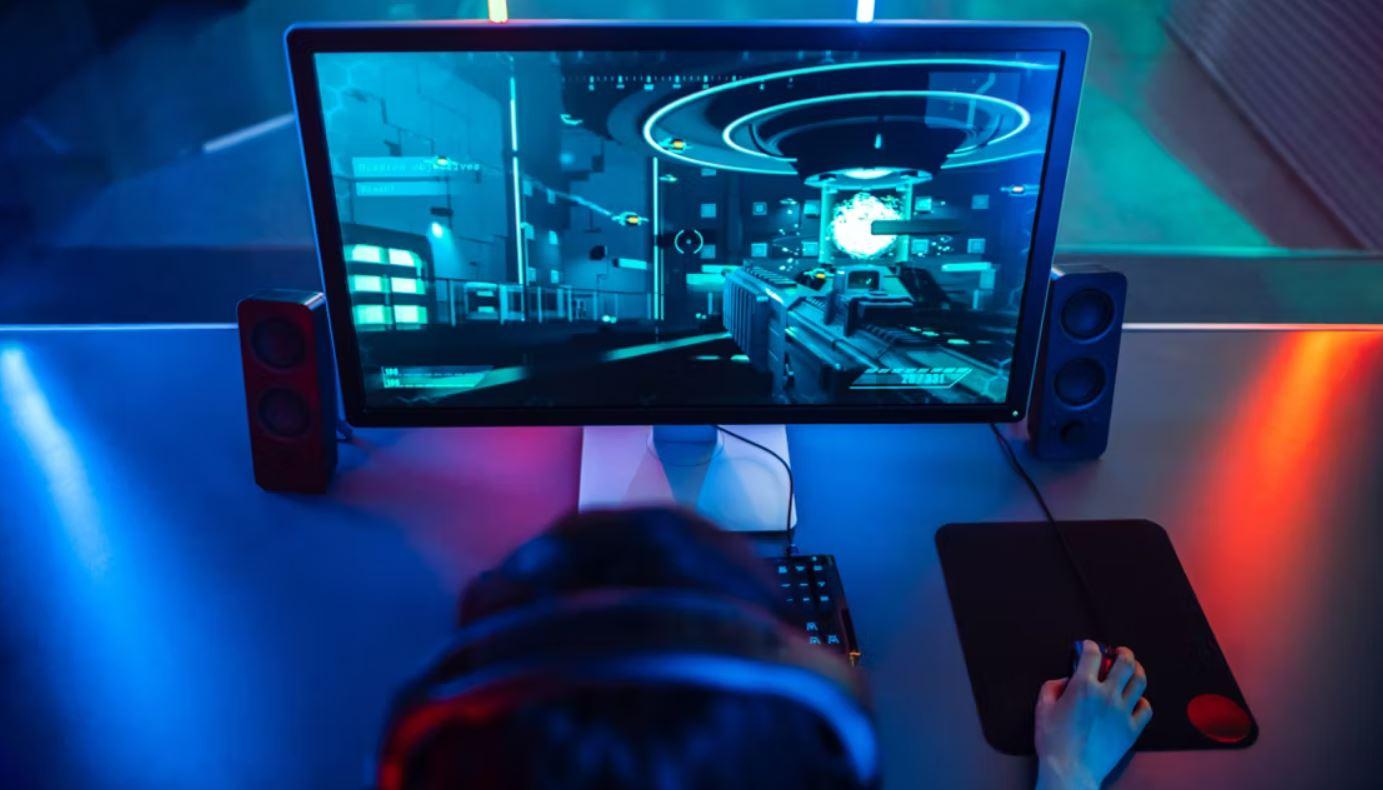
Bosszantó, amikor egy idő után a számítógéped pont akkor kezd el hibásodni, amikor a legnagyobb szükséged van rá. Ha azt veszed észre, hogy a képkockasebesség zuhan , a betöltőképernyők elhúzódnak, vagy a kép akadozik, ne rohanj pénzt költeni. Néha azt gondoljuk, hogy az egyetlen megoldás egy új grafikus kártya vásárlása vagy a RAM bővítése, de az igazság az, hogy vannak hatékony belső finomítások , amelyek új életet lehelhetnek a rendszeredbe anélkül, hogy egy fillért is költenél.
Egy nagy teljesítményű PC megléte nem garantálja a zökkenőmentes teljesítményt; a kulcs az erőforrások kezelésében rejlik. A Windows egy sokoldalú rendszer, amely lehetővé teszi a generált képkockák számának beállítását és az instabilitás csökkentését a beépített eszközök segítségével. Ebben az útmutatóban elemezzük az összes trükköt, a legegyszerűbbektől a néhány technikai BIOS-beállításig, hogy biztosítsuk a játékélmény teljes mértékben gördülékeny és zavartalan legyen.

Kritikus frissítések: Illesztőprogramok és operációs rendszer
Sok játékos elköveti azt a hibát, hogy figyelmen kívül hagyja a frissítéseket, pedig a GPU-illesztőprogramok a grafikai teljesítmény lelkei. Az NVIDIA, az AMD és az Intel folyamatosan kiadnak javításokat, amelyek nemcsak a hibákat javítják, hanem optimalizálják a legújabb játékokkal való kompatibilitást is, közvetlenül befolyásolva az FPS stabilitását.
A naprakészen tartás érdekében a legjobb, ha hivatalos eszközöket használsz, például a GeForce Experience-t NVIDIA felhasználóknak vagy az Adrenalin Edition csomagot , ha AMD rendszert építesz. Ne feledkezz meg a Windows Update-ről sem; bár az értesítések néha bosszantóak lehetnek, ezek a frissítések sok esetben kritikus teljesítményjavulást hoznak a játékokhoz.
Hardverbeállítások: BIOS és RAM
Ha gyors RAM-ot vásároltál, de nem frissítetted a BIOS-t, valószínűleg pazarlod a lehetőségeket. Annak érdekében, hogy a memória a maximális hitelesített sebességen fusson az alapsebesség (JEDEC) helyett, engedélyezned kell az XMP profilokat az Intel rendszereken , vagy az EXPO profilokat az AMD rendszereken . Ez a beállítás bizonyos esetekben akár 15%-kal is javíthatja a teljesítményt.

Ehhez újra kell indítania a számítógépet, és meg kell nyomnia a DEL vagy az F2 billentyűt a BIOS-ba való belépéshez. Miután belépett, keresse meg a memória részt, aktiválja a megfelelő profilt, és mentse el a módosításokat. Ha nem biztos benne, a hibák elkerülése érdekében tekintse meg az alaplap kézikönyvét.
Windows folyamatkezelés és optimalizálás
A Windows gyakran rengeteg láthatatlan feladatot futtat, amelyek ellopják a CPU-t és a RAM-ot a játéktól. Ennek megakadályozása érdekében először is törölnöd kell a Feladatkezelőt (Ctrl + Shift + Esc), és be kell zárnod az olyan alkalmazásokat, mint a Chrome, a Teams vagy a Discord, ha nem használod őket. Ezenkívül elengedhetetlen a Játék mód engedélyezése a beállításokban , amely megakadályozza, hogy a rendszer nagy frissítéseket indítson, miközben egy játék közepén vagy.
Ha nem használod az Xbox Game Bart , akkor érdemes teljesen letiltani, hogy további erőforrásokat szabadíts fel. Windows 11 és 10 felhasználók számára az Ablakos Játékoptimalizálás engedélyezése lehetővé teszi a rendszer számára a képmegjelenítés jobb kezelését, ami különösen hasznos, ha nem teljes képernyőn játszol.
Grafikus konfigurációs és skálázási technológiák
Nem csak a grafika maximalizálásáról van szó. A teljesítmény javítása érdekében a játék vizuális élményének feláldozása nélkül csökkentheted az árnyékok és a térfogati effektek minőségét , amelyek sok erőforrást fogyasztanak és kevés valódi vizuális hatást keltenek. Ha a grafikus kártyád nem ultra-csúcskategóriás, akkor a legjobb, ha teljesen kikapcsolod a sugárkövetést.
Itt jönnek képbe az olyan mesterséges intelligencia alapú technológiák, mint az NVIDIA DLSS-e, az AMD FSR-je vagy az Intel XeSS-e . Ezek az eszközök lehetővé teszik a képminőség felskálázását, drasztikusan növelve az FPS-t a minőség jelentős romlása nélkül. Egyszerűen keresd meg őket a játék grafikai beállításai menüjében, és válaszd ki a hardvereddel kompatibilis opciót .
Haladó trükkök: Átméretezhető sáv és túlhajtás
Modern hardverek esetén az Átméretezhető BAR vagy a Smart Access Memory engedélyezése észrevehető különbséget jelent. Ez a funkció lehetővé teszi a processzor számára, hogy egyszerre hozzáférjen a GPU összes memóriájához, javítva a CPU és a grafikus kártya közötti kommunikációt , és növelve a képkocka stabilitását.

Azok számára, akik extra teljesítményre vágynak, az automatikus túlhajtás biztonságos megoldás. Mind az NVIDIA, mind az AMD beépített eszközöket kínál (például az Automatic Tuning funkciót a GeForce Experience-ben), amelyek konzervatív korlátokat alkalmaznak a GPU frekvenciájának növelésére az alkatrész károsodásának kockázata nélkül, bár tanácsos figyelni a hőmérsékletet, hogy ne emelkedjen túl magasra.
Rendszerkarbantartás és -tárolás
A lassú tárhely a betöltési idők első számú ellensége. Ha még mindig mechanikus merevlemezt (HDD) használsz, az NVMe vagy SATA SSD- re való frissítés a leghatásosabb fejlesztés, amit elérhetsz. Ez nemcsak a pályákon a várakozási időt csökkenti, hanem megakadályozza a képernyő szakadozását a nyílt világú játékokban, ahol az adatok menet közben töltődnek be.
Ezenkívül létfontosságú a merevlemez tisztán tartása. A Windows Tárhelysegéd segítségével törölheti az ideiglenes fájlokat és eltávolíthatja a már nem használt alkalmazásokat. Egy majdnem megtelt merevlemez lelassítja az egész rendszert, ezért a Lemezkarbantartó rendszeres futtatása alapvető, de elengedhetetlen feladat.
Megoldások a folyékony beszéd és a dadogás problémáira
Néha, még magas FPS mellett is, a játék akadozónak érződik. Ez a Windows többsíkú átfedésének (MPO) kezelésének tudható be . Ha azt veszed észre, hogy a játék teljes képernyős módban jobban fut, mint szegély nélküli ablakos módban, lehet, hogy a videóillesztőd nem rendelte hozzá megfelelően az elsődleges monitort. Egy hatékony megoldás, ha az Nvidia/AMD vezérlőpulton átváltozol az elsődleges monitorra , majd visszaállítod a megfelelőre a hozzárendelés frissítéséhez.
Az általános teljesítmény optimalizálásához lépjen a Vezérlőpultra, és keresse meg a „A Windows megjelenésének és teljesítményének beállítása ” lehetőséget, majd válassza a „Beállítás a legjobb teljesítmény érdekében” lehetőséget. Ezt egészítse ki az energiagazdálkodási terv Maximális teljesítményre állításával , hogy a CPU ne csökkentse a frekvenciáját az energiatakarékosság érdekében játék közben.
Az illesztőprogram-frissítések, az XMP/EXPO profilok engedélyezésének, a skálázási technológiák használatának és a háttérfolyamatok alapos tisztításának kombinálásával a legtöbbet hozhatja ki számítógépéből. Ezen szoftverfejlesztések és BIOS-módosítások megvalósításával zökkenőmentes és vizuálisan vonzó játékélményt élvezhet új hardverek beszerzése nélkül.


Szenvedélyes író a bájtok és általában a technológia világáról. Szeretem megosztani tudásomat írásban, és ezt fogom tenni ebben a blogban, megmutatom a legérdekesebb dolgokat a kütyükről, szoftverekről, hardverekről, technológiai trendekről stb. Célom, hogy egyszerű és szórakoztató módon segítsek eligazodni a digitális világban.