- A konzol CMD A rendszernyelven jeleníti meg az üzeneteket, de parancsok és a belső útvonalak mindig angolul maradnak.
- A nyelve A windows 11 Újratelepítés nélkül módosítható, ami a rendszer szövegeit és üzeneteit, valamint számos eszközt érint.
- A DISM lehetővé teszi a képek nyelvi, regionális beállításainak és billentyűzetkiosztásának megtekintését és módosítását. Windows és online rendszerek.
- Fontos, hogy tiszteletben tartsuk a DISM korlátait, és először a nyelvi csomagokat telepítsük, majd a frissítéseket a hibák elkerülése érdekében.
Ha valaha is próbáltad használni a Windows parancssort, és angol nyelvű mappanevekkel, más nyelvű üzenetekkel vagy olyan parancsokkal találkoztál, amelyek nem működnek, ha lefordított nyelven írod be őket, akkor természetes, hogy eltűnődsz azon, hogyan működik valójában a CMD nyelve, és mit lehet megváltoztatni . Még ha a rendszered spanyol nyelvre van állítva, a parancssornak megvannak a saját szabályai, és érdemes megérteni őket, hogy elkerüld az őrületet.
Ebben a cikkben nyugodtan és világosan megvizsgáljuk, hogy a konzol nyelvi beállításainak mely aspektusai módosíthatók, és melyek rögzítettek, hogyan befolyásolják ezt a Windows regionális beállításai, hogyan használhatók a fejlett eszközök, például a DISM a Windows-képek nyelvi és nemzetközi beállításainak módosításához , és néhány kapcsolódó gyakorlati példát is bemutatunk (például olyan programok, amelyek a beállításjegyzéket használják, vagy angol Windows-kiszolgálók, amelyeket újratelepítés nélkül szeretne „spanyolizálni”). Mindezt könnyen érthető nyelven, a technikai szigorúság megőrzése mellett ismertetjük.
Mit lehet és mit nem lehet megváltoztatni a CMD nyelvben?
Először is egy fontos dolog tisztázandó: a parancssor (CMD) szorosan kapcsolódik az eredeti Windows-dizájnhoz, amelyet elsősorban angol nyelven fejlesztettek ki. Ez azt jelenti, hogy nem minden, amit a parancssorban látunk, függ a rendszer nyelvétől, és nem is minden fordítható le.
Egyrészt a CMD által megjelenített információs üzenetek, figyelmeztetések és eredmények jelennek meg (például, ha egy parancs meghiúsul, vagy beépített eszközök futtatásakor). Ezek az üzenetek általában a Windows megjelenítési nyelveként konfigurált nyelvet követik, feltéve, hogy a nyelvi csomag megfelelően telepítve van.
Másrészt ott vannak maguk a parancsok, a rendszermappák nevei és bizonyos belső elérési utak . Ezek az elemek angolul vannak programozva, és nincsenek lefordítva, függetlenül attól, hogy spanyol, német vagy bármilyen más nyelvű Windowst használsz. Bár ellentmondásosnak tűnhet, ez a rendszer normális viselkedése.
Ez felveti a tipikus kérdést: „Ha a felhasználói mappám neve „Dokumentumok”, miért kell a CMD-ben beírnom, hogy „Dokumentumok”?” A válasz az, hogy a Fájlkezelőben látható „szép” név lehet, hogy lefordított, de a rendszer által értelmezett könyvtárnév továbbra is angol.
Nyisd meg a CMD-t és futtasd a következőt:
dir C:\Users\TuUsuario
Látni fogja, hogy a mappák Névjegyek, Dokumentumok, Letöltések, Zene, Képek stb. néven jelennek meg, annak ellenére, hogy a Fájlkezelőben „Névjegyek”, „Dokumentumok” vagy „Letöltések” néven jelennek meg. A CMD-ben való navigáláshoz ezeket az angol neveket kell használnia, mert a rendszer így regisztrálja őket belsőleg.
Konzolüzenetek vs. parancsok és elérési utak: fontos különbségek
Fontos egyértelműen különbséget tenni két fogalom között: a konzol által megjelenített üzenetek , valamint a beírt parancsok és elérési utak . Ezek különböző dolgok, és nem ugyanúgy kezelik őket.
Az olyan eszközök használatakor megjelenő szövegek, mint például dir, ipconfig, dism vagy maga a rendszer (például „Hozzáférés megtagadva” vagy „A rendszer nem találja a megadott elérési utat”) általában a következőktől függ: a Windows által kínált megjelenítési nyelvHa helyesen módosítja a rendszer nyelvét, akkor ezek az üzenetek is átalakulnak.
Ezzel szemben a beépített Windows parancsok, mint például a dir, copy, move, cd, del vagy paramétereik nevei angolul vannak megfogalmazva és Nincs hivatalos fordítás ami lehetővé teszi számukra, hogy más nyelvű szavakkal is működjenek. Vagyis nem használhatod a „copy” helyett a „copy” vagy a „mover” helyett a „move” szót.
Ugyanez vonatkozik számos rendszerútvonalra, rendszerleíró kulcsra és speciális mappanévre. Annak ellenére, hogy a Start menüben a „Programok” feliratot látjuk, a mappa belső neve Program Files , és így kell beírni a parancssorba. Ezért a gyakorlatban mindig bizonyos angol kifejezéseket kell használnunk, amikor a CMD-ben dolgozunk.
Ez nem hiba vagy glitch , hanem inkább egy módja annak, hogy a parancsok minden nyelven ugyanúgy működjenek. Eleinte kicsit zavaró lehet, de ha egyszer megszokod, sok gondtól megkímél.
A CMD ablakban megjelenő üzenetek nyelvének módosítása
Ennek ellenére a CMD nyelvének vannak olyan aspektusai, amelyeket magában az ablakban módosíthat. Ezek egyike annak biztosítása, hogy a konzol a konfigurált Windows nyelvet használja , ne pedig egy adott mentett beállítást.
Ennek ellenőrzéséhez a következőket teheti:
- Nyissa meg a Parancssor (CMD)A Start menüben rákereshet a „cmd” kifejezésre, vagy megnyomhatja a Win + R, írni
cmdés nyomja meg az Enter billentyűt. - Kattintson jobb gombbal a címsor a CMD ablakból, és válassza ki a lehetőséget tulajdonságok.
- A lapon opciókKeressen egy, a rendszer nyelvi beállításaihoz kapcsolódó mezőt, általában valami ilyesmit: „Használd a rendszernyelvet”Ha nincs bejelölve, aktiválja.
- Kattintson a elfogad és zárja be a CMD ablakot. Nyisson meg újra egy konzolt a módosítások érvénybe léptetéséhez.
Ez biztosítja, hogy a konzol által megjelenített üzenetek a Windowsban konfigurált megjelenítési nyelvet tükrözzék , ne pedig egy régi vagy eltérő, az adott ablakban mentett nyelvet.
Ha azonban a szövegek más nyelven jelennek meg, akkor célszerű ellenőrizni a Windows régió- és nyelvi beállításait is (a Beállításokban vagy a Vezérlőpulton, a verziótól függően), hogy minden rendben legyen: megjelenítési nyelv, regionális formátum, billentyűzet stb.
A Windows 11 regionális és nyelvi beállításai és azok hatása a CMD-re
A Windows 11 óta meglehetősen egyszerű a rendszerszintű nyelv megváltoztatása újratelepítés nélkül. Ez nemcsak a menük és ablakok nyelvét változtatja meg, hanem a CMD , a PowerShell és a rendszeralkalmazásokban megjelenő üzenetek nyelvét is befolyásolja.
A Windows 11 elsődleges nyelvének megváltoztatásához a szokásos eljárás a következő:
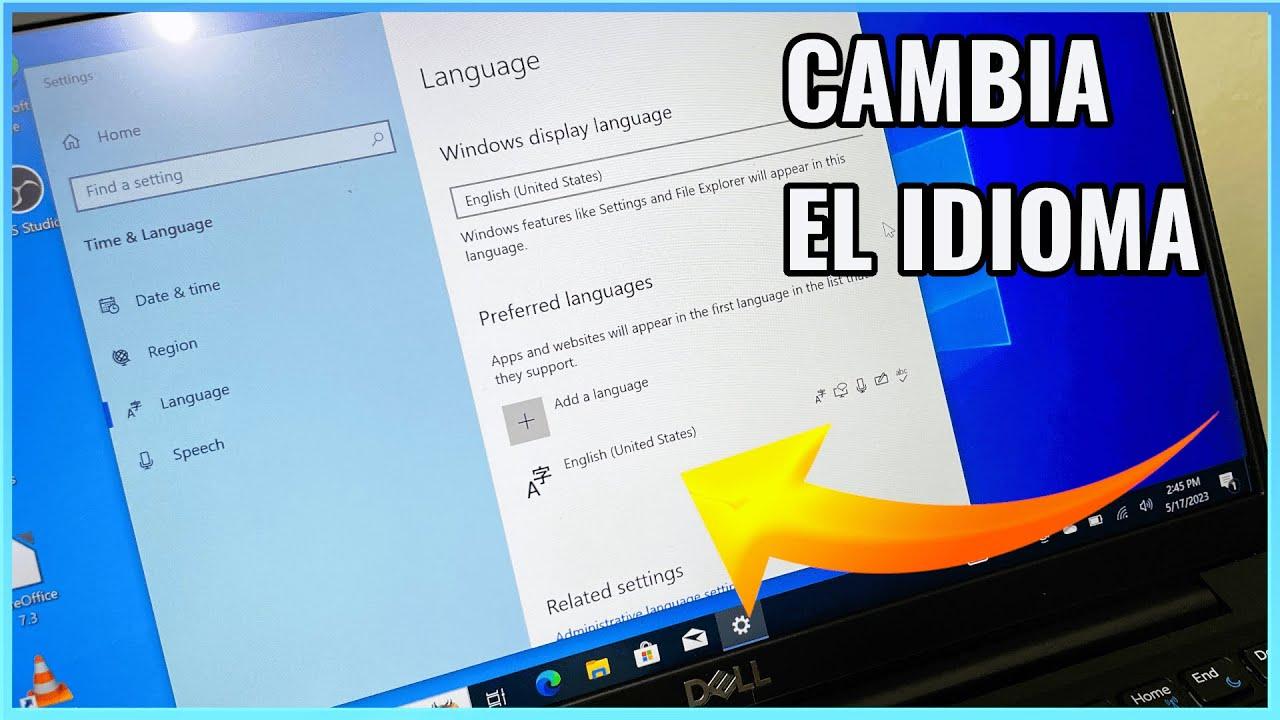
- Nyissa meg az alkalmazást konfiguráció a Start gombból vagy a parancsikonnal A Windows + I.
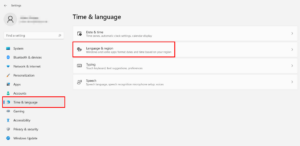
- Az oldalsó panelen lépjen a következőre: Idő és nyelvLátni fog egy ikont egy órával és egy földgömbbel.
- választ Nyelv és régióItt szabályozható a megjelenítési nyelv és a regionális formátumok.
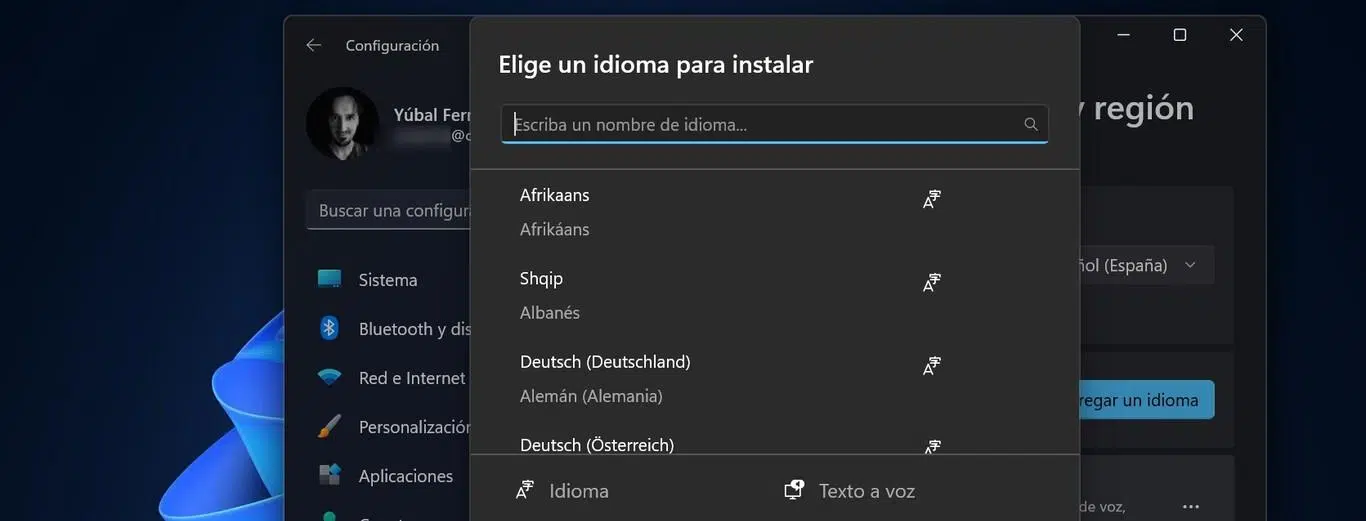
- A szakaszban Nyelvkettyenés Adjon hozzá egy nyelvet belül Előnyben részesített nyelvek.
- Keresd meg a használni kívánt nyelvet (például spanyolt Spanyolországból), és válaszd ki. Kattints a következőHa ugyanazon nyelvnek több változata is létezik, ügyeljen arra, hogy a megfelelő régiót válassza ki.
- Jelölje be a négyzetet Beállítva a Windows megjelenítési nyelvem és kattintson a gombra TelepítseIgény esetén opcionális funkciókat (hang, kézírás stb.) is aktiválhatsz.
- Amikor a csomag telepítése befejeződött, a Windows egy üzenetet jelenít meg, amely figyelmezteti, hogy szükség van rá Kijelentkezés az új nyelv alkalmazásához.
- Jelentkezzen ki, majd be újra. Ettől kezdve a Windows felülete, a legtöbb rendszeralkalmazás és számos eszköz üzenete megjelenik a új megjelenítési nyelv.
Ne feledje, hogy még ha a teljes rendszer nyelvét is megváltoztatja, a parancsok és a belső elérési utak angolul maradnak (tervezésileg), de a legtöbb állapotüzenet, hiba és tájékoztató szöveg igazodik a kiválasztott nyelvhez.

DISM és nemzetközi parancsok a nyelvi és területi beállításokhoz
Haladóbb szinten dolgozva, különösen offline Windows-képekkel (például vállalati telepítésekhez használt WIM-fájlokkal), egy nagyon hatékony eszköz jön képbe: a DISM.exe (Deployment Image Servicing and Management). Többek között lehetővé teszi a kép nemzetközi és nyelvi beállításainak megtekintését és módosítását, amelyek viszont meghatározzák a felület nyelvét, a regionális beállításokat és a telepítés során a parancssorban (CMD) megjelenő elemek egy részét.
Az ilyen felhasználásokhoz az alapvető DISM szintaxis általában a következő:
DISM.exe {/Image:<ruta_imagen_sin_conexion> | /Online} {opcion_servicio}
A nyelvet és a nemzetközi beállításokat illetően a DISM többféle típust kínál nemzetközi parancsnokságok amely mind a futó rendszerben használható (/Online) mintha egy bekeretezett képen lenne (/Image:Ruta):
- Lekérdezési parancsok (Get): Ezeket arra használják, hogy jelentést kapjanak egy kép vagy az aktuális rendszer nemzetközi konfigurációjáról és nyelveiről.
- Parancsok beállítása: lehetővé teszi a kezelőfelület nyelvének, a rendszer regionális beállításainak, a felhasználói nyelvnek, a billentyűzetnek, az időzónának stb. a meghatározását, főként offline képekben.
- Gen-LangINI parancsok: fájl létrehozása vagy újragenerálása
Lang.ini, amelyet a Windows telepítése során használnak az elérhető nyelvek és a telepítő alapértelmezett nyelvének meghatározására.
Egy már futó rendszer nemzetközi konfigurációjának ellenőrzéséhez a következőt használhatja:
DISM.exe /Online /Get-Intl
Ha szerkesztetlen képpel szeretnél dolgozni , a szokásos gyakorlat a következő:
DISM.exe /Image:C:\ruta\a\la_imagen /Get-Intl
Az eszköz kontextuális segítséget is kínál. Ha hozzáadja /? egy parancs utánRészletes információkat fog látni a szintaxisáról és paramétereiről, például:
Dism /image:C:\test\offline /Set-UILang /?
Dism /online /Get-intl /?
Főbb DISM beállítások nyelvi és nemzetközi beállításokhoz
A DISM számos paramétert tartalmaz a Windows-kép minden aspektusának kezelésére. Minden parancs a konfiguráció egy adott részére összpontosít, és fontos, hogy körültekintően használjuk őket , különösen termelési környezetben.
/Get-Intl
A parancs /Get-Intl összefoglalót mutat a nemzetközi beállítások és telepített nyelvek egy képben vagy a futó rendszerben.
- Con
/OnlineAz adatokat a használt rendszerből szerzed be. - Con
/Image:<ruta_imagen>Offline is megtekinthet egy képet. - Kombinálva valamivel
/DistributionMegtekintheti a telepítési disztribúció nemzetközi információit, beleértve a típusú nyelvi csomagok várható helyét is.…\Langpacks<nombre_localidad>\Lp.cab.
/Set-UILang
Paraméter /Set-UILang Arra szolgál, hogy megállapítsa a elsődleges felhasználói felület nyelve (UI) egy képfájlhoz. A nyelvnek már telepítve kell lennie; különben a parancs sikertelen lesz.
Használati példa:
Dism /image:C:\test\offline /Set-UILang:fr-FR
Ebben az esetben az offline rendszerkép úgy van konfigurálva, hogy a francia nyelvet használja alapértelmezett felhasználói felület nyelvként.
/Set-UILangFallback
Con /Set-UILangFallback a interfészfoglalási nyelv részlegesen lokalizált csomagokkal rendelkező képek esetén (amikor a fő nyelv nem fordítja le az összes elemet).
Példa:
Dism /image:C:\test\offline /Set-UILangFallback:en-US
Így definiálják az angolt (Egyesült Államok), mint a felület tartalék nyelvét, ha az elsődleges nyelv nem fedi le az összes erőforrást.
/Set-SysUILang
A parancs /Set-SysUILang állítsa be a előnyben részesített rendszerfelület nyelveMint más parancsoknál, a nyelvnek jelen kell lennie a képen; különben hiba történik.
Használati példa:
Dism /image:C:\test\offline /Set-SysUILang:fr-FR
/Set-SysLocale
A választás /Set-SysLocale változtasd meg a a nem Unicode programok nyelve (rendszer regionális beállításai) és bizonyos betűtípus-beállítások. Ez a beállítás fontos a régebbi alkalmazásokhoz, amelyek egy adott kódlapot használnak.
Példa:
Dism /image:C:\test\offline /Set-SysLocale:fr-FR
/Set-UserLocale
Con /Set-UserLocale definiálja a szabványok és formátumok a felhasználó számáraVagyis a dátumok, időpontok, pénznemek, számok és rendezés alapértelmezett nyelve és formátuma.
Példa:
Dism /image:C:\test\offline /Set-UserLocale:fr-FR
/Set-InputLocale
Paraméter /Set-InputLocale Arra szolgál, hogy meghatározza a bemenet és konfigurációk billentyűzetkiosztások Ezeket egy offline képfájlban fogjuk használni. Lehetővé teszi több, pontosvesszővel elválasztott billentyűzet hozzáadását, meghatározva, hogy melyik legyen az alapértelmezett.
Használati példák:
Dism /image:C:\test\offline /Set-InputLocale:fr-fr
Dism /image:C:\test\offline /Set-InputLocale:0410:00010410
Az érvényes értékek megfelelnek a regiszterben található nyelvi azonosítóknak és billentyűzetkiosztásoknak. HKEY_LOCAL_MACHINE\SYSTEM\CurrentControlSet\Control\Keyboard Layouts.
/Set-AllIntl
A választás /Set-AllIntl Ez egyfajta "globális rövidítés", amely egyszerre több nemzetközi paramétert határoz meg ugyanazon a nyelven: Felhasználói felület nyelve, rendszerterület, felhasználói területi beállítás és beviteli területi beállítás.
Példa:
Dism /image:C:\test\offline /Set-AllIntl:fr-FR
Az egyes konfigurációk elsőbbséget élveznek Ha ezt a parancsot más specifikus paraméterekkel kombinálja (például /Set-InputLocale).
/Set-TimeZone
Con /Set-TimeZone definiálhatod a alapértelmezett időzóna egy Windows rendszerképből. A DISM ellenőrzi, hogy a megadott időzóna-karakterlánc érvényes-e.
Példa:
Dism /image:C:\test\offline /Set-TimeZone:"W. Europe Standard Time"
Fontos, hogy egyenes idézőjeleket használjunk a több szavas időzónák, például a „csendes-óceáni standard idő” esetén. Ha olyan dokumentumokból másolunk szöveget, amelyekben kapcsos idézőjelek is vannak, a parancs sikertelen lehet.
/Set-SKUIntlDefaults
A parancs /Set-SKUIntlDefaults automatikusan beállítja a teljes nemzetközi konfiguráció egy offline képről az adott nyelvi csomaghoz társított alapértelmezett értékre: felület nyelve, nem Unicode programok, szabványok és formátumok, beviteli beállítások, billentyűzetkiosztás és időzóna.
Példa:
Dism /image:C:\test\offline /Set-SKUIntlDefaults:fr-FR
Ennek a parancsnak vannak kivételei: például a csak Unicode-ot használó nyelvek esetében előfordulhat, hogy a rendszer területi beállításai nem változnak meg, még akkor sem, ha a parancs sikeresen végrehajtódik. Japán vagy koreai billentyűzetek esetén a billentyűzet-illesztőprogram része nem igazodik ehhez a paraméterhez, és a [megfelelő módszer/metódus] használata szükséges. /Set-LayeredDriver.
/Set-LayeredDriver
A választás /Set-LayeredDriver Arra szolgál, hogy jelezze a megfelelő billentyűzetvezérlő A japán vagy koreai billentyűzetek esetében különböző fizikai típusok léteznek (különböző számú billentyű, specifikus elrendezés stb.).
Példa:
Dism /image:C:\test\offline /Set-LayeredDriver:1
A lehetséges értékek különböző típusú billentyűzeteket fednek le , például a továbbfejlesztett 101/102 billentyűs PC/AT billentyűzetet, vagy a Korea és Japán számára készült speciális változatokat 103/106 vagy 106/109 billentyűvel.
/Gen-LangINI
Con /Gen-LangINI egy generálódik új Lang.ini fájl, amelyet a Windows telepítőprogram használ az elérhető nyelvi csomagok és a telepítő felületének nyelvének azonosítására.
Ez a fájl a mappában van elmentve Források a Windows disztribúcióból. Meg kell adni egy offline képet (/Image:<ruta_imagen.wim>) mint terjesztési útvonal (/distribution:<ruta_distribucion>).
Példa:
Dism /image:C:\test\offline /Gen-LangINI /distribution:C:\windows_distribution
/Set-SetUILang
A parancs /Set-SetupUILang meghatározza a a Windows telepítőprogram által használt nyelvHa ez a nyelv bármilyen okból nem sikerül, a telepítő automatikusan angolra vált.
Példa:
Dism /image:C:\test\offline /Set-SetupUILang:fr-FR /distribution:C:\windows_distribution
Ha ezt a parancsot nem használjuk, a telepítő a képfájl alapértelmezett kezelőfelületi nyelvét használja, vagy ennek hiányában a listában szereplő első elérhető nyelvet.
/Elosztás
A választás /distribution egyszerűen csak jelzi a a Windows disztribúció elérési útja (a telepítő adathordozó tartalma). A következővel együtt használatos: /Get-Intl y /Gen-LangINI amikor vannak külső nyelvi csomagok, amelyeket figyelembe kell venni.
Példa:
Dism /image:C:\test\offline /Gen-LangINI /distribution:C:\windows_distribution
Korlátozások és szempontok a nyelvek DISM-mel történő módosításakor
Bár a DISM nagyon rugalmas, számos korlátozással rendelkezik , amelyeket be kell tartani a képek telepítésekor vagy a nemzetközi beállítások módosításakor felmerülő problémák elkerülése érdekében.
- Nem lehet összevonni nemzetközi karbantartási parancsnokságok más képkarbantartó parancsokkal ugyanazon a parancssorban; azokat külön kell végrehajtani.
- sok Csak Unicode nyelvek Ezek a nyelvek nem állíthatók be rendszerterületként. Ilyenek például az amhara, bengáli, hindi, tibeti stb. Ezekben az esetekben a rendszer kompatibilis területi beállítást tart fenn a nem Unicode programokhoz.
- Nem ajánlott telepíteni egy nyelvi csomag frissítés után amely nyelvfüggő erőforrásokat is tartalmaz. Ha ebben a sorrendben teszi, előfordulhat, hogy a frissítés által bevezetett nyelvspecifikus módosítások nem kerülnek helyesen alkalmazásra. Ideális esetben először a nyelvi csomagokat kell telepíteni, majd a frissítéseket.
- Amikor egy időzóna a /Set-TimeZone paranccsalKötelező a megfelelő idézőjelek használata, és annak biztosítása, hogy a karakterlánc pontosan megegyezzen a következő bejegyzéssel:
HKLM\SOFTWARE\Microsoft\Windows NT\CurrentVersion\Time Zones. - Ha részt veszel egy nemzetközi kép egy olyan gazdakörnyezetben, amely nem támogatja az Ön nyelvétElőfordulhat, hogy a kezelt kép által generált egyes hibaüzeneteket nem tudja elolvasni, ami bonyolítja a hibaelhárítást.
Egyéb kapcsolódó forgatókönyvek: regisztráció, alkalmazások és szerverek angolul
A CMD és a DISM parancsokon túl vannak olyan esetek is, amikor a nyelvet nagyon specifikus módon szabályozzák, például a Windows rendszerleíró adatbázisán vagy a belső alkalmazásbeállításokon keresztül . Tipikus eset az olyan programoké, amelyek lehetővé teszik a nyelv megváltoztatását a telepítés után egy adott kulcs szerkesztésével.
Például egy Windows rendszerre telepített üzleti alkalmazás tárolhat egy „Nyelv” értéket a beállításjegyzékben egy EN, DE, IT vagy SP kóddal , amely az angol, német, olasz vagy spanyol nyelvet jelöli. A módosításhoz a rendszergazdának valami ilyesmit kell tennie:
- Nyissa meg a rendszerleíróadatbázis-szerkesztőt a következővel: Start > Futtatás > regedit.
- Navigáljon a megfelelő billentyűhöz, például HKEY_LOCAL_MACHINE > SZOFTVER > Szolgáltató neve > Alkalmazás neve > Konfiguráció.
- Érték szerkesztése Nyelv és módosítsa az érvényes kódok egyikére (EN, DE, IT, SP).
- Nyugtázza a gombbal elfogadzárja be a beállításjegyzéket, és szükség esetén indítsa újra a szolgáltatásokat vagy a webkiszolgálót (például a következővel:
iisreset(a CMD-ből) a nyelvi módosítás alkalmazásához.
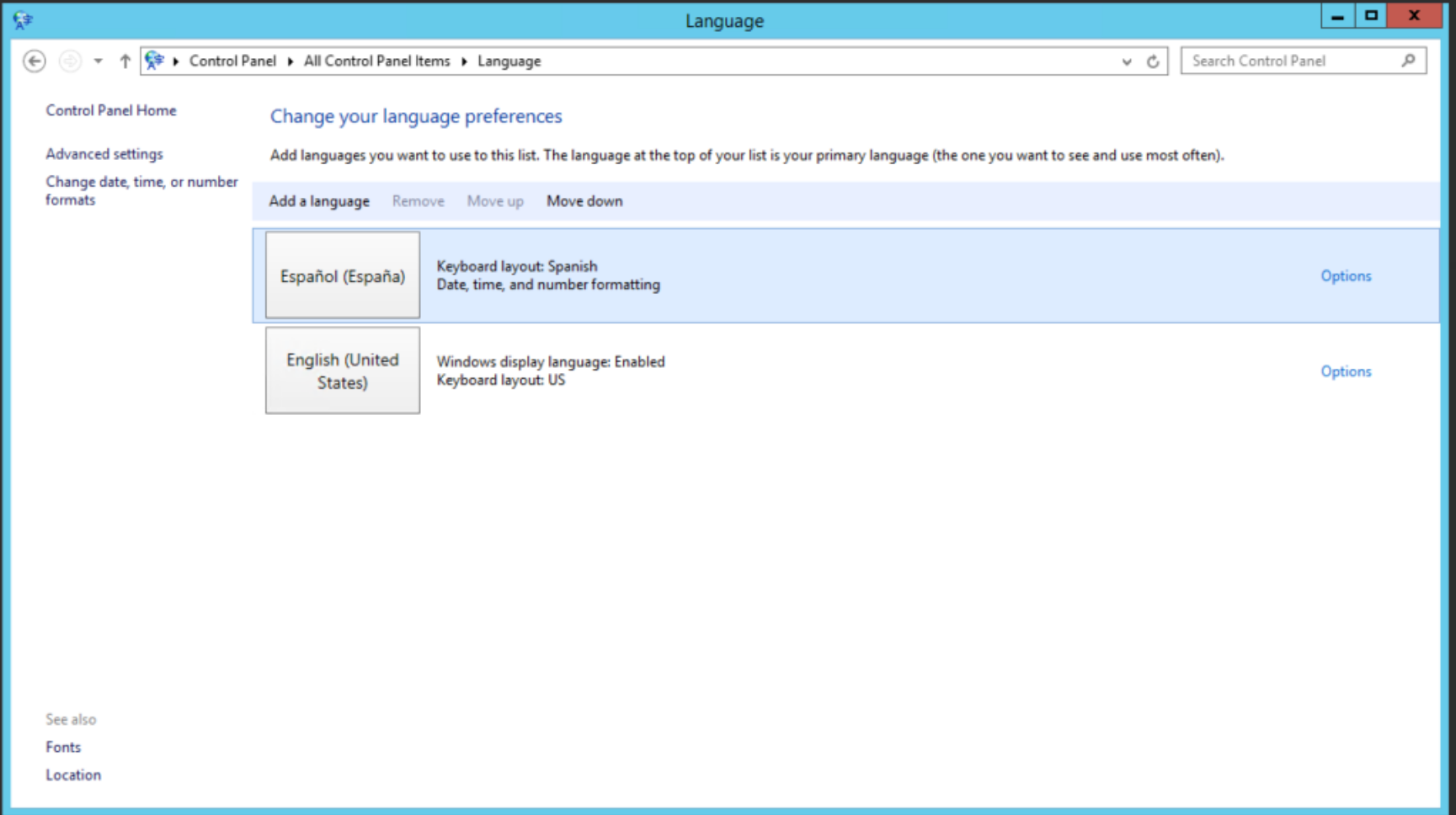
Szerverkörnyezetekben gyakori, hogy a Windows Server eredetileg angol nyelven van telepítve , és ezért spanyolul kell dolgozni vele. Bár ez elsősorban az asztali és adminisztratív eszközöket érinti, a módosítás folyamata általában hasonló az asztali Windowséhoz: lépjen a Vezérlőpultra, keresse meg az Óra, nyelv és régió elemet , használja a Nyelv hozzáadása lehetőséget , töltse le a nyelvi csomagot , telepítse, és állítsa be elsődleges megjelenítési nyelvként.
Kijelentkezés és bejelentkezés után az asztal, a Start menü, az adminisztrációs konzolok és a legtöbb rendszerfelület a kiválasztott nyelven jelenik meg, míg a parancssori eszközök továbbra is angol nyelvű parancsokat és belső neveket igényelnek , de az üzeneteket a beállított nyelven jelenítik meg, amennyiben a telepített csomagok támogatják azt.
A rendszernyelv, a beépített parancsok, a belső elérési utak és az olyan eszközök, mint a DISM közötti felelősségmegosztás megértése nagyban segít elkerülni a frusztrációt, amikor a CMD látszólag függetlenül cselekszik a nyelv tekintetében. Lehetővé teszi az egyes környezetek – legyen az otthoni PC, laptop, felhőszerver vagy tömeges telepítési kép – beállítását úgy, hogy az információk a legkényelmesebb nyelven jelenjenek meg , a kompatibilitás elvesztése vagy a parancsok viselkedésének megzavarása nélkül.

Szenvedélyes író a bájtok és általában a technológia világáról. Szeretem megosztani tudásomat írásban, és ezt fogom tenni ebben a blogban, megmutatom a legérdekesebb dolgokat a kütyükről, szoftverekről, hardverekről, technológiai trendekről stb. Célom, hogy egyszerű és szórakoztató módon segítsek eligazodni a digitális világban.
Index
- 1 Mit lehet és mit nem lehet megváltoztatni a CMD nyelvben?
- 2 Konzolüzenetek vs. parancsok és elérési utak: fontos különbségek
- 3 A CMD ablakban megjelenő üzenetek nyelvének módosítása
- 4 A Windows 11 regionális és nyelvi beállításai és azok hatása a CMD-re
- 5 DISM és nemzetközi parancsok a nyelvi és területi beállításokhoz
- 6 Főbb DISM beállítások nyelvi és nemzetközi beállításokhoz
- 7 Korlátozások és szempontok a nyelvek DISM-mel történő módosításakor
- 8 Egyéb kapcsolódó forgatókönyvek: regisztráció, alkalmazások és szerverek angolul