- Kritikus fizikai sérülések, például duzzadt kondenzátorok, törött vezetékek vagy megégett alkatrészek azonosítása a panelen.
- Beépített diagnosztikai eszközök, például hibajelző LED-ek és POST rendszerhangkódok használata.
- Az eliminációs módszer alkalmazása minimális hardverrel történő indítással a hibás komponens izolálására.
- Elektromos stabilitás ellenőrzése tápegység tesztelésével és CMOS alaphelyzetbe állítással.
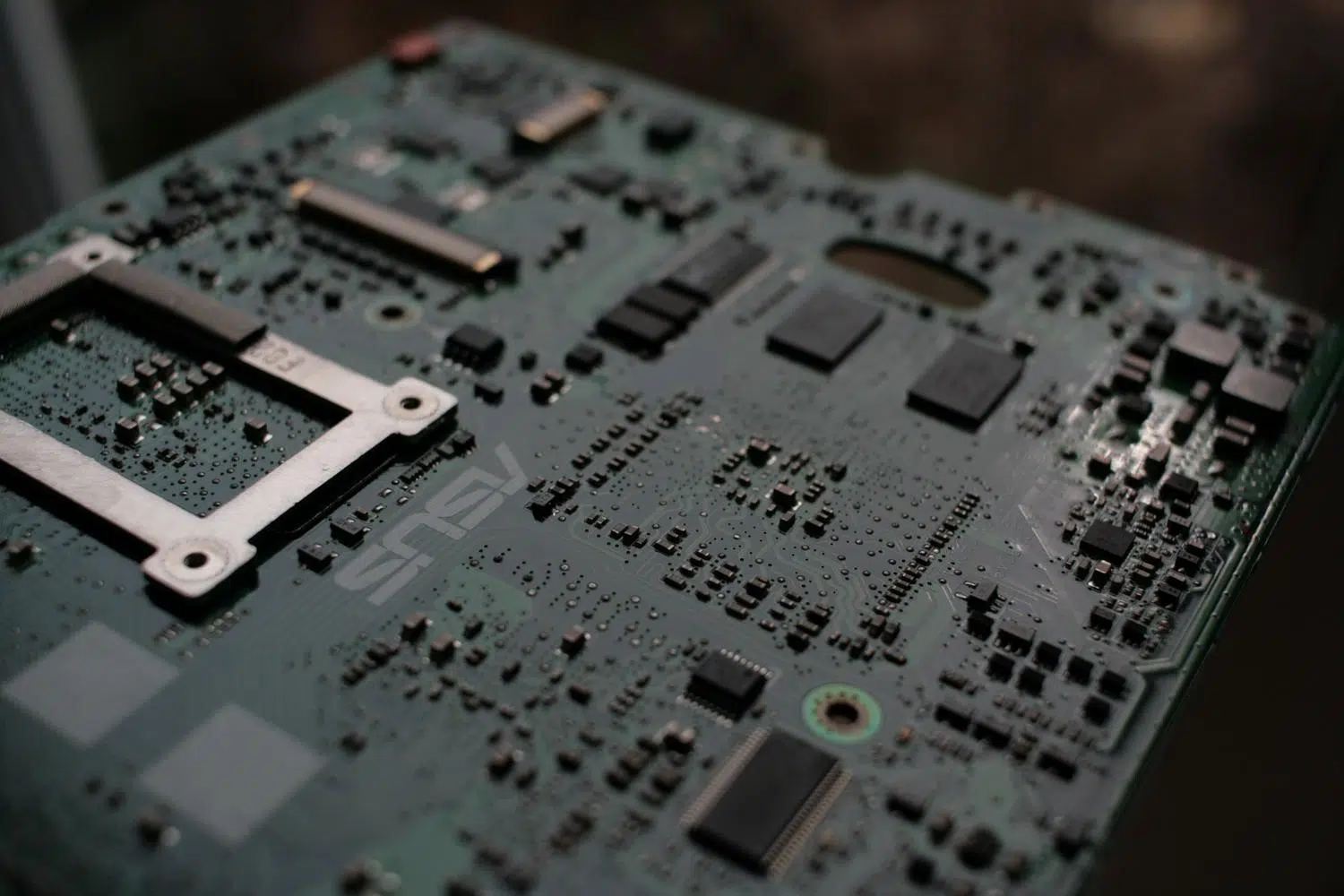
Mindannyiunknak fejfájást okoz, ha egy számítógép nem indul el, vagy szabálytalanul viselkedik. Néha úgy tűnik, mintha a számítógép hirtelen úgy döntött volna, hogy nyugdíjba vonul, és bár az első gondolatunk az, hogy valami drága dolog sült el, a valóság az, hogy az alaplap diagnosztizálása fárasztó, de kifizetődő folyamat lehet, ha a megfelelő lépéseket követjük a felesleges kiadások elkerülése érdekében.
Ebben az útmutatóban lépésről lépésre bemutatjuk, hogyan állapítható meg, hogy az alaplap teljesen meghibásodott-e, vagy csak egy alkatrész hibásan működik. Nem kell NASA mérnöknek lenned, de türelemre és módszeres megközelítésre van szükséged , hogy kizárd a lehetőségeket, amíg meg nem találod a valódi problémát, megspórolva ezzel egy hosszadalmas utat a szerelőhöz.
Fontos figyelmeztetés a kezdés előtt! Ha alkatrészek cseréje vagy áramkörökbe való beavatkozás céljából hozzáfér a házhoz, kapcsolja ki teljesen a tápegységet , és húzza ki a konnektorból. Ne feledje, hogy a statikus elektromosság veszélyes, és egy szempillantás alatt károsíthat egy tökéletesen működő alkatrészt.

Első lépések: Vizuális elemzés és alapvető tünetek
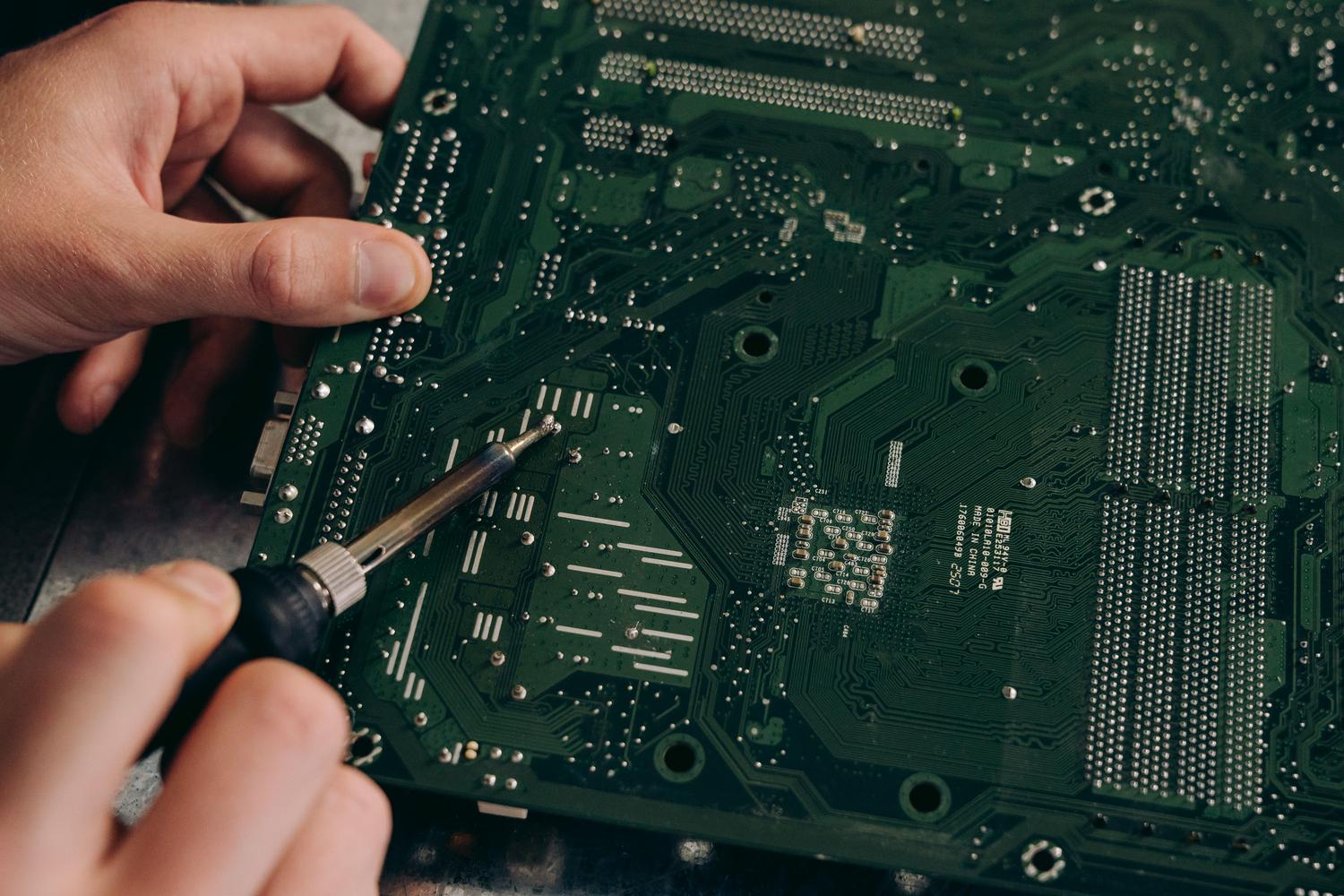
Mielőtt elkezdenéd a különböző alkatrészek kipróbálását, a legjobb, ha megvizsgálod a panel fizikai állapotát. Keress bármilyen égési nyomot , megfeketedett foltot, vagy az égett elektronika jellegzetes szagát, ami túlfeszültségre utal. Helyezd a panelt erős fény alá, és ellenőrizd az elektrolitkondenzátorokat (azokat a kis hengereket); ha azt látod, hogy a tetejük kidudorodik, vagy egyfajta barna kéreg (szulfát) van rajta, akkor komoly problémád van.
Az is létfontosságú, hogy ellenőrizzük a NYÁK-ot repedések szempontjából . Előfordul, hogy a csavarok túlhúzása vagy a túl nehéz hűtőborda beszerelése eldeformálhatja a lapot, és megszakíthatja a kommunikációs útvonalakat a chipkészlet és a PCIe vagy DIMM foglalatok között. Ha mély karcolásokat vagy vetemedést látunk a nyomtatott áramköri lapon, a probléma valószínűleg ott van.
A panel nyelvének értelmezése: LED-ek és sípolások
Amikor a számítógép nem jelenít meg képet, de a ventilátorok forognak, az alaplap általában megpróbálja megmondani, mi a probléma. Sok modern alaplap tartalmaz diagnosztikai LED-eket , amelyek világítanak, jelezve, hogy a probléma a CPU-val, a RAM-mal vagy a GPU-val van-e. Ha ezek a LED-ek működnek, az jó hír! Ez azt jelenti, hogy az alaplap továbbra is működik, és egyszerűen csak azt jelzi, hogy melyik alkatrész hibás.
Ha az alaplapod egy hagyományosabb, jelzőfény nélküli modell, akkor lehet, hogy van egy belső hangszórója, amely sípoló kódokat bocsát ki a POST folyamat során. Bár nincs egyetemes szabvány, és minden gyártónak megvan a saját terminológiája, a rövid, folyamatos sípolások általában alaplapi problémákra utalnak, míg a hosszabb sípolások általában a RAM-mal vagy a grafikus kártyával kapcsolatosak . Mindig nézd meg az alaplap kézikönyvét, hogy pontosan mit próbál közölni a számítógéped.
A tápellátás és az elektromos szolgáltatás ellenőrzése
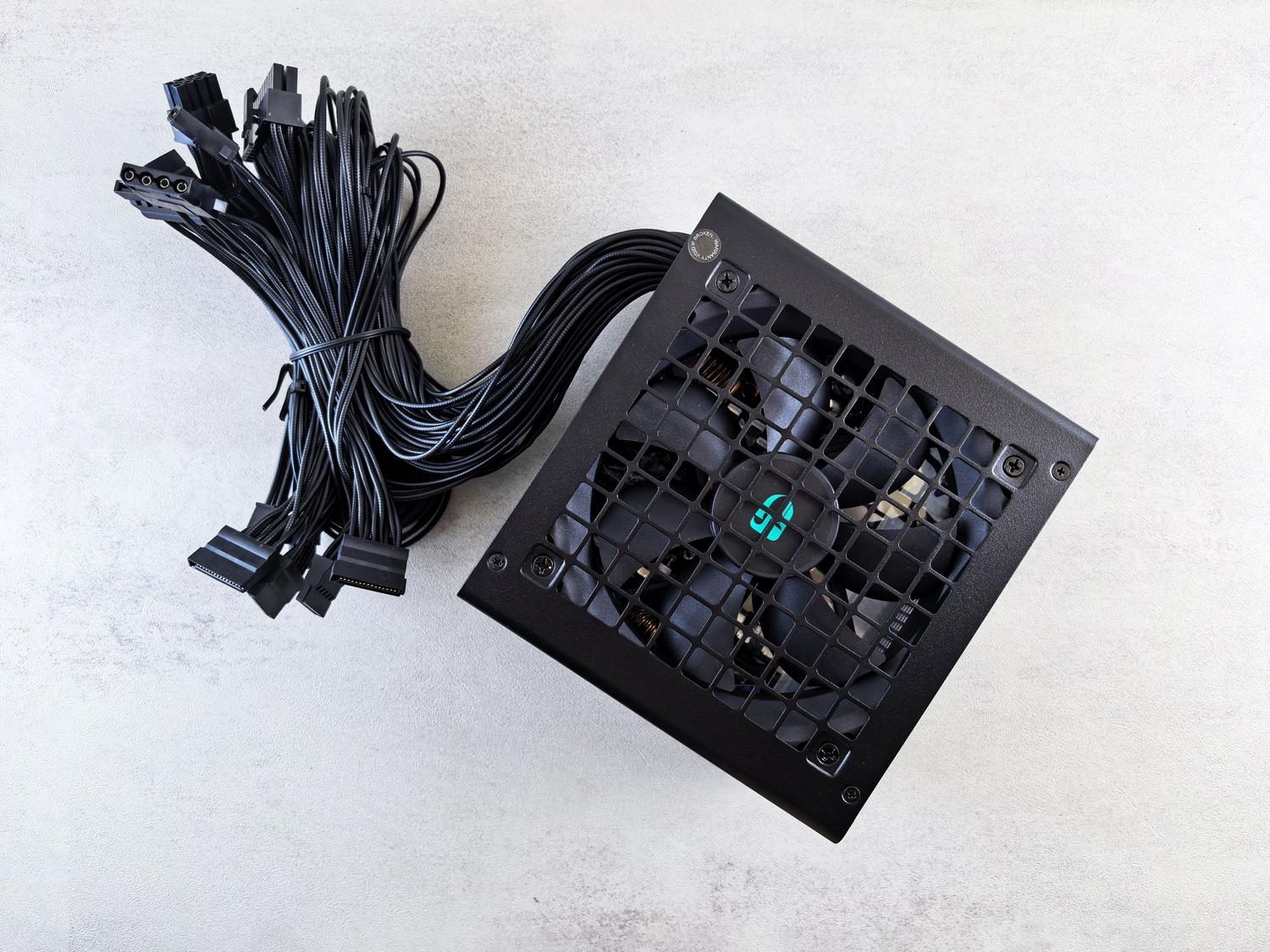
Ha a számítógéped teljesen lemerült, az első gyanúsított a tápegység (PSU). Háromféleképpen ellenőrizheted: professzionális módon egy tápegység-teszterrel , egyszerűen egy másik számítógépben lévő, működő tápegységgel, vagy a „szegény ember” módszerével, a gemkapocs-teszttel . Ez utóbbi módszer a zöld vezeték és a fekete vezeték rövidre zárását jelenti a 24 tűs csatlakozón, hogy a tápegység ventilátora bekapcsoljon.
Ne zárja ki a belső kábelezés ellenőrzését sem . Előfordulhat, hogy egy évek óta a ventilátorhoz dörzsölődő tápkábel kifoszlik, ami szakaszos érintkezést okoz. Ha moduláris tápegysége van, próbálja meg a kábeleket újakra cserélni, hogy kizárja az egyszerű rézvezeték-törés okozta problémát.
Gyors megoldások: BIOS visszaállítás és CMOS törlése
Előfordulhat, hogy a helytelen BIOS-beállítás vagy a túlzottan agresszív túlhajtás miatt a számítógép nem reagál. A megoldás a CMOS visszaállítása a gyári beállítások visszaállításához, bár más esetekben BIOS vagy UEFI frissítésre lehet szükség a kompatibilitási problémák megoldásához. Ezt háromféleképpen teheti meg: az alaplapon található adott jumper áthelyezésével, a megfelelő érintkezők rövidre zárásával egy csavarhúzóval, vagy a leggyakoribb módszerrel, a CMOS akkumulátor körülbelül 10 percre történő eltávolításával és a bekapcsológomb lenyomva tartásával a maradék energia kisütése érdekében.

Speciális diagnózis az összetevők eltávolításával
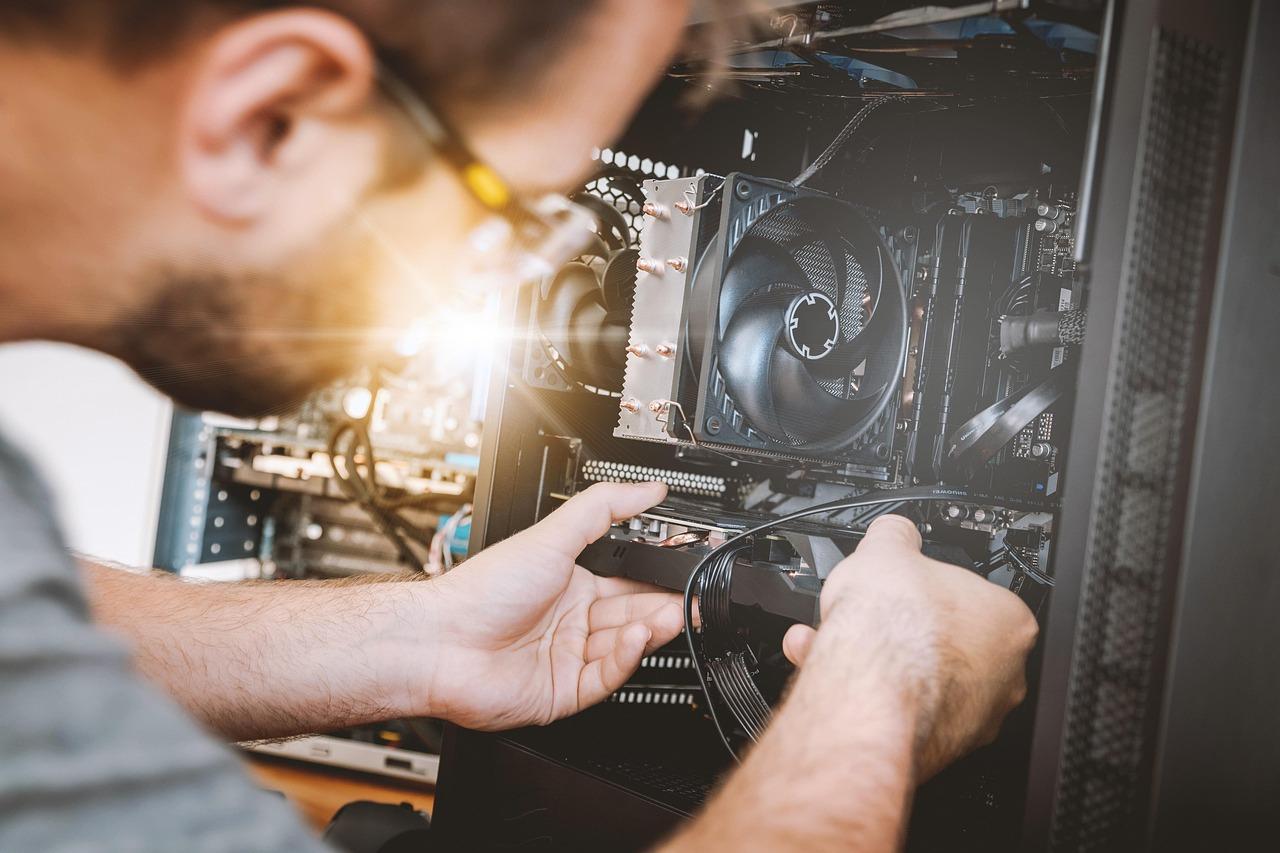
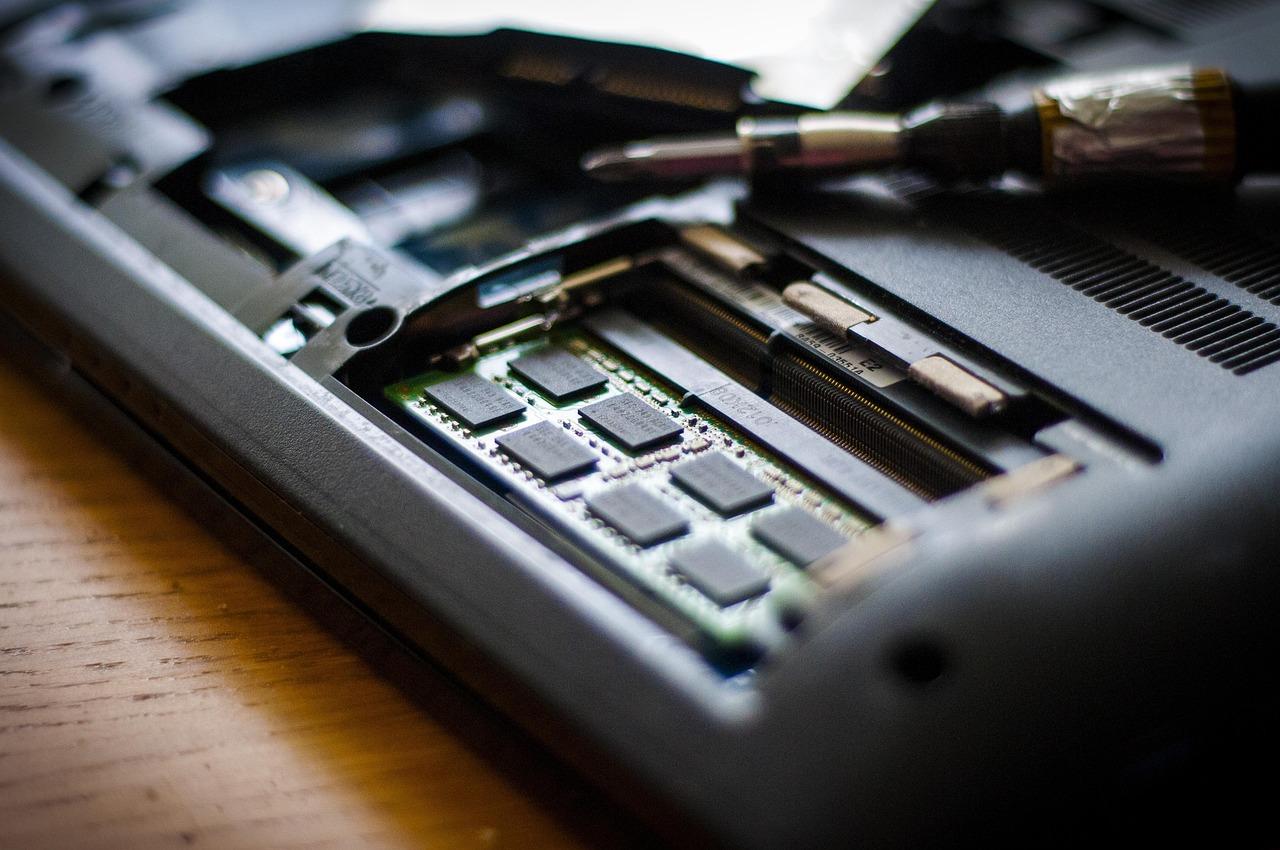
Ha a fentiek egyike sem működött, itt az ideje az eliminációs technika alkalmazásának. A cél a PC minimális hardverrel történő indítása : csak az alaplap, a processzor a hűtőbordájával, egyetlen RAM modul és a tápegység. Válassz le minden mást: merevlemezeket, USB-eszközöket, hálózati kártyákat és minden felesleges perifériát.
- RAM: Próbáld ki a modulokat egyenként, különböző foglalatokban. Ha a számítógép az egyik modullal elindul, de egy másikkal nem, akkor a RAM-mal van a probléma. Ha egyetlen foglalatból sem indul el egyetlen modullal sem, akkor a probléma a... alaplapi foglalatok.
- Grafikus kártya és PCIe: Ha integrált grafikus kártyád van, vedd ki a GPU-t. Ellenkező esetben próbáld meg megváltoztatni a kártya PCIe foglalatát. Ha a hiba a foglalat cseréje után eltűnik, akkor probléma van. sérült nyílás a tányéron.
- Processzor foglalat: Ha most építetted meg a PC-det, vedd ki a CPU-t, és ellenőrizd, hogy nincs-e probléma. hajlított csapok a foglalatban. Némelyiket egy mechanikus ceruzával és biztos kézzel ki lehet egyenesíteni, de ha eltörnek, az alaplap általában használhatatlanná válik.
- M.2 és SATA meghajtók: Ha a számítógép mindig belép a BIOS-ba, és nem érzékeli a meghajtót, próbálja meg áthelyezni az M.2 SSD-t egy másik konnektor elérhetőA GPU-hoz hasonlóan az alaplap csatlakozója lehet a hibás, és nem maga a meghajtó.
Időszakos problémák és furcsa hibák
Nem minden PC-hiba egyszerűen arról szól, hogy „nem kapcsol be”. Előfordul, hogy a PC működik, de kék képernyőket , véletlenszerű újraindításokat vagy vizuális hibákat (színes négyzetek a képernyőn) jelenít meg. Ha már kizárta a hibás grafikus kártyát egy másik számítógépben történő teszteléssel, a probléma lehet a processzor és az alaplap közötti kommunikációs problémák , vagy a tápellátási rendszer (VRM) fázisaival kapcsolatos problémák, amelyek instabilitást okoznak, amikor a CPU terhelése megnő.
Szélsőséges esetekben előfordulhat, hogy a ház nem szigeteli megfelelően az alaplapot, ami elektromos rövidzárlatot okoz . Ennek ellenőrzéséhez vegye ki az alaplapot a házból, és helyezze egy nem vezetőképes felületre (például az alaplap eredeti kartondobozára). Ha a házon kívül megfelelően működik, akkor statikus elektromossággal kapcsolatos probléma van, vagy az alaplap nem megfelelően van felszerelve.
A végső diagnózis felállításához módszeresen ki kell zárni a gyanús tényezőket. A kidudorodott kondenzátorok vizuális ellenőrzésétől és a sípoló kódok leolvasásától kezdve a CMOS visszaállításáig és az alkatrészek teljes leválasztásáig minden lépés csökkenti a bizonytalanságot. Ha egy másik tápegység, RAM és processzor kipróbálása után a számítógép továbbra sem mutat életjeleket, vagy alapvető csatlakozási hibákat mutat, akkor az alaplap valószínűleg meghibásodott, és ki kell cserélni.


Szenvedélyes író a bájtok és általában a technológia világáról. Szeretem megosztani tudásomat írásban, és ezt fogom tenni ebben a blogban, megmutatom a legérdekesebb dolgokat a kütyükről, szoftverekről, hardverekről, technológiai trendekről stb. Célom, hogy egyszerű és szórakoztató módon segítsek eligazodni a digitális világban.