- Automatizálhatod a háttérkép cseréjét Windows hivatalos és harmadik féltől származó eszközökön keresztül.
- A Bing Wallpaper és a Windows Spotlight egyszerű, automatikus alternatívákat kínál a mindennapi képekhez.
- Vannak fejlettebb beállítások és segédprogramok a változás testreszabásához az adott ütemtervek szerint.
A Windowsos számítógép személyre szabása messze túlmutat a háttérkép egyszerű kiválasztásán. Sok felhasználó élvezi, ha az asztaluk a nap folyamán változik, és a napszaktól függően automatikusan más képeket jelenít meg. Ha valaha is elgondolkodott azon, hogyan érheti el ezt a hatást a háttér manuális módosítása nélkül, akkor ez a cikk pontosan az, amire szüksége van.
A következő részekben részletesen megvizsgáljuk a Windows háttérképének automatikus módosításának minden módját a napszak alapján. Áttekintjük a Windows 10-ben és különösen a Windows 11- ben elérhető natív funkciókat , valamint a legjobb ingyenes alkalmazásokat, amelyek megkönnyítik ezt a feladatot. Megvizsgáljuk a fejlettebb lehetőségeket is azok számára, akiknek teljes kontrollra van szükségük az ütemezés felett . Így eldöntheti, hogy melyik módszer illik legjobban a napi rutinjához és preferenciáihoz.
Miért kell az idő alapján cserélni a háttérképet?
Az asztali háttérkép nem csupán a képernyő díszítése ; befolyásolhatja a hangulatot is, segíthet megkülönböztetni a különböző kontextusokat (munka, szabadidő, éjszaka stb.), vagy egyszerűen csak élvezetesebbé teheti a számítógép előtt töltött időt. Az automatikus változás a napszaktól függően frissességet és motivációt adhat, sőt javíthatja az otthoni vagy irodai élményt is. Ez egy nagyon értékes funkció, különösen azok számára, akik sok órát töltenek a képernyő előtt.
A háttérkép automatikus módosítása Windows rendszerben: Beépített beállítások
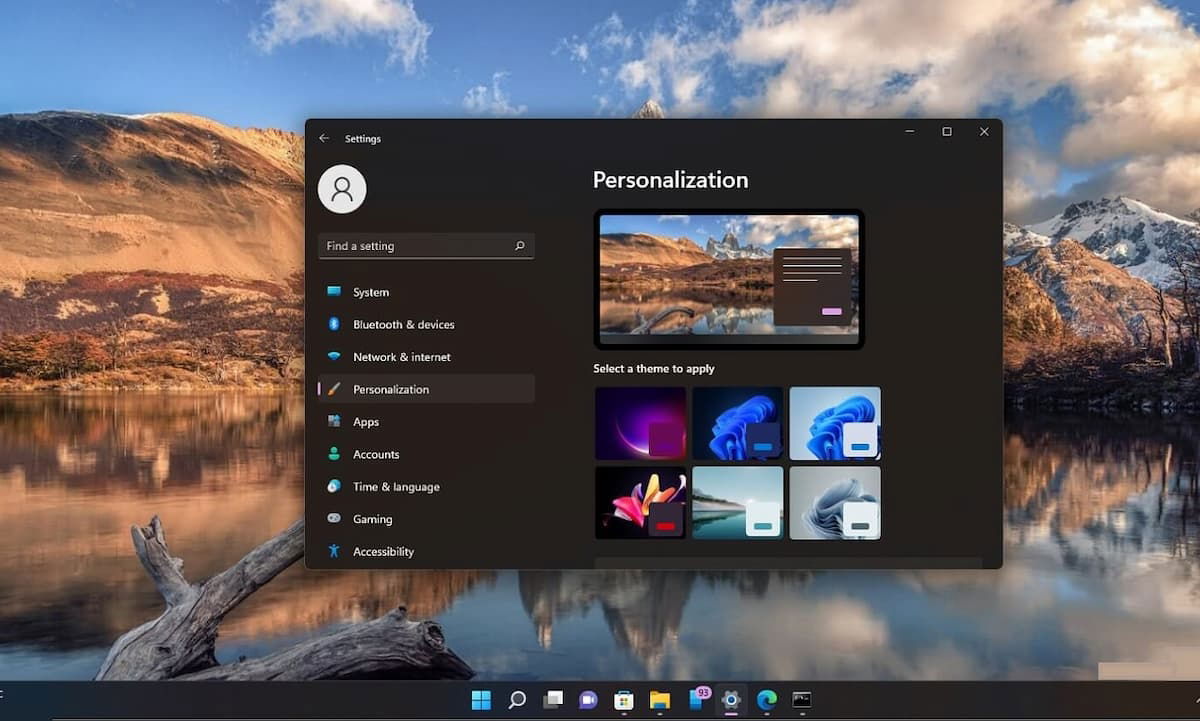
Windows Reflektorfény Windows 11-hez
A Windows 11 egyik legutóbbi frissítése óta a Microsoft egy natív, Spotlight nevű funkcióval látta el a rendszert . Ez a funkció a Bing népszerű napi képszolgáltatását közvetlenül a Windows 11 asztalába integrálja , külső alkalmazások nélkül.
A Spotlight aktiválásához csak menj a Beállítások alkalmazásba:
- Kattintson a jobb gombbal az asztalra, és válassza ki Megszemélyesít.
- Írja be Fondo és keresse meg a lehetőséget Testreszabhatja a hátteret.
- választ Kiemelt Windows-tartalom a legördülő menüben.
Ettől a pillanattól kezdve a háttérkép automatikusan megváltozik a Microsoft által kiválasztott képekkel, amelyek általában kiváló minőségűek és különféle témákat fednek le (tájképek, művészet, építészet stb.). Ezen képek némelyike információkat és érdekes tényeket is tartalmaz, amelyek az asztal jobb felső sarkában található ikonra kattintva érhetők el . Bár ez az ikon egyesek számára zavaró lehet, a tervek szerint a jövőbeli frissítésekben integrálják a tálcába, vagy eltávolítják a tisztább környezet biztosítása érdekében.
Háttér automatikus módosítása régebbi verziókban: Bing Háttérkép
Ha még mindig Windows 10-et vagy akár Windows 7/8-at használsz , a legegyszerűbb és leghivatalosabb megoldás a Bing Wallpaper alkalmazás . Ez a Microsoft által készített kis, ingyenes segédprogram lehetővé teszi, hogy a Bing napi képeit az asztalodon élvezhesd egyszerűen a telepítésével.
Hogyan telepíthetem és használhatom a Bing Wallpaper-t?
- Töltse le az alkalmazást a A Microsoft hivatalos oldala.
- A telepítés során lehetőséged lesz a Binget alapértelmezett keresőmotorként és kezdőlapként beállítani az összes böngésződben. Ha nem szeretnéd, kikapcsolhatod ezeknek az opcióknak a jelölését., az alkalmazás ugyanúgy fog működni.
- A telepítés után az alkalmazás a háttérben fut, és gondoskodik a következőkről: automatikusan cserélje ki a háttérképet minden nap a Bing Daily Image-től.
A Bing Wallpaper a Windows 10 zárolási képernyőjét is módosíthatja , bár ez a funkció opcionális, és könnyen letiltható a Személyre szabás > Zárolási képernyő menüpontban.
Egy Bing Wallpaper ikon jelenik meg a tálcán, ahonnan a következőket teheti:
- Térjen vissza a korábbi alapokhoz, ha a jelenlegi alap nem felel meg Önnek.
- Ellenőrizd a kép szerzőjével és a keletkezési helyével kapcsolatos információkat (a legtöbbjük a Getty Images-ből származik).
- A beállításokban módosíthatja a nyelvet, a képmappát, a módosítási intervallumot (óránkénti, napi vagy heti), vagy megadhatja, hogy a rendszerrel együtt szeretné-e elindítani az alkalmazást.
Érdemes megjegyezni, hogy ha valaha is statikus háttérre szeretne visszaállítani, egyszerűen kattintson jobb gombbal a kívánt képre, és válassza a „Használat háttérképként ” lehetőséget. Ha a Bing Wallpaper továbbra is telepítve van, valószínűleg kap egy értesítést, amely arra kéri, hogy állítsa vissza az alkalmazás által kezelt hátteret, bár ezt figyelmen kívül hagyhatja, vagy eltávolíthatja az alkalmazást, ha úgy tetszik.
Más alkalmazások a háttér automatikus időalapú módosításához
A Bing Wallpaper és a Spotlight tökéletes választás, ha elégedett vagy a Microsoft képeivel és a napi vagy időszakos változási rendszerrel, de sokkal rugalmasabb alternatívák is vannak azok számára, akik a hátteret adott időpontokhoz igazítanák, saját képeket választanának, vagy akár külső szolgáltatásokat, például a Flickrt, az Instagramot vagy az RSS fotóhírcsatornákat szeretnék integrálni .
John's Background Switcher
Ez a régóta futó ingyenes alkalmazás (Windows és Mac verziókkal ) lehetővé teszi a háttérképek testreszabható időközönkénti cseréjének ütemezését és a képek több forrásból történő kiválasztását:
- Helyi mappák a számítógépen
- Instagramon
- Flickr
- Fotózás RSS és más online források
A telepítés egyszerű, és a konfigurálás után meghatározhatja a változtatási intervallumot (óránként, néhány percenként stb.), sőt szabályokat is létrehozhat a képek adott napszakokhoz való hozzárendeléséhez. Ez egy nagyon hatékony lehetőség a legigényesebb felhasználók számára.
Wally
A Wally egy másik ingyenes alternatíva, amely lehetővé teszi a háttérképek váltást népszerű szolgáltatásokból, például a Flickrből, a Yahoo-ból, a Pikeóból vagy a Photobucketből származó képek felhasználásával. A John's Background Switcherhez hasonlóan kiválaszthatja a helyi mappákat vagy több online forrást, és beállíthatja a változtatási időközt az Ön igényei szerint. A kezelőfelület egyszerű és minimális erőforrást igényel.
Mindkét lehetőség rugalmasabb, mint a hivatalos megoldások, különösen akkor, ha teljes mértékben kontrollálni szeretnéd, hogy melyik kép mikor jelenjen meg. Több kezdeti beállítást igényelnek, de nagyobb testreszabási lehetőséget kínálnak.
Fejlett megoldások a háttér pontos időpontokban történő megváltoztatására
Ha Ön haladó felhasználó, aki pontosan automatizálni szeretné számítógépét, számos módon módosíthatja a hátteret egy adott időpontban vagy a környezeti feltételek (napfény, helyszín stb.) alapján . Ezt megteheti Windows szkriptek és ütemezett feladatok, vagy automatizálásra tervezett harmadik féltől származó alkalmazások segítségével.
Automatizálás ütemezett feladatokkal és szkriptekkel
A Windows lehetővé teszi a feladatok ütemezését parancsok vagy alkalmazások meghatározott időpontokban történő futtatásához :
- Készítsen elő több képet (például „reggel.jpg”, „délután.jpg” és „éjszaka.jpg”), és mentse el őket egy mappába.
- teremt egy kötegelt fájl (.bat) vagy használja PowerShell a következő paranccsal minden képhez:
Powershell.exe -command "Set-ItemProperty -Path 'HKCU:\Control Panel\Desktop' -Name wallpaper -Value 'ruta\a\imagen.jpg';RUNDLL32.EXE user32.dll,UpdatePerUserSystemParameters" - In the Windows feladatütemező, hozzon létre egy feladatot a nap minden szakaszára (például: 8:00, 14:00, 21:00), és rendelje hozzá a forgatókönyv vagy .bat fájl.
Így a háttér pontosan a kiválasztott időközönként fog változni. Bár ez nem a legegyszerűbb módszer, teljes testreszabhatóságot kínál további szoftverek telepítése nélkül.
További módszerek a háttérkép testreszabására Windows rendszerben
A fent említett alkalmazásokon és módszereken kívül a Windows régóta lehetővé teszi a felhasználók számára , hogy kiválasszanak egy képkönyvtárat a háttér automatikus véletlenszerű módosításához , bár ez a funkció nem tesz különbséget a napszak szerint. A konfiguráláshoz:
- Kattintson a jobb gombbal az asztalra, és válassza ki Megszemélyesít.
- Szakaszban Fondoválaszt Presentacion a legördülő menüben, és válassza ki a kedvenc képeit tartalmazó mappát.
- Állítsa be a változtatási intervallumot (percenként, 10 percenként, óránként…).
Ez a funkció akkor hasznos, ha elégedett a véletlenszerű és gyakori változtatásokkal, bár nem teszi lehetővé a képek adott időpontokhoz való társítását.
Az egyes módszerek előnyei és korlátai
Az egyik vagy a másik módszer közötti választás az Ön igényeitől és technikai szakértelmétől függ. Ha egyszerűen csak vonzó, automatikus háttereket szeretne gond nélkül, a beépített opciók (Spotlight, Bing Wallpaper) ideálisak. Ha minden napszakhoz más hátteret szeretne, vagy saját fotóit (vagy online szolgáltatásokból származó fotókat) szeretne használni, akkor a legjobb, ha olyan fejlett alkalmazásokat használ, mint a John's Background Switcher vagy a Wally , vagy egyéni szkripteket hoz létre.
A hivatalos alkalmazások könnyen telepíthetők és minimális karbantartást igényelnek , de kevesebb testreszabási lehetőséget kínálnak. A fejlettebb alternatívák teljes kontrollt biztosítanak, bár nagyobb kezdeti befektetést és folyamatos karbantartást igényelnek, ha az igények vagy a berendezések megváltoznak.
Hogyan tudom letiltani az automatikus háttérváltást?
Ha valaha is statikus háttérre szeretne visszatérni , egyszerűen jelöljön ki egy képet manuálisan a jobb gombbal kattintva, és a „Beállítás asztali háttérképként ” lehetőséget választva. Ne feledje, hogy ha a Bing Wallpaper vagy más alkalmazást a háttérben futtatja, az visszaállíthatja az automatikus hátteret, és értesítést jeleníthet meg. Az alkalmazást letilthatja az ikonjára kattintva vagy a Beállítások > Alkalmazások menüpontban történő eltávolítással.
A Spotlight (Windows 11) esetében egyszerűen térjen vissza a Személyre szabás > Háttér menüpontra, és a Windows Spotlight helyett válassza a Kép vagy Diavetítés lehetőséget.

Szenvedélyes író a bájtok és általában a technológia világáról. Szeretem megosztani tudásomat írásban, és ezt fogom tenni ebben a blogban, megmutatom a legérdekesebb dolgokat a kütyükről, szoftverekről, hardverekről, technológiai trendekről stb. Célom, hogy egyszerű és szórakoztató módon segítsek eligazodni a digitális világban.