- Automatikus szinkronizálási lehetőség a táblázatok és a diák között a manuális frissítések elkerülése érdekében.
- Különböző beillesztési módszerek közül választhatunk attól függően, hogy az eredeti formátum megőrzése vagy az adatoknak a prezentáció tervéhez való igazítása szükséges-e.
- Külső linkek kezelése az adatok integritásának biztosítása érdekében, amikor fájlokat továbbít különböző számítógépek között.
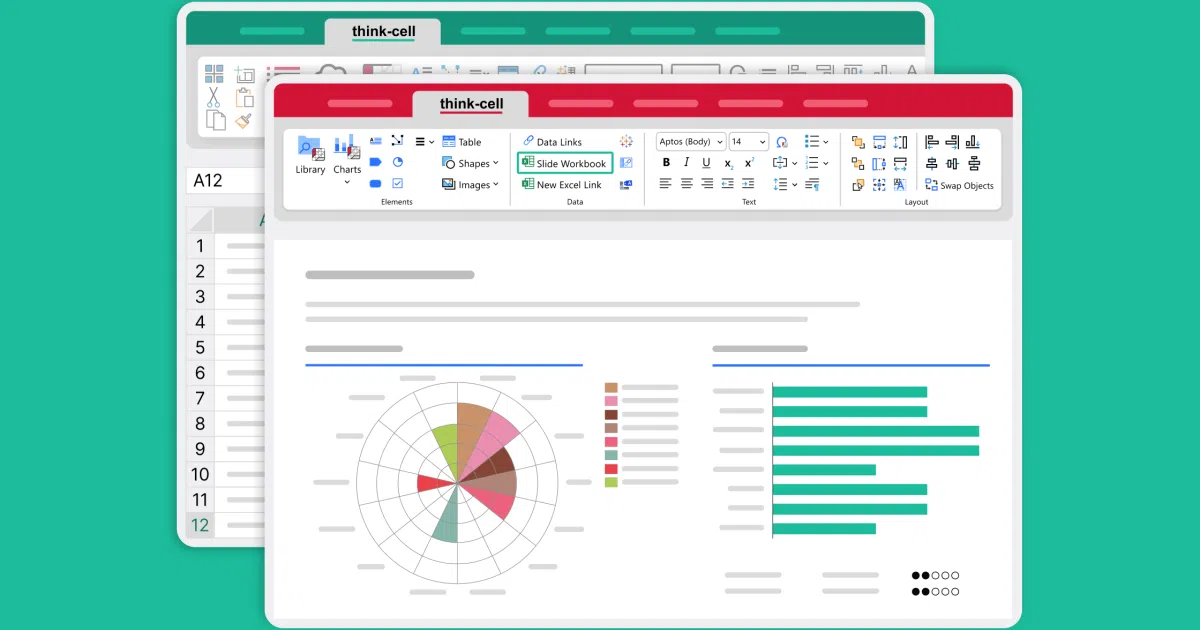
Biztos vagyok benne, hogy veled is előfordult már: össze kell állítanod egy hatalmas prezentációt rengeteg táblázattal és diagrammal, és mielőtt elkezdenéd, valaki megváltoztatja a számokat az Excelben. Ha nem akarsz mindent újra kimásolni és beilleszteni, az adatösszekapcsolás a legjobb megoldás a megmentésére.
Lényegében ez lehetővé teszi a PowerPoint számára, hogy „csatlakozzon” az Excel-fájlodhoz. Így a táblázatban végrehajtott módosítások tükröződnek a diákon anélkül, hogy kétszer kellene elvégezni a munkát , ami áldás, ha nagy mennyiségű adattal vagy az utolsó pillanatig változó eredményekkel dolgozunk.

Excel-adatok diákba való beszúrásának módjai
Kezdésként a legegyszerűbb módszer a klasszikus másolás és beillesztés használata, de egy trükkel. Először jelölje ki a kívánt cellákat az Excelben, és másolja ki őket. Amikor a PowerPointba lép, ha jobb gombbal kattint, számos beillesztési lehetőséget lát , amelyek teljesen megváltoztatják az eredményt:
- Célstílusok használataAz adatok a prezentáció színeihez és betűtípusaihoz igazodnak, és egy natív PowerPoint-táblázathoz hasonlóan viselkednek.
- Forrásformátum megtartásaA táblázat megtartja az Excel esztétikáját, de a dián belül továbbra is szerkeszthető marad.
- helyezzeEgy külön másolat jön létre. Ha szerkeszteni szeretné, az Excel megnyílik, de nem lesz élő kapcsolat az eredeti fájllal.
- KépIdeális, ha csak jól akarod nézni, és nem kell semmit megváltoztatnod. Vizuális effekteket azonban alkalmazhatsz. Elveszíti a szerkesztés lehetőségét az adat.
- Csak szöveg maradjon meg: Távolítson el minden formázást, és csak az egyszerű információkat hagyja meg, hogy a nulláról formázhassa.

Hogyan hozzunk létre valódi linket az automatikus frissítésekhez
Ha azt szeretné, hogy a prezentáció automatikusan frissüljön, a beillesztés önmagában nem elég. Létre kell hozni egy kapcsolatot . Ennek két fő módja van. Az első a Speciális beillesztés, ügyelve arra, hogy azt a lehetőséget válasszuk, amely az adatokat a forráshoz csatolja. A második formálisabb, és a PowerPoint menüjéből hajtható végre:
- Menjen a lapra Objektum beszúrása és kiválasztása.
- A megjelenő kis ablakban jelölje be a jelölőnégyzetet Létrehozás fájlból.
- Keresd meg az Excel munkafüzetet a számítógépeden, és jelöld ki.
- Elfogadás előtt fontos, hogy bejelöld a négyzetet Link.
Miután ezt megtette, ha az Excel-fájlban lévő számok megváltoznak, egyszerűen kattintson a jobb gombbal a dián lévő adatokra, és válassza a Hivatkozás frissítése lehetőséget . Ilyen gyors, és rengeteg terhet levesz a válláról.

Óvintézkedések fájlok különböző számítógépek közötti áthelyezésekor
Itt kezdenek bonyolulttá válni a dolgok. Ha egy prezentációd több száz hivatkozással rendelkezik (mint például az érmesek listáinak vagy sporteredményeknek a kezelése), és a fájlt egy másik számítógépre vagy Macre szeretnéd áthelyezni , óvatosnak kell lenned. Ha az Excel-fájl nem ugyanabban a mappában vagy elérési úton található, mint a PowerPoint-prezentáció, a hivatkozás megszakadhat.
Van azonban egy fontos szempont: hacsak nem kényszeríted a hivatkozások frissítését (bizonyos környezetekben a CTRL+A F9 billentyűkombináció elkerülésével), a dián már lévő adatok nem változnak vagy tűnnek el . Pontosan úgy maradnak, ahogyan legutóbb mentették. Mac-felhasználók esetében a fájlelérési útvonal kezelése eltérő, ezért a legjobb, ha mindkét fájlt egyszerre viszed át, hogy elkerüld a meglepetéseket egy nyilvános prezentáció előtt.
Annak érdekében, hogy minden ne dőljön szét, érdemes a prezentációt a végső számítógépen tesztelni, és ellenőrizni, hogy a hivatkozások stabilak-e , vagy ha ez nem lehetséges, akkor készítsen biztonsági másolatot, ahová az adatok képként vagy statikus táblázatként vannak beillesztve, ha már nincs szükség módosításokra.
A két eszköz közötti kapcsolat elsajátításával statikus prezentációkat alakíthat át dinamikus adat-műszerfallá , biztosítva, hogy az információk mindig pontosak legyenek, és drasztikusan csökkentve a manuális szerkesztési időt a kapcsolt objektumok és az intelligens beillesztési lehetőségek használatával.


Szenvedélyes író a bájtok és általában a technológia világáról. Szeretem megosztani tudásomat írásban, és ezt fogom tenni ebben a blogban, megmutatom a legérdekesebb dolgokat a kütyükről, szoftverekről, hardverekről, technológiai trendekről stb. Célom, hogy egyszerű és szórakoztató módon segítsek eligazodni a digitális világban.