- A precíz kalibrálás lehetővé teszi a mesterséges gyári feldolgozás kiküszöbölését, tiszteletben tartva a tartalomkészítő eredeti elképzelését.
- A fényerő, a kontraszt és a gamma közötti egyensúly megfelelő beállítása megakadályozza a részletek elvesztését mind a legsötétebb, mind a legvilágosabb területeken.
- A játékokhoz és mozizáshoz tartozó specifikus profilok beállítása optimalizálja a késleltetést és a színhűséget az eszköz használatától függően.
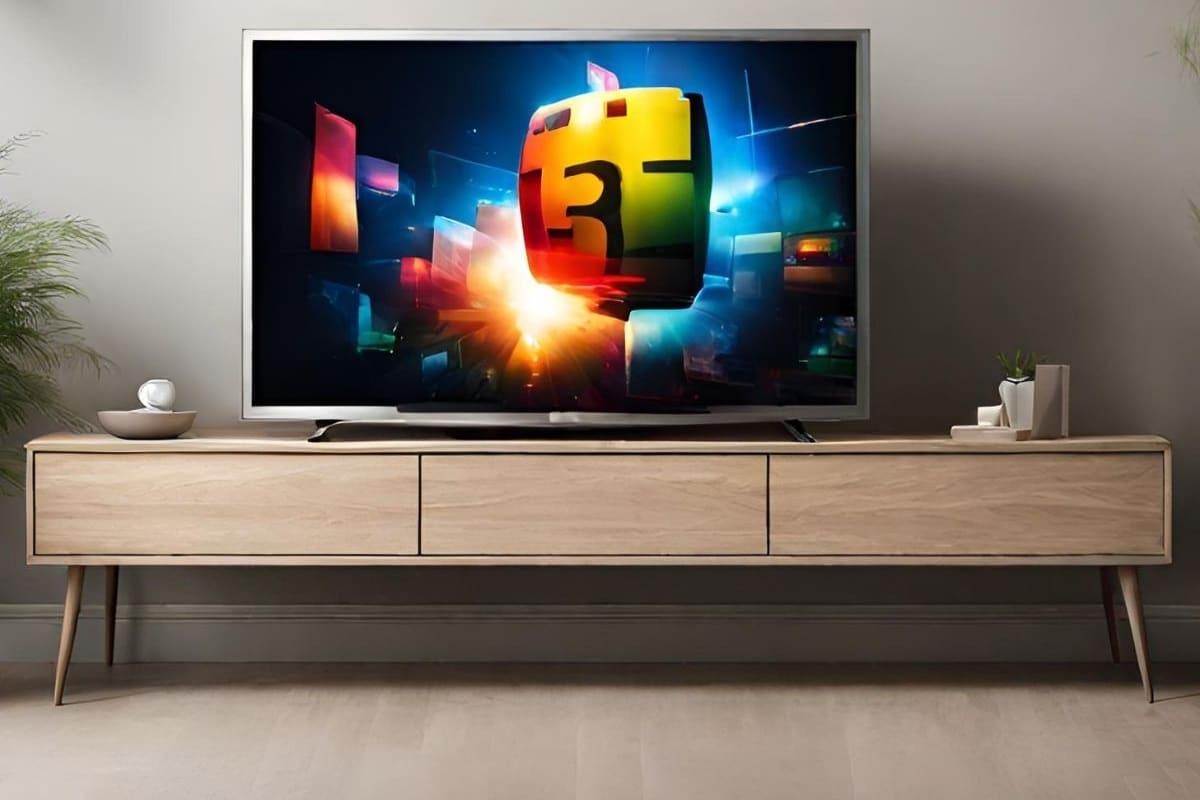
Ha most vettél új tévét, vagy úgy érzed, hogy a tiéd nem néz ki teljesen jól, valószínűleg azt a gyakori hibát követed el, hogy a beállításokat a gyári alapértékeken hagyod. Nagyon gyakori, hogy az új tévét szívesen használják, és ragaszkodnak a Normál vagy Élénk módhoz, de ez egy hatalmas hiba, amely negatívan befolyásolja bármely modern panel képminőségét. Ha LG vagy Samsung tévéd van, nézd meg, hogyan kalibrálhatod a Samsung Smart TV-det a jobb eredmények érdekében.
Manapság, az olyan technológiák megjelenésével, mint a QD-OLED panelek, a MicroLED-ek és a MiniLED fényerő-szabályozó zónák, hihetetlen képminőséget élvezhetünk otthon. A gyártók azonban úgy konfigurálják berendezéseiket, hogy kiemelkedjenek az üzletek erős fényei alatt , telítetté tegyék a színeket és a fényerőt a határokig feszegetve, ami fárasztó és mesterséges képet eredményez a nappaliban.

Miért kell kerülni az alapértelmezett beállításokat
A „Dinamikus” vagy „Áruház” feliratú módok célja, hogy versenyezzenek az üzletekben, nem pedig a hűségépítés. Ezen profilok aktiválása eltúlozza a kékeket, hogy a fehérek világosabbnak tűnjenek, ami elhalványult bőrtónust és az árnyéktextúrák teljes elvesztését eredményezi. Továbbá megjelenik a rettegett „szappanopera-effektus” – az a mesterséges simítás, ami egy nagy költségvetésű filmet otthoni videónak mutat.
A kalibrálás nem arról szól, hogy a kép lapos vagy unalmas legyen, hanem a színek és a fények pontosságáról . Az olyan szabványok megjelenésével, mint a Dolby Vision IQ és a HDR10+ Adaptive, kulcsfontosságú a dinamikus metaadatok helyes értelmezése, hogy a kiemelések ne váljanak részletek nélküli fehér pacává.
Mielőtt bármelyik menühöz hozzányúlnál, elő kell készítened a szobát. Létfontosságú a szoba világításának szabályozása ; a képernyő beállítása egy napsütötte nappalihoz egészen más, mint egy sötét barlanghoz. Hasonlóképpen, ki kell kapcsolnod az öko-érzékelőket és az energiatakarékos módokat, mivel ezek automatikusan állítják a fényerőt, és megakadályozzák, hogy teljes mértékben irányítsd a képet.
Lépésről lépésre útmutató a tökéletes képhez
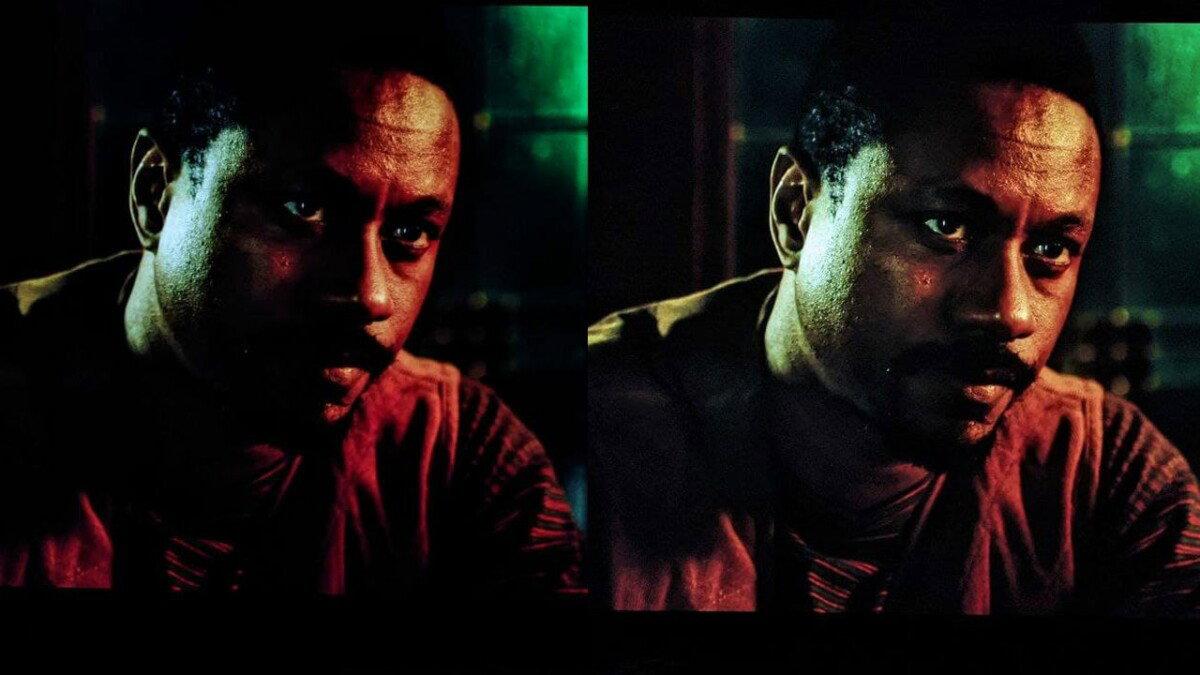
Az első jelentős változás a képmód kiválasztásakor következik be. Felejtsd el a standard módokat, és keresd a Filmmaker módot . Ez a profil, amelyet az UHD Alliance népszerűsít, kiküszöböli a legtöbb felesleges feldolgozást, és a fehérpontot a D65 szabványhoz igazítja. Ha nincs meg ez a mód, a Mozi vagy a Film mód a legjobb alternatíva. Előfordulhat, hogy először sárgásabb képet tapasztalsz, de ez normális: a szemed hozzászokott a túlzott kékhez, és néhány napra van szüksége, hogy alkalmazkodjon a természetes színekhez.
A kontraszt felelős a fehér árnyalatok kezeléséért. A túl magas érték levágást okoz, ahol a felhők vagy a hó lapos, jellegtelen fehér folttá válik. A beállításához keressen egy nagyon világos jelenetet, és csökkentse az értéket, amíg vissza nem állítja a finom textúrákat , általában 85% és 95% között.
A színeket illetően a telítettséget az emberi arcok megfigyelésével kell beállítani. Ha a bőr radioaktívnak vagy leégettnek tűnik, csökkentse a színt, amíg természetesnek nem tűnik. Ami az élességet illeti , a kevesebb több . Az érték növelése mesterséges fehér udvarokat ad a tárgyak köré. Natív 4K tartalom esetén a torzítás elkerülése érdekében érdemes ezt a paramétert 0-n vagy nagyon alacsony értéken hagyni.

Speciális optimalizálás és játékprofilok
A legigényesebb nézők számára a színhőmérsékletet „Meleg 2”-re vagy hasonló értékre kell állítani a nappali fény szimulálásához. A gamma egy másik kulcsfontosságú tényező: jól megvilágított helyiségekben használjon 2.2-t, sötét környezetekben pedig 2.4-et vagy BT.1886-ot , ami jelentősen több háromdimenziós hatást kölcsönöz a képnek. HDR módban a tévé a PQ görbét (ST.2084) használja, amelyet nem szabad módosítani.
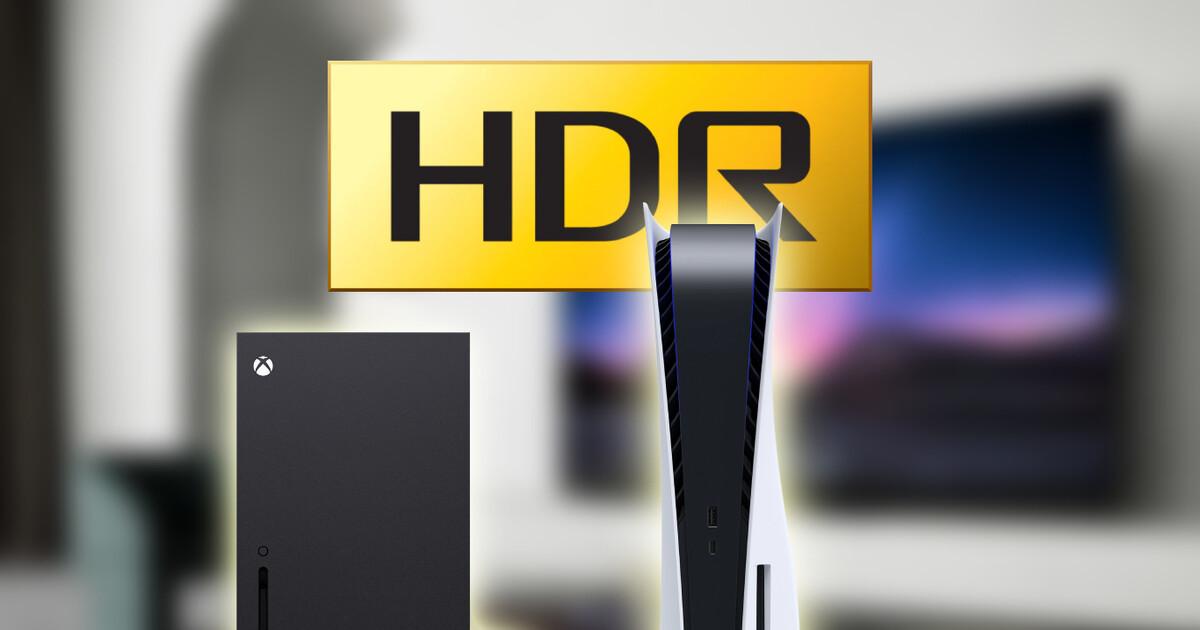
Ha játékos vagy, a Game Optimizer elengedhetetlen a bemeneti késleltetés csökkentéséhez. Ezenkívül elengedhetetlen a HGiG (HDR Gaming Interest Group) engedélyezése, amely megakadályozza, hogy a tévé saját tónusleképezést alkalmazzon, és lehetővé teszi a konzol számára a fényerőszintek kezelését. A teljes pontosság érdekében megtanulhatod, hogyan hozhatsz létre játékspecifikus színprofilokat . Ne felejtsd el ellenőrizni, hogy a VRR és a G-Sync/FreeSync engedélyezve van-e a képtörés elkerülése és a zökkenőmentes játékmenet biztosítása érdekében.
- PS4 és PS5: Lépjen a Beállítások > Kijelző és videó > HDR beállítása menüpontra, és kövesse a lépéseket a maximális és minimális fényerő meghatározásához.
- Xbox Series X/S: Lépjen a Beállítások > Általános > TV és kijelző beállításai > HDR kalibrálása játékhoz menüpontra.
Ha OLED paneled van, ajánlott tesztmintákat használni annak ellenőrzésére, hogy a feketeszintek nem "emelkednek-e meg", és nincs-e fényszivárgás. Ha egy sötét szobában abszolút fekete fájlt játszol le, akkor semmit sem szabad látnod , mintha a TV ki lenne kapcsolva. Ha sötétszürkét észlelsz, akkor módosítanod kell a gamma és a feketeszinteket.
A fényerő, a kontraszt és a színhőmérséklet megfelelő beállításával, valamint a mesterséges feldolgozás letiltásával bármely okostévé, még a középkategóriás modellek is, a legjobb teljesítményt nyújtja. A Filmmaker Mode előtérbe helyezésével és a HDR megfelelő konfigurálásával mind a képernyőn, mind a konzolokon lenyűgöző vizuális élményt érünk el, amely tiszteletben tartja az alkotók eredeti szándékát és megakadályozza a szem megerőltetését.

Szenvedélyes író a bájtok és általában a technológia világáról. Szeretem megosztani tudásomat írásban, és ezt fogom tenni ebben a blogban, megmutatom a legérdekesebb dolgokat a kütyükről, szoftverekről, hardverekről, technológiai trendekről stb. Célom, hogy egyszerű és szórakoztató módon segítsek eligazodni a digitális világban.