- Az írásvédett mód védelmi rendszerként működik, hogy megakadályozza az adatvesztést kritikus hibák esetén.
- A megoldás a Linuxban az fsck és a Windowsban a DiskPart technikai parancsainak használatától az engedélyek módosításáig terjed.
- A hiba logikai okokból eredhet, például helytelen leállításokból, vagy fizikai hibákból, például a lemezen lévő hibás blokkokból.

Képzeld el, hogy békésen dolgozol a számítógépeden, vagy a kedvenc játékoddal játszol, és hirtelen egy írásvédett fájlrendszer falába ütközöl . Ez egy frusztráló helyzet, amikor látod a dokumentumaidat és mappáidat, de nem tudod menteni a módosításokat, új mappákat létrehozni, vagy fájlokat törölni. Lényegében a lemezed „nézd, de ne nyúlj” módba kapcsolt, így teljesen a feladataid kellős közepén ragadtál.
Ez a jelenség nem szoftveres sajátosság; általában az operációs rendszer által aktivált védekező mechanizmus . Amikor a Linux vagy a Windows hardverproblémát vagy adatsérülést észlel, írásvédett módban csatlakoztatja a meghajtót, hogy megakadályozza a probléma terjedését és a végleges adatvesztést. Olyan, mintha a számítógép "karanténba" helyezné a lemezt, hogy visszaállíthassuk az információkat, mielőtt a kár visszafordíthatatlanná válna.

A probléma gyakori okai
Több oka is lehet annak, hogy egy meghajtó korlátozottá válhat. Először is, a nem megfelelő leállítások vagy áramkimaradások inkonzisztens állapotba hozhatják a fájlrendszert. Az is nagyon gyakori, hogy ez a kritikus fájlok, például a Linux fstab fájljának helytelen konfigurációjának köszönhető , amely előírja, hogy bármilyen hiba esetén a meghajtót írásvédettként kell újraindítani.
Cserélhető eszközök, például SD-kártyák vagy USB-meghajtók esetében az ok olyan egyszerű lehet, mint a fizikai írásvédelmi kapcsoló bekapcsolt állapota. Másrészt Windows környezetben az oka lehet az is, hogy a felhasználó nem rendelkezik a szükséges rendszergazdai jogosultságokkal , vagy hogy a víruskereső szoftver blokkolja az írási hozzáférést, hogy megvédje a számítógépet az internetről származó rosszindulatú programoktól.
Megoldások Linux rendszerekhez
Ha Linux környezetben vagy, és a lemezed megbízhatatlanná vált, az első teendő egy diagnosztika futtatása. Használhatod a következő parancsot: fdisk -l hogy pontosan azonosítsa, mely partíciókkal rendelkezik. Ha meghajtóra gyanakszik, a parancs fsck -n ideális elemezze a lemez állapotát változtatások elvégzése nélkül, így ellenőrizheti, hogy a fájlrendszer "tiszta"-e, vagy vannak-e benne szuperblokk hibák.
Amikor tényleges hibákat észlelnek, a megoldás magában foglalja a végrehajtást sudo fsck -f /dev/sdX (az sdX helyett a meghajtóddal) a következőhöz: javítsa meg a sérült területeketHa a lemez a rendszerlemez, és nem tudod leválasztani, egy gyors trükk a következő parancs kipróbálása mount -o remount,rw /, amely megpróbálja kényszeríteni a újracsatlakoztatás olvasási és írási módbanEz azonban csak akkor működik, ha a hiba nem kritikus. Ezen problémák elkerülése érdekében megtanulhatja, hogy Hogyan konfigurálható a lemezek és partíciók automatikus csatlakoztatása Linux rendszeren?.

Hogyan javítsuk ki a hibát Windows rendszerben
Windows rendszerben a folyamat a probléma helyétől függően változik. Ha egy adott fájlról van szó, egyszerűen kattintson rá jobb gombbal, válassza a Tulajdonságok menüpontot, és törölje a jelet a jelölőnégyzetből. Csak olvashatóHa a probléma az egész meghajtóval van, akkor egy hatékony eszköz a Parancssor rendszergazdai módban, a következő használatával: DiskPartVégrehajtás után list disk és válassza ki az érintett lemezt, a parancs attributes disk clear readonly Ez általában a kulcs a korlátozás eltávolításához, megakadályozva annak megjelenését. A paraméterhiba helytelen a merevlemezen..
Ha a probléma továbbra is fennáll, előfordulhat, hogy át kell vennie a mappa vagy meghajtó tulajdonjogát . Ezt a Speciális tulajdonságok Biztonság lapján teheti meg, a tulajdonost Rendszergazdák csoportra állítva, és a módosításokat az összes alkonténerre alkalmazva. Súlyosabb kompatibilitási esetekben a meghajtó formázása egy felismert fájlrendszerre (például NTFS vagy FAT32) egy partíciókezelő segítségével lehet az egyetlen megoldás, bár ez az összes adatot törli.
Hardverproblémák és adatmentés
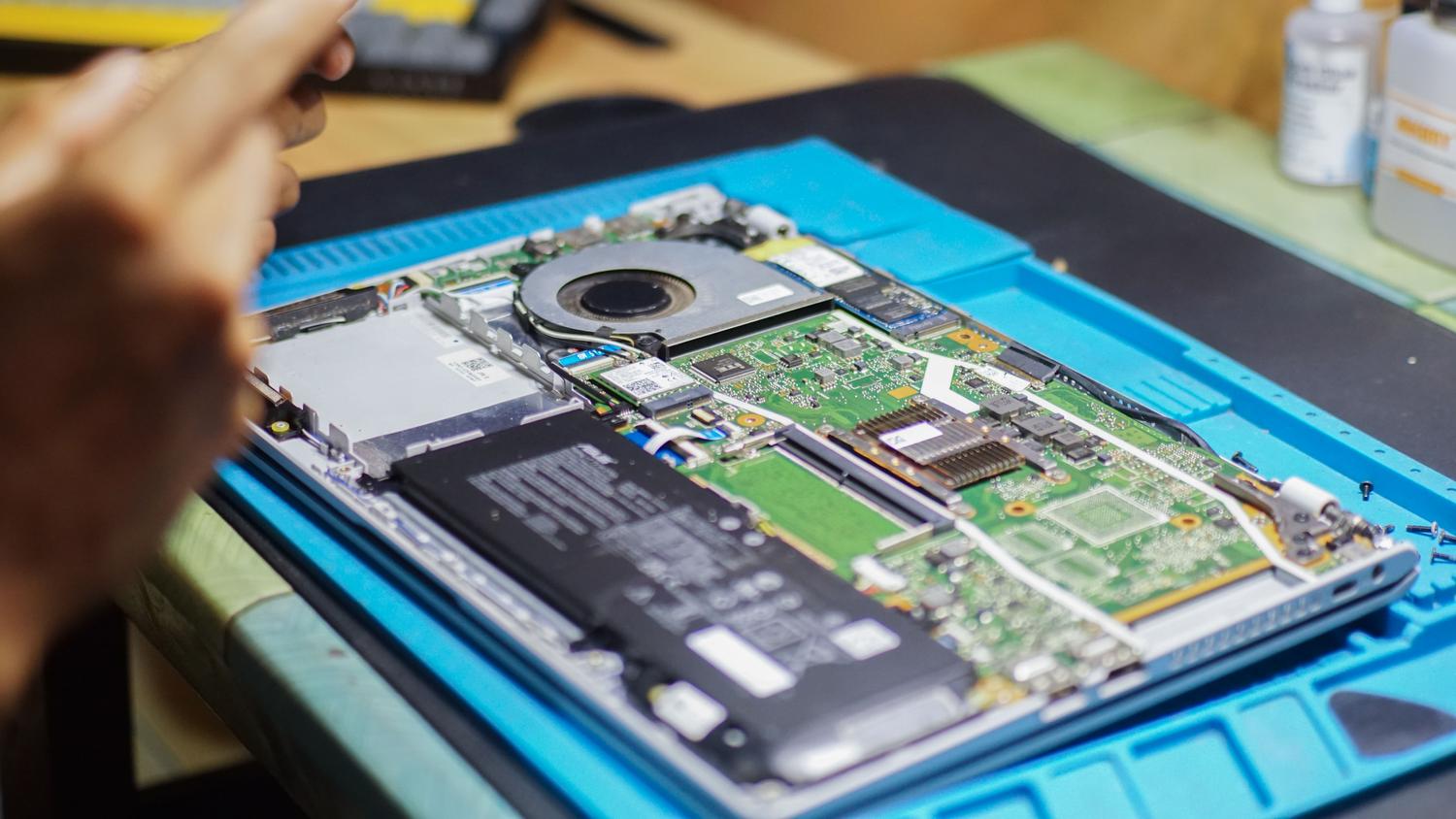
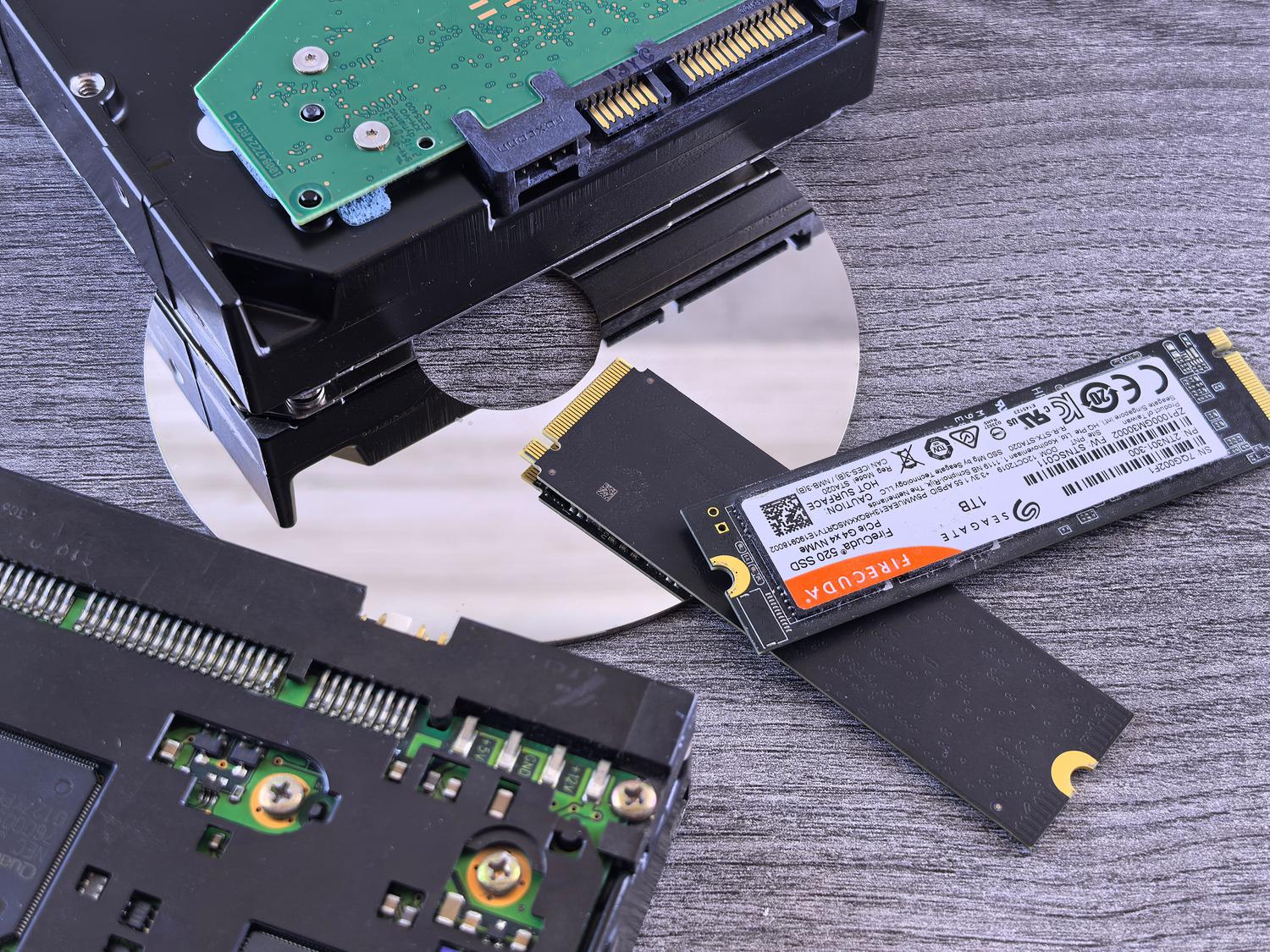
Nem minden szoftveres probléma. Néha az írásvédett mód annak a jele, hogy az SSD vagy a HDD meghibásodott. Az SSD-k esetében a hibás blokkok miatt a vezérlő sérültként jelölheti meg a meghajtót. Bizonyos esetekben a blokkokban található sérült fájlok eltávolítása és egy új hibaellenőrzés végrehajtása visszaállíthatja a meghajtó normál állapotát, feltéve, hogy a fizikai sérülés minimális.
Ha azt veszed észre, hogy a meghajtó furcsa hangokat ad ki, magától lecsatlakozik, vagy mappák tűnnek el, akkor a legfontosabb, hogy ne használd a meghajtót . A fizikailag sérült meghajtón végzett bármilyen logikai javítási kísérlet megsemmisítheti az adatokat, vagy felfedezheted, hogy a lemezképfájl sérült . A legbölcsebb megoldás az, ha adat-helyreállító szoftvert , például a Disk Drill-t vagy az EaseUS-t használod az információk egy másik, egészséges meghajtóra kinyerésére, mielőtt bármilyen formázást vagy agresszív javítást megkísérelnél.

További szempontok a tárolással és a felhővel kapcsolatban
Nem szabad elfelejtenünk, hogy néha a probléma nem a fizikai lemezzel van. Ha OneDrive-ot vagy hasonló szolgáltatásokat használunk, a megtelt meghajtó megakadályozhatja a módosítások mentését, és írásvédett állapotot szimulálhat. Hasonlóképpen, a hálózatról letöltött fájlokhoz az Office-ban a Védett nézet használata egy gyakori biztonsági intézkedés, amely megköveteli a felhasználótól, hogy manuálisan engedélyezze a szerkesztést, mielőtt írhatna a dokumentumba.
Ennek a problémának a kezelése türelmet és módszeres megközelítést igényel, kezdve a legegyszerűbb dolgokkal, mint például az engedélyek és a fizikai kapcsolók, majd áttérve a parancssori eszközökre, mint például az fsck vagy a DiskPart, végül pedig professzionális helyreállításhoz folyamodva, ha a hardver meghibásodik. A kulcs az adatbiztonság előtérbe helyezése a külső biztonsági mentések révén, mert amint egy lemez elkezdi ezt a viselkedést mutatni, az integritásával kapcsolatos bizalom drámaian csökken, és a legbölcsebb lépés általában a meghajtó cseréje egy újra.


Szenvedélyes író a bájtok és általában a technológia világáról. Szeretem megosztani tudásomat írásban, és ezt fogom tenni ebben a blogban, megmutatom a legérdekesebb dolgokat a kütyükről, szoftverekről, hardverekről, technológiai trendekről stb. Célom, hogy egyszerű és szórakoztató módon segítsek eligazodni a digitális világban.