- A Windows 11 hangproblémáinak többségét helytelenül kiválasztott illesztőprogramok, szolgáltatások vagy kimeneti beállítások okozzák, nem pedig hibás hardver.
- A kábelek, a hangerő, a hangeszköz ellenőrzése és a Windows 11 hibaelhárító futtatása számos problémát megold anélkül, hogy bármi mást kellene tennie.
- Az illesztőprogramok frissítése, újratelepítése vagy visszaállítása, a rendszerfájlok javítása és a korábbi pontok visszaállítása gyakran helyreállítja a hangot összetett helyzetekben.
- Csak akkor kell hardverhibára gondolni, és technikai támogatást vagy professzionális eszközöket igénybe venni, ha a szoftveres megoldások kudarcot vallanak.
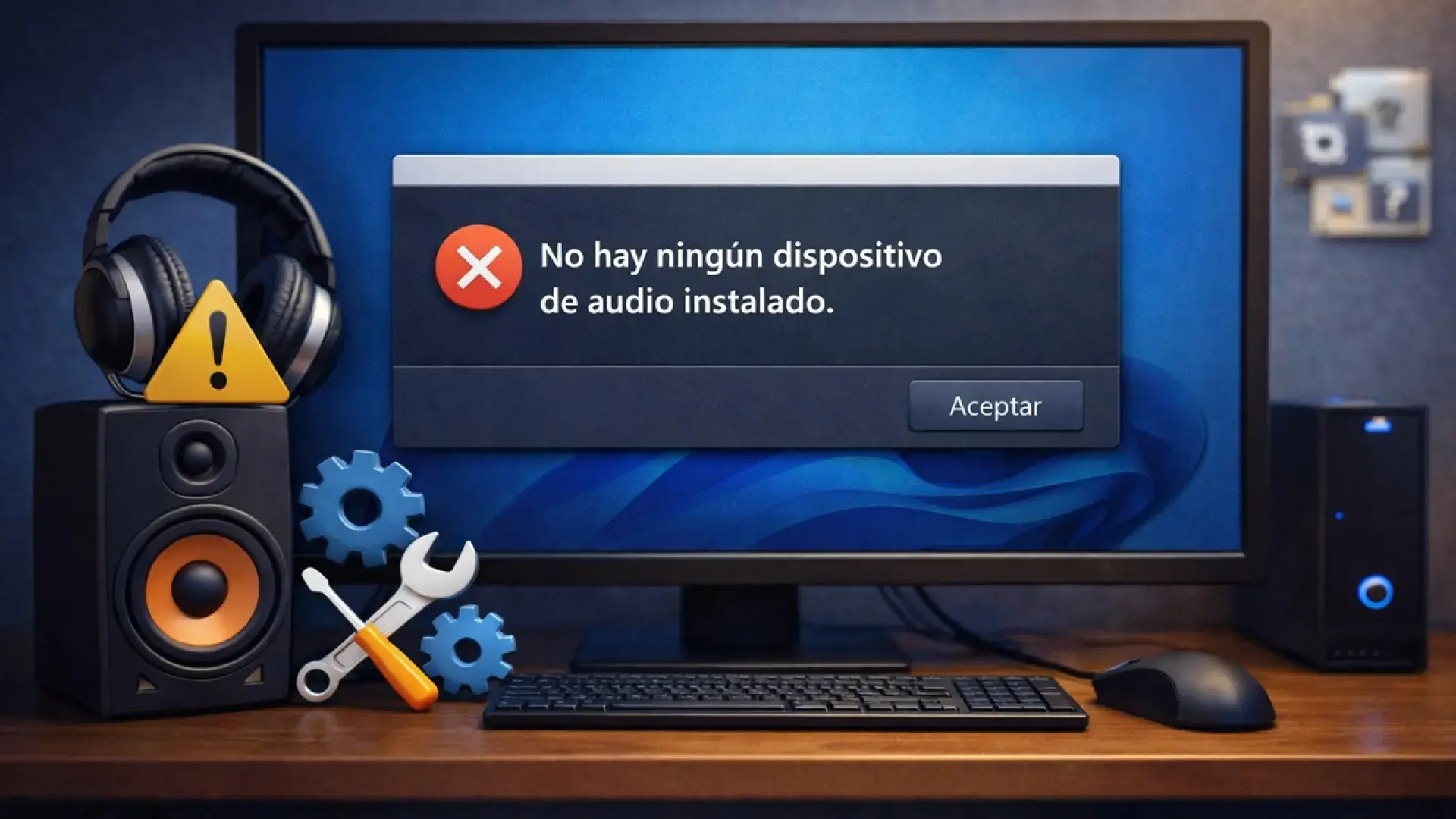
Ha a Windows 11-es PC-je nem ad ki hangot a hangszórókon vagy a fejhallgatón keresztül , a hangerő sáv mozog, de nincs hang, vagy a „Nincs telepítve audioeszköz” üzenet jelenik meg, ne aggódjon: ez egy nagyon gyakori probléma. Általában kényszerített leállítás, Windows-frissítés, felhasználóváltás vagy egyszerűen „váratlanul” jelentkezik, és normális, ha egy kicsit frusztrálttá válik, ha sikertelenül próbálgat dolgokat.
Ez a cikk átfogó és jól szervezett útmutatót nyújt a hang javításához Windows 11 rendszerben , a legegyszerűbb ellenőrzésektől (kábelek, hangerő, kiválasztott eszköz) a haladó megoldásokig (illesztőprogramok, hangszolgáltatások, javítási parancsok, rendszer-visszaállítás vagy akár a Windows alaphelyzetbe állítása). Bemutatjuk az összes általában működő trükköt, egyszerű nyelven és gyakorlati példákkal elmagyarázva, így lépésről lépésre követheted őket, még akkor is, ha nem vagy szakértő.
Miért veszíti el hirtelen a hangját a Windows 11?
Amikor a Windows 11 azt jelzi, hogy nincsenek telepítve audioeszközök , vagy egyszerűen nincs hang, valójában az történik, hogy az operációs rendszer nem tud megfelelően kommunikálni a hangeszközökkel. Ennek oka lehet sérült illesztőprogram, leállt audioszolgáltatások, helytelen beállítások, vagy akár a hangszórók vagy a hangkártya fizikai problémája is.
Sok esetben a probléma hirtelen leállás, nagyméretű fájl feldolgozása közbeni lefagyás vagy frissítés után jelentkezik . Például kényszeríti a laptop leállítását, mert lefagyott egy építészeti projekten való munka közben, és amikor újra bekapcsolja, már nem ismeri fel megfelelően a hangbemeneteket és -kimeneteket. Előfordulhat, hogy a rendszer nem érzékeli a hangszórókat, nem tudja beállítani a hangerőt, vagy egy piros kereszt jelenik meg a hang ikon felett a tálcán.
Előfordulhat, hogy a legújabb Windows 11 frissítés telepítése után a rendszer azt jelzi, hogy egyáltalán nincs hangeszköz . Megnyitod az Eszközkezelőt, és nem látod a hangkártyát, vagy egy hiba ikonnal jelenik meg. A Windows Update akár hibakódokat is visszaadhat, például a 0x800706f4-et a frissítések telepítésekor, ami tovább bonyolítja a helyzetet.
Előfordulnak olyan esetek is, amikor a probléma összefonódik a felhasználói fiók hibáival : megpróbálsz létrehozni egy új felhasználót, hogy ellenőrizd, a profiloddal van-e a probléma, de az ablak magától bezárul, a fiók nem jön létre, vagy a hang továbbra sem működik, függetlenül attól, hogy melyik felhasználót választod. Ilyen esetekben fontos különbséget tenni, hogy konfigurációs, illesztőprogram- vagy rendszerhibáról van-e szó.
Végül ne feledkezzünk meg a legegyszerűbb okokról sem: elnémított hangerő, helytelen kimeneti eszköz, alapértelmezettként beragadt fejhallgató , laza kábel, vagy rossz portba csatlakoztatott fejhallgató. Bár nyilvánvalónak tűnhet, sok hanggal kapcsolatos „rejtély” megoldható ezen alapvető dolgok ellenőrzésével, mielőtt belemennénk a parancsokba és a technikai beállításokba.
Alapvető hardver- és kötetellenőrzések
Mielőtt bármit is megváltoztatna a Windowsban, érdemes ellenőrizni, hogy az összes fizikai alkatrész megfelelően csatlakozik-e és bekapcsolt állapotban van-e . Az illesztőprogramok újratelepítése értelmetlen, ha a hangszóró ki van kapcsolva, vagy a jack csatlakozó a mikrofonportba van csatlakoztatva az audiokimenet helyett.
Először is ellenőrizd, hogy a hangszórók be vannak-e kapcsolva és csatlakoztatva vannak-e . Ha külső tápellátásról működnek, ellenőrizd a kábelt és a konnektort; ha USB-sek, próbáld meg egy másik portba dugni őket. Ha saját bekapcsológombbal vagy hangerőszabályzóval rendelkeznek, ellenőrizd, hogy nincs-e minimumra állítva vagy némítva.
Ha fejhallgatót használ, húzza ki teljesen a csatlakozóját, hogy kizárja a hang akadozását. Vezetékes fejhallgató esetén húzza ki a 3,5 mm-es jack csatlakozót vagy az USB-kábelt. Bluetooth-os fejhallgató esetén lépjen a Beállítások > Bluetooth és eszközök menüpontra, keresse meg a fejhallgatót, és koppintson a Leválasztás elemre, vagy kapcsolja ki a Bluetooth-t. A Bluetooth letiltása után a Windowsnak vissza kell térnie a beépített vagy a külső hangszórók elsődleges kimenetként való használatára.
Fontos ellenőrizni a hangkábeleket is . Húzza ki a hangkábelt a számítógépből és a hangszórókból is, majd csatlakoztassa újra határozottan, ügyelve a biztonságos csatlakozásra. Ha a számítógépének több USB-portja van, váltson az USB 2.0 és az USB 3.0 között, hogy kizárja az egyikkel kapcsolatos problémát. Ha pedig 3,5 mm-es jack csatlakozót használ, ügyeljen arra, hogy a fejhallgató/kimenet portba (általában fejhallgató ikonnal jelölve) csatlakoztassa, ne a mikrofoncsatlakozóba.
Ezután ellenőrizze a hangerőt: Windows 11 rendszerben a hangerőt a billentyűzeten található erre a célra szolgáló billentyűkkel , vagy a tálcán található hangszóró ikonra kattintva és a csúszkát jobbra húzva növelheti. Győződjön meg arról is, hogy nincs némítás szimbólum. Ha továbbra sem hall semmit, kattintson jobb gombbal a hangszóró ikonra, lépjen a Hangbeállítások menüpontra, és ellenőrizze mind a fő eszköz, mind a keverőben lévő alkalmazások hangerejét.
Válassza ki a megfelelő kimeneti eszközt, és aktiválja a letiltott eszközöket.
A Windows 11 egyik leggyakoribb hibája a rossz kimeneti eszköz kiválasztása . Például a hang egy HDMI-monitorból próbál meg kijönni hangszórók nélkül, a Bluetooth-fejhallgatók már nincsenek csatlakoztatva, vagy egy eszköz véletlenül letiltásra került.
Az ellenőrzéshez kattintson jobb gombbal a hang ikonra a tálcán, és lépjen a Hangbeállítások menüpontra . A „Kimenet” részben láthatja, hogy melyik eszköz van jelenleg kiválasztva. Ha továbbra sem hall semmit, próbáljon meg más eszközökre váltani: rendszerhangszórókra, csatlakoztatott fejhallgatóra, monitorra stb., amíg meg nem találja azt, amelyiket ténylegesen használja.
Ugyanezen a képernyőn lépjen a „További hangbeállítások” menüpontra, majd a Lejátszás fülre . Itt láthatja a kimeneti eszközök teljes listáját. Kattintson jobb gombbal a használni kívánt eszközre, és válassza a „Beállítás alapértelmezettként” lehetőséget. Ha letiltott eszközöket lát, kattintson rájuk jobb gombbal, és válassza az „Engedélyezés” lehetőséget, hogy a Windows hangot küldhessen rájuk.
Lehetséges, hogy véletlenül letiltotta az elsődleges eszközt , ezért írja ki a Windows, hogy semmi sem érhető el. Az újbóli engedélyezése és alapértelmezettként való beállítása gyakran további művelet nélkül visszaállítja a hangot.
Másrészről viszont egyes alkalmazások, mint például a Zoom, a Discord vagy bizonyos videolejátszók saját hangeszköz-választással rendelkeznek. Ha az alkalmazás más eszközt használ, mint a rendszer, akkor csak abban a programban tapasztalhatja a „nincs hang” érzést. Lépjen be az egyes alkalmazások hangbeállításaiba, és ellenőrizze, hogy ugyanazt a kimenetet használják-e, mint amelyet a Windowsban konfigurált. Ha Discordot használ, tekintse meg, hogyan háríthatja el a hangproblémákat a Discordban.
Használja a Windows 11 hanghiba-elhárítóját
Ha az alapvető ellenőrzések nem elegendőek, érdemes használni a Windows 11 beépített hanghiba-elhárítóját. Ez az eszköz elemzi a hangbeállításokat, az eszközöket és a szolgáltatásokat, és automatikus javításokat alkalmaz, ha bármi szokatlant észlel.
A jelenlegi verziókban a Microsoft számos hibaelhárítót áthelyezett a régi MSDT eszközből az új „Súgó kérése” platformra. Használatához nyomja meg a Windows + S billentyűkombinációt, írja be a „Súgó kérése” kifejezést, és nyissa meg az alkalmazást. A keresősávba írja be a „Hanghiba-elhárítás” kifejezést, és kövesse a képernyőn megjelenő utasításokat.
Egy másik módja a Start > Beállítások > Rendszer > Hibaelhárítás > Egyéb hibaelhárítók menüpontban a Hang hibaelhárító futtatása. A Windows teszteket futtat, módosítja a beállításokat, és lehetővé teszi a hang tesztelését a folyamat során, hogy megerősítse, hogy a probléma megoldódott-e.
Windows 11 22H2 vagy korábbi rendszerű számítógépeken a Start > Beállítások > Rendszer > Hang menüpontban a Speciális beállításokon belül a Kimeneti eszközök alatt a „Hibaelhárítás” lehetőségre kattintva is elvégezheti a műveletet . A varázsló ismét megpróbálja kijavítani az illesztőprogramokkal, szolgáltatásokkal vagy helytelenül kiválasztott eszközökkel kapcsolatos ütközéseket.
Bár ez a hibaelhárító nem old meg minden esetet, a tipikus hibák jó részét megoldja anélkül, hogy manuálisan kellene babrálni a beállításjegyzékkel vagy a parancsokkal, ezért érdemes kipróbálni, mielőtt agresszívabb módszerekre térnénk át.
Hangillesztőprogramok frissítése, újratelepítése vagy korábbi verzióra való visszaállítása
Az audioillesztőprogramok kulcsfontosságú összetevők , amelyek lehetővé teszik a Windows számára a hangkártyával és a hangszórókkal való kommunikációt. Ha ezek sérültek, elavultak vagy helytelenek, akkor a hang kihagyását, torzítást vagy akár a hang teljes elvesztését is tapasztalhatja. Ezért elengedhetetlen, hogy ellenőrizze őket, ha a probléma továbbra is fennáll.
Kezdje az Eszközkezelő megnyitásával (írja be az „Eszközkezelő” kifejezést a tálca keresőmezőjébe). Bontsa ki a „Hang-, video- és játékvezérlők” részt, és keresse meg a hangkártyáját (például „Realtek High Definition Audio” vagy más márka). Kattintson rá jobb gombbal, és válassza az „Illesztőprogram frissítése” lehetőséget.
A megnyíló ablakban válassza az „Illesztőprogramok automatikus keresése” lehetőséget, hogy a Windows megpróbálhasson újabb verziót találni. Ha azt jelzi, hogy már telepítve van a legújabb illesztőprogram, de a hang egy friss frissítés után nem működik, érdemes lehet visszaállítani az illesztőprogramot : lépjen a Tulajdonságok > Illesztőprogram fülre, és kattintson az „Illesztőprogram visszaállítása” gombra, ha a lehetőség elérhető.
Ha a probléma továbbra is fennáll, megpróbálhatja eltávolítani a hangkártya illesztőprogramját . Kattintson ismét a jobb gombbal a hangkártyára, és válassza az „Eszköz eltávolítása” lehetőséget. Ha a rendszer kéri, jelölje be a négyzetet az illesztőprogram törléséhez, és erősítse meg. Ezután indítsa újra a számítógépet; a Windows megpróbálja automatikusan újratelepíteni a kompatibilis általános illesztőprogramot indításkor.
Sok laptopon és asztali számítógépen, különösen a Realtek hangkártyával rendelkezőkön, a legjobb, ha a számítógép vagy az alaplap gyártójának hivatalos webhelyéről tölti le az illesztőprogramot . Keresse meg a pontos modellt, töltse le a Windows 11 hangcsomagját, és telepítse. Ez megoldhatja azokat a problémákat, amelyeket a Windows Update önmagában nem old meg.
Vannak harmadik féltől származó eszközök is, amelyek az összes eszközt átvizsgálják, és automatikusan frissítik az elavult illesztőprogramokat. Ezek a segédprogramok segíthetnek a hibás vagy elavult audio-illesztőprogramok észlelésében, de tanácsos körültekintően használni őket, és mindig ismert és biztonságos szoftverekre támaszkodni.
Tekintse át a speciális hangbeállításokat és fejlesztéseket
A Windows 11 számos fejlett hangbeállítást és -effektust (fejlesztést) tartalmaz, amelyek helytelen konfigurálása torzítást, hangkimaradást vagy akár teljes csendet is okozhat. Letiltásuk egy gyors megoldás, amely sok fejfájástól kímélheti meg Önt a hangszinkronizációs problémákkal kapcsolatban.
Lépjen a Beállítások > Rendszer > Hang menüpontra, és koppintson az alapértelmezett kimeneti eszközre. Nyissa meg a tulajdonságait, görgessen le a „Kimeneti beállítások” részhez, és keresse meg a „ Hang javítása” opciót . Ha engedélyezve van, tiltsa le, és mentse el a módosításokat. Bizonyos esetekben ezek a szoftveres fejlesztések ütköznek az illesztőprogramokkal, és rontják a hangot.
A klasszikus „További hangbeállítások” ablak Lejátszás lapján az Eszköz tulajdonságai menüpontban a Speciális beállítások menüpontban kikapcsolhatod a „Hangkiegészítők engedélyezése” jelölőnégyzet bejelölését. Ha már ott vagy, ellenőrizd az alapértelmezett formátumot (mintavételi frekvencia és bitmélység), és próbáld meg beállítani egy szabványos értékre, például 16 bit, 44100 Hz vagy 48000 Hz.
Egy másik fontos szempont az alkalmazások hozzáférésének engedélyezése az audioeszközhöz . A Hangbeállítások részben, amikor megnyitja a használt eszközt, kapcsolja be az „Alkalmazások hanglejátszásának engedélyezése ezen az eszközön” kapcsolót. Ha le van tiltva, előfordulhat, hogy egyes alkalmazások nem kapnak hangkimenetet, még akkor sem, ha a rendszer egésze működik.
Ha a probléma csak bizonyos fájlokkal vagy videókkal jelentkezik, az inkompatibilis kodekek vagy hangformátumok miatt lehet . A Windows 11 a legtöbb lejátszóban problémamentesen lejátssza az olyan formátumokat, mint az MP3, AAC/M4A, WAV, FLAC, WMA és OGG, de ha kevésbé elterjedt formátumokkal dolgozik, akkor további kodekekre lehet szüksége, vagy a fájlt egy megbízható hangkonverterrel kell konvertálni.
Indítsa újra a számítógépet, a hangszolgáltatást és a hangszórókat
Közhelynek hangozhat, de gyakran egy egyszerű számítógép-újraindítás megoldja az alkalmanként előforduló hangproblémákat. Újraindításkor a Windows újratölti az illesztőprogramokat és a szolgáltatásokat, törli az ideiglenes hibákat, és visszaállítja azokat a beállításokat, amelyek esetleg egy összeomlás vagy kényszerített leállítás után elakadtak.
Ehhez kattintson a Start gombra, koppintson a bekapcsológombra, és válassza az „Újraindítás” lehetőséget. Várja meg, amíg a rendszer teljesen elindul, majd tesztelje újra a hangot. Ha a probléma egy átmeneti hiba miatt volt, akkor annak meg kell szűnnie.
Egy másik nagyon hatékony lépés a Windows Audio szolgáltatás újraindítása . Nyomja meg a Windows + R billentyűkombinációt, írja be a services.msc parancsot , majd nyomja meg az Enter billentyűt. A megjelenő listában keresse meg a „Windows Audio” elemet, kattintson rá jobb gombbal, és válassza az „Újraindítás” lehetőséget. Ez leállítja és újraindítja a háttérzaj kezeléséért felelős folyamatokat.
Külső hangszórók használata esetén hardveres alaphelyzetbe állítást is végezhet : kapcsolja ki őket, húzza ki az USB- vagy hálózati aljzatból, várjon 10-15 másodpercet, majd csatlakoztassa újra. Előfordulhat, hogy magában a hangszóróban vagy a firmware-ben lévő belső hiba miatt a hangszóró nem reagál, amíg teljesen ki nem kapcsolja, majd újra be nem kapcsolja.
A számítógép újraindításának, a hangszolgáltatásnak és a hangszóróknak a kombinálásával számos olyan kommunikációs hiba oldható meg az eszközök között, amelyeknek semmi közük a Windows konfigurációjához.
Realtek illesztőprogramok és egyéb gyakori problémák
Sok Windows 11 rendszerű számítógép Realtek hangkártyákat használ . Ezek nagyon gyakoriak, de ha az illesztőprogramjaik megsérülnek, olyan tüneteket okozhatnak, mint a „nincs hang”, a „nincs telepített eszköz” vagy a bosszantó torzítás.
Ha gyanítja, hogy ott van a probléma, nyissa meg az Eszközkezelőt, bontsa ki a „Hang-, video- és játékvezérlők” részt, és keresse meg a Realtek eszközt. Kattintson rá jobb gombbal, és válassza az „Eszköz eltávolítása” lehetőséget, megerősítve az eltávolítást, amikor a rendszer kéri. Ha kész, indítsa újra a számítógépet.
Újraindítás után a Windows megpróbálja automatikusan telepíteni az alapvető illesztőprogramot, de erősen ajánlott letölteni és telepíteni a számítógéphez tartozó Realtek illesztőprogramot a gyártó hivatalos webhelyéről (MSI, ASUS, Lenovo, HP stb.), vagy ha ez nem lehetséges, magáról a Realtek webhelyéről. Telepítse a csomagot, és tesztelje újra a hangot.
Néhány támogatói fórumon a technikusok azt is javasolják, hogy ha semmi más nem működik, térjünk vissza az illesztőprogram egy korábbi, stabil verziójához, ha a probléma egy friss frissítés után jelentkezett. Ahogy már láttuk, ez a beállítás az eszköz tulajdonságai között, az Illesztőprogram lapon található.
Ha a hibát Windows Update hibák kísérik (például 0x800706f4 hibakód), akkor ajánlott áttekinteni a függőben lévő frissítéseket, telepíteni az összes elérhetőt, és ellenőrizni, hogy vannak-e a hanggal vagy a számítógép modelljével kapcsolatos speciális javítások.
Rendszerfájlok javítása és a változtatások visszaállítása Windows rendszerben
Ha idáig eljutottál, és még mindig nincs hang, akkor a probléma nem csak az illesztőprogramokkal lehet, hanem a sérült rendszerfájlokkal vagy a hirtelen leállás vagy sikertelen frissítés miatt feltört mély konfigurációkkal is.
A fájlok javításának megkísérléséhez nyissa meg a Windows Terminált vagy a Parancssort rendszergazdaként (Windows + X > „Windows Terminál (Admin)” vagy „Parancssor (Admin)”). A megnyíló ablakban írja be az sfc /scannow parancsot , és nyomja meg az Enter billentyűt. A Rendszerfájl-ellenőrző átvizsgálja a számítógépet, és a sérült fájlokat a helyes, gyorsítótárazott verziókra cseréli.
A folyamat eltarthat több percig is. A befejezés után maga a parancs jelzi, hogy találtak-e és kijavítottak-e hibákat. Zárja be a terminált, indítsa újra a számítógépet, és ellenőrizze, hogy visszatért-e a hang. Ez a lépés különösen hasznos durva lefagyások vagy áramkimaradások után.
Ha a probléma egyértelműen egy friss módosítás (egy nagyobb frissítés, egy program telepítése stb.) után jelentkezett, érdemes megfontolni egy korábbi visszaállítási pontra való visszatérést . Írja be a „Visszaállítás” szót a keresősávba, és nyissa meg a „Rendszer tulajdonságai” ablakot. Ezután kattintson a „Rendszer-visszaállítás” elemre, válassza a „Tovább” lehetőséget, és válasszon ki egy olyan visszaállítási pontot, amelyet a hangproblémák kezdete előtt hoztak létre.
Erősítse meg a műveletet a „Befejezés” gombbal, és hagyja, hogy a Windows visszaállítsa a rendszert az előző állapotába. Ennek nem szabadna befolyásolnia a személyes dokumentumait, de visszavonja az illesztőprogramok, frissítések vagy beállítások módosításait, amelyek a hangproblémát okozhatják.
A Windows 11 alaphelyzetbe állítása a fájlok megőrzése mellett
Ha a fentiek egyike sem működik, a drasztikus, de hatékony megoldás a Windows 11 gyári beállításainak visszaállítása a személyes fájlok megőrzése mellett. Ez megtisztítja a telepítést, eltávolítja az ütköző beállításokat, és hatékonyabban telepíti újra az illesztőprogramokat.
Ehhez lépjen a Beállítások > Rendszer > Helyreállítás menüpontra, és kattintson a „PC visszaállítása” gombra. A varázsló felkínálja a „Fájlok megtartása” és az „Összes eltávolítása” lehetőségek egyikét. Megakadályozott probléma esetén általában elegendő az adatok megőrzése és a rendszer egyszerű újratelepítése.
Ezután válaszd ki, hogy helyi újratelepítést (a gépeden már lévő fájlok használatával) vagy felhőalapú letöltést (egy friss Windows-kép letöltése a Microsoft szervereiről) szeretnél-e . Kövesd a képernyőn megjelenő utasításokat, és várd meg, amíg a folyamat befejeződik, ami az internetkapcsolatodtól és a számítógépedtől függően eltarthat egy ideig.
A Windows 11 újraindításakor tiszta telepítést kap, a szükséges audio-illesztőprogramokkal és szolgáltatásokkal. Ezt követően ne felejtse el csak a szükséges szoftvereket telepíteni, és rendszeresen ellenőrizze, hogy a Windows Update hiba nélkül elvégzi-e az összes frissítést.
Mikor kell szakember segítségét kérni, és egyéb különleges esetekben
Ha mindezen tesztek után a készülék teljesen csendes marad , itt az ideje hardverproblémára vagy egy nagyon specifikus ütközésre gondolni, amely fejlettebb eszközöket igényel. Ebben az esetben a legbölcsebb lépés egy szakképzett technikus vagy ügyfélszolgálat felkeresése.
Egy szakember hardverdiagnosztikát használhat, tesztelheti a hangkártyát egy másik környezetben, ellenőrizheti az alaplapot, kicserélheti a sérült alkatrészeket, vagy akár újraprogramozhatja a BIOS/UEFI-t súlyos kompatibilitási problémák esetén. Emellett ritka illesztőprogram-ütközéseket is észlelhetnek, amelyeket a felhasználó számára nagyon nehéz megtalálni.
Fontos szem előtt tartani, hogy néha a probléma nem a Windows rendszerrel vagy az illesztőprogramokkal van, hanem a lejátszani kívánt hang- vagy videofájlokkal . Ha bizonyos fájlok sérültek, egyetlen lejátszó sem fogja megfelelően lejátszani őket. Ilyen esetekben vannak olyan hangjavító programok, amelyek képesek a sérült fájlok rekonstruálására és a tartalmuk visszaállítására.
Másrészről, ha fontos dokumentumokat veszített el illesztőprogramok bütykölése, rendszer-visszaállítások végrehajtása vagy a rendszer alaphelyzetbe állítása közben, az adatok nagy részét helyre lehet állítani helyreállító eszközökkel. Ezek az eszközök képesek merevlemezek, SSD-k, USB-meghajtók vagy memóriakártyák beolvasására, és megpróbálják helyreállítani azokat a fájlokat, amelyek formázás, véletlen törlés vagy rendszerhiba után elveszettnek tűntek.
Miután áttekintetted az összes lépést, a kábelektől és a hangerőszabályzóktól kezdve a speciális parancsokon át a rendszer-visszaállításig, elég világos képet kaphatsz arról, hogy miért vesztetted el a hangot a Windows 11-ben, és mit kell tenned az egyes esetekben. A legtöbb számítógépen a kimeneti eszköz, az audio-illesztőprogramok, a Windows-frissítések, az audioszolgáltatások alapos ellenőrzése, és végül a rendszerfájlok javítása vagy a rendszer alaphelyzetbe állítása helyreállítja a hangot anélkül, hogy ki kellene cserélned a számítógépet, vagy fel kellene adnod a reményt.


Szenvedélyes író a bájtok és általában a technológia világáról. Szeretem megosztani tudásomat írásban, és ezt fogom tenni ebben a blogban, megmutatom a legérdekesebb dolgokat a kütyükről, szoftverekről, hardverekről, technológiai trendekről stb. Célom, hogy egyszerű és szórakoztató módon segítsek eligazodni a digitális világban.