- A helyreállítási partíció lehetővé teszi a visszaállítást Windows külső eszközök nélkül.
- Vannak natív és harmadik féltől származó módszerek ennek a partíciónak a létrehozására vagy testreszabására.
- A partíció létrehozása előtt fontos ellenőrizni a lemezterületet.

Tapasztalta már, hogy a számítógépe nem indul el, vagy hirtelen leállt, és nincsenek kéznél helyreállítási lehetőségei? Ilyen helyzetekben egy egyéni helyreállítási partíció a Windowsban döntő lehet az értékes adatok elvesztése és a rendszer gyors és egyszerű visszaállítása között. De hogyan hozhatja létre ezt a partíciót, ha a számítógépe nem tartalmazta, véletlenül törölte, vagy egyszerűen csak a saját ízlése szerint szeretné testre szabni?
Ha fontolgatja eszköze biztonságának javítását, ez a cikk részletes és egyszerű útmutatót kínál arról, hogyan hozhat létre egyéni helyreállítási partíciót a semmiből Windows rendszerben , mind a Windows 10, mind a Windows 11 rendszert lefedve . Elmagyarázza az összes lehetséges opciót – mind a natív segédprogramok, mind a harmadik féltől származó programok használatát –, valamint a folyamat során előforduló hibák elkerüléséhez szükséges alapvető tippeket és lépéseket. Felfedezi a belső helyreállítási partíció és a külső USB- meghajtó közötti különbségeket is , így kiválaszthatja az igényeinek leginkább megfelelő lehetőséget.
Mi az a helyreállítási partíció és mire használják?
A helyreállítási partíció egy lefoglalt terület a merevlemezen, ahol a Windows helyreállítási környezet ( WinRE ) alapvető fájljai tárolódnak , beleértve az olyan eszközöket is, mint a Winre.wim. Ez a partíció lehetővé teszi a speciális javítási és visszaállítási lehetőségek elérését, még akkor is, ha a fő operációs rendszer nem működik megfelelően. A helyreállítási meghajtóhoz képest a fő különbség az, hogy a partíció mindig a belső lemezen marad, így könnyen elérhető a számítógépről, még akkor is, ha nincs külső USB- vagy DVD-meghajtója.
Ezek a partíciók jellemzően automatikusan jönnek létre a Windows telepítése során, vagy a gyártó hozza létre őket. Azonban eltűnhetnek frissítések, lemezmódosítások vagy véletlen törlések miatt, így a számítógép nem férhet hozzá könnyen a helyreállítási funkciókhoz.
Miért fontos egyéni helyreállítási partíciót létrehozni?
Bár a Windows lehetővé teszi az operációs rendszer újratelepítését a „Gép visszaállítása” funkcióval, sok felhasználó korlátozásokkal találkozik: ez az eszköz a rendszert eredeti állapotába állítja vissza a programok és a hozzáadott beállítások megőrzése nélkül. Egyéni helyreállítási partíció létrehozása lehetővé teszi a szokásos konfiguráció fenntartását, a rendszer visszaállítását a telepített alkalmazásokkal, sőt, a speciális javítási lehetőségekhez való hozzáférést is, amikor a legnagyobb szüksége van rájuk.
Saját helyreállítási partíció létrehozása elengedhetetlen, ha törölte az eredetit, nincs gyárilag telepítve, vagy teljes ellenőrzést szeretne gyakorolni a teljes helyreállítási folyamat felett.
Honnan tudhatod, hogy van-e már helyreállítási partíció a számítógépeden?
Mielőtt új partíciót hozna létre, érdemes ellenőrizni, hogy van-e már aktív a rendszerén. Ehhez tegye a következőket:
- Nyissa meg a Lemezkezelőt a Start menüből, a „Létrehozás és formátum merevlemez-partíciók” menüpontra, vagy kattintson a jobb gombbal a Windows ikonra, és válassza a „Lemezkezelés” lehetőséget.
- Ellenőrizd, hogy van-e egy kis partíció (általában 500 MB és 1 GB között), amelyhez nincs betűjel rendelve, és amelynek állapota „Helyreállítás” vagy hasonló.
Ezt parancssorból is ellenőrizheted a `diskpart` parancs futtatásával , majd a `list disk` és `list partition` partíciók kiválasztásával, hogy megtekinthesd az egyes partíciók részleteit. MBR rendszereken a típus általában "27", míg GPT lemezeken a de94bba4-06d1-4d40-a16a-bfd50179d6ac azonosító azonosítja őket.
Előkészületek: követelmények és óvintézkedések a kezdés előtt
Mielőtt partíciókat módosítana vagy a merevlemezen műveleteket végezne, fontos, hogy szem előtt tartsa a következő lényeges pontokat:
- Személyes fájlok biztonsági mentéseBár a folyamat biztonságos, bármilyen hiba befolyásolhatja az adatait.
- Ellenőrizze a rendelkezésre álló helyet azon a meghajtón, amely a partíciót tárolni fogja. Ha nincs szabad tárhelyed, akkor egy meglévő partíciót kell zsugorítanod.
- A firmware típusának azonosítása (UEFI vagy BIOS/Legacy), mivel egyes parancsok és partícióattribútumok eltérőek.
- Ha egyéni WinRE másolatot hoz létre, szüksége lesz a Winre.wim fájlra, amely a C:\Windows\System32\Recovery mappában található.
Hogyan lehet helyet létrehozni a helyreállítási partíció számára?
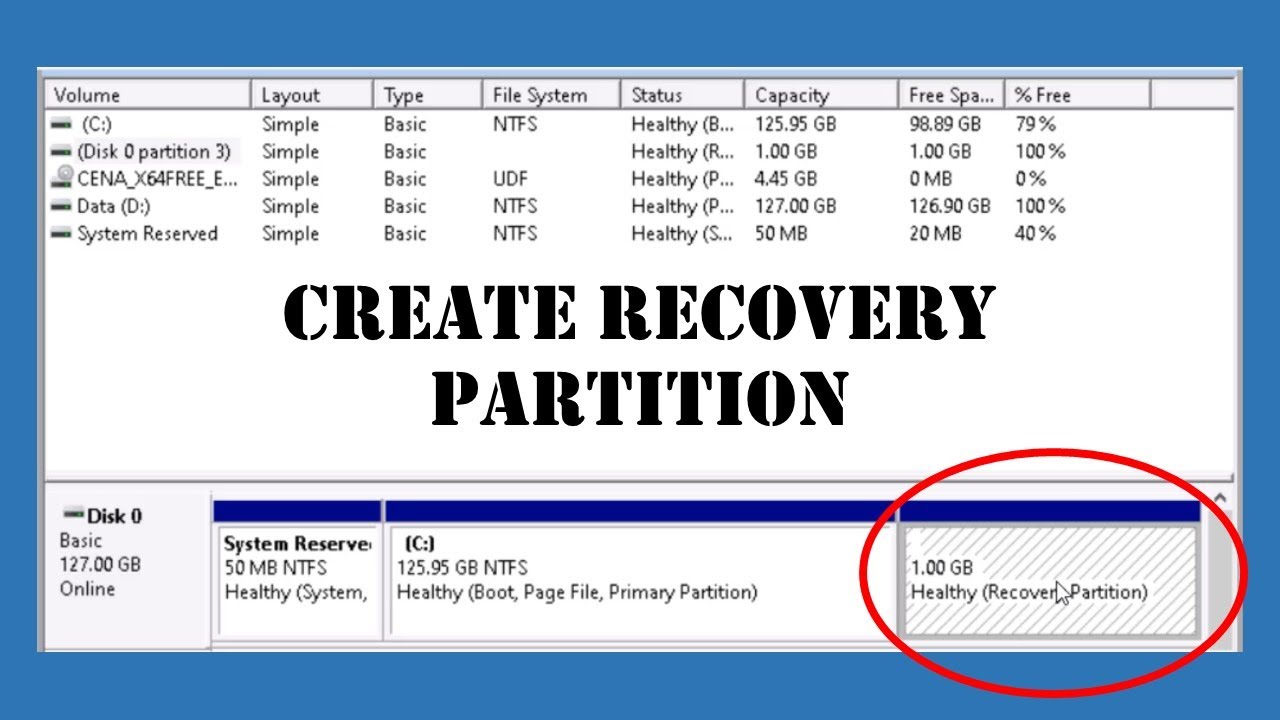
Sok felhasználó találkozik a „Nincs elég használható hely ehhez a művelethez” üzenettel, amikor új partíciót próbál létrehozni. Ha ez történik, csökkentenie kell egy meglévő partíció méretét a hely felszabadításához.
- Nyissa meg a Lemezkezelő.
- Kattintson a jobb gombbal a meghajtóra (általában C:), és válassza a „Hangerő csökkentése” lehetőséget.
- Adja meg a csökkentendő méretet (1 GB általában elegendő a standard helyreállítási partícióhoz).
- A zsugorítás után „fel nem osztott” területet fog látni a lemezen.
Hogyan hozzunk létre egy helyreállítási partíciót Windows rendszerben lépésről lépésre
- Hozzon létre egy új egyszerű kötetetKattintson jobb gombbal a szabad területre, és válassza az „Új egyszerű kötet” lehetőséget. Kövesse az utasításokat a meghajtóbetűjel hozzárendeléséhez, majd válassza a „Ne rendeljen hozzá meghajtóbetűjelet” lehetőséget. Formázza meg a partíciót, és nevezze el „Helyreállítás” névvel.
- Állítsa be a megfelelő partíciótípustA lemez típusától függően egy adott azonosítót vagy attribútumot kell alkalmaznia:
- MBR esetén: használja
set id=27a diskpartból. - GPT esetén: érvényes
set id=de94bba4-06d1-4d40-a16a-bfd50179d6acygpt attributes=0x8000000000000001.
- MBR esetén: használja
- Másolja a Winre.wim fájlt az új partícióra a megfelelő parancs használatával:
- UEFI esetén:
mkdir T:\Recovery\WindowsREyxcopy /h C:\Windows\System32\Recovery\Winre.wim T:\Recovery\WindowsRE(A T a helyreállítási partíció betűjele.) - hogy BIOS: használd az S betűt vagy a megfelelőt.
- UEFI esetén:
- A helyreállítási kép rögzítése a következő paranccsal:
reagentc /setreimage /path T:\Recovery\WindowsRE /target C:\Windows(a létrehozott egység T-jének megváltoztatása). - Windows RE aktiválása újra együtt
reagentc /enable.
Ezekkel a lépésekkel létrehozhat egy működő egyéni helyreállítási partíciót, amely készen áll a használatra, ha a rendszer kritikus hibákba ütközik.
Speciális beállítások: Egyéni helyreállítási partíció harmadik féltől származó eszközökkel
Ha valami fejlettebbre, rugalmasabbra vágyik, vagy olyan partíciót szeretne létrehozni, amely tartalmazza a programokat, illesztőprogramokat és a számítógép pontos konfigurációját, akkor olyan eszközök állnak rendelkezésre, mint az AOMEI OneKey Recovery . Ez az alkalmazás lehetővé teszi a következőket:
- Hozzon létre egy teljes rendszermentést és egy rejtett partícióban tárolja.
- Gyorsan állítsa vissza a rendszerét egy adott billentyű megnyomásával a folyamat során csomagtartó (például F11 vagy A).
- Válassza ki, hogy a biztonsági mentést magára a lemezre vagy egy másik külső adathordozóra szeretné-e menteni.
- Több rendszer támogatása (Windows 7/8/10/11 és szerver verziók).
Az alapvető folyamat magában foglalja a szoftver telepítését, a rendszer helyreállítási partícióra történő biztonsági mentésének lehetőségének kiválasztását , a célhely kiválasztását, és a partíció elrejtésével a véletlen törlések elkerülése érdekében az eszköz általi tárhely- és beállításkezelést.
Mi a különbség a helyreállítási partíció és a helyreállítási USB-meghajtó között?
A helyreállító partíció mindig a merevlemezen található, és lehetővé teszi a számítógép visszaállítását a speciális rendszerindítási beállításokból, külső eszközök használata nélkül. Ezzel szemben az USB helyreállító meghajtó egy hordozható adathordozó, amelyet a Windows „Helyreállító meghajtó létrehozása” eszközével hozhat létre, és ideális vészhelyzetekre, újratelepítésekre vagy a belső merevlemez sérülése esetén.
Mindkettő kompatibilis, sőt, ajánlott mindkettőt konfigurálni a nagyobb biztonság és rugalmasság érdekében.
Hogyan hozzunk létre egy USB helyreállító meghajtót lépésről lépésre
- Csatlakoztasson egy üres USB flash meghajtót (legalább 16 GB).
- A Start menüben keresse meg a „Helyreállító meghajtó létrehozása” elemet, és futtassa.
- Jelölje be a „Rendszerfájlok másolása a helyreállító meghajtóra” lehetőséget.
- Kövesd az utasításokat; kérjük, vedd figyelembe, hogy az USB-meghajtón lévő összes tartalom törlődik.
- Ha kész, elindíthatja a számítógépet az USB-meghajtóról, és elérheti a helyreállítási környezetet, a visszaállítási pontokat, vagy újratelepítheti a Windows rendszert.
Hogyan lehet elrejteni a helyreállítási partíciót és megerősíteni a biztonságát
A véletlen törlések elkerülése érdekében ajánlott távolítsa el a meghajtóbetűjelet vagy rejtett partícióként beállíthatod. Ezt diskpart parancsokkal vagy egyéni szkriptekkel teheted meg. GPT rendszereken rendeld hozzá az attribútumokat gpt attributes=0x8000000000000001 a partíció elrejtéséhez és a rendszer számára elengedhetetlenként való megjelöléséhez.
Gyakori problémák hibaelhárítása
A folyamat során gyakran előfordulhatnak olyan hibák, mint például a „Nincs elég lemezterület”, a Winre.wim másolásával kapcsolatos problémák, vagy a rendszergazdai jogosultságokkal kapcsolatos problémák. A lényeg az, hogy gondosan kövesse az egyes lépéseket, ellenőrizze, hogy a partíció megfelelően jött-e létre, és használja a megfelelő parancsokat minden lemeztípushoz (MBR vagy GPT). Ha többet szeretne megtudni a rendszerindítási folyamat és a BCD kezeléséről, tekintse meg a BCD Windows rendszerben történő kezeléséről szóló teljes útmutatónkat.
Súlyos incidensek esetén a korábbi biztonsági mentések elkészítése, valamint a Lemezkezelés és a CMD konzol gondos használata csökkenti a súlyos hibák kockázatát.

Szenvedélyes író a bájtok és általában a technológia világáról. Szeretem megosztani tudásomat írásban, és ezt fogom tenni ebben a blogban, megmutatom a legérdekesebb dolgokat a kütyükről, szoftverekről, hardverekről, technológiai trendekről stb. Célom, hogy egyszerű és szórakoztató módon segítsek eligazodni a digitális világban.