- Sajátítsd el az emoji billentyűzet használatát Windows és a specifikus menük szó és az Outlook segítségével ikonokat szúrhat be bármilyen dokumentumba vagy e-mailbe.
- Használja ki az Outlook automatikus javítási és egyéni parancsikonjait, hogy automatikusan és gyorsan emojikká alakítsa a szöveget.
- Kombináld a standard emojikat egyéni képekkel és kiegészítőkkel, például az Emoji billentyűzettel, hogy bővítsd a lehetőségeidet.
- Használj emojikat mértékkel és kontextusérzékkel, hogy javítsd a kommunikációt anélkül, hogy elveszítenéd a professzionalizmust.
Az emojik a mobiltelefonok egyszerű funkciójából a munkahely nélkülözhetetlen eszközévé váltak: segítenek a hangnem módosításában, az üzenetek lágyításában és a szöveg személyesebbé tételében. A Microsoft Office ökoszisztémában ( Word, Outlook és más alkalmazások, beleértve az Excelben található emojikat is ) nemcsak zökkenőmentesen használhatók, hanem számos módon is beszúrhatók, a billentyűparancsoktól kezdve a dedikált menükön és bővítményeken át.
Az emojik Office-ban való használatának elsajátítása lehetővé teszi, hogy hatékonyan használd őket mind hivatalos dokumentumokban, mind üzleti e-mailekben, a professzionalizmus feláldozása nélkül. A kulcs a Windows, a Word és az Outlook által kínált összes lehetőség megértése, azok kombinálásának megtanulása, és mindenekelőtt az emojik bölcs használata, annak ismerete, hogy mikor erősítik az üzenetedet, és mikor üthetnek vissza.
Emojik Windows 10-ben és 11-ben: a beépített billentyűzet, amely mindent megváltoztat
Ha Windows 10-et vagy 11-et használsz, beépített emoji billentyűzeted van , amely gyakorlatilag minden Office alkalmazásban működik: Wordben, Outlookban, PowerPointban és egyebekben. Ez a billentyűzet gyors, kényelmes és mindig elérhető, így nem kell semmi extra telepítést végezned az emojik használatának megkezdéséhez.
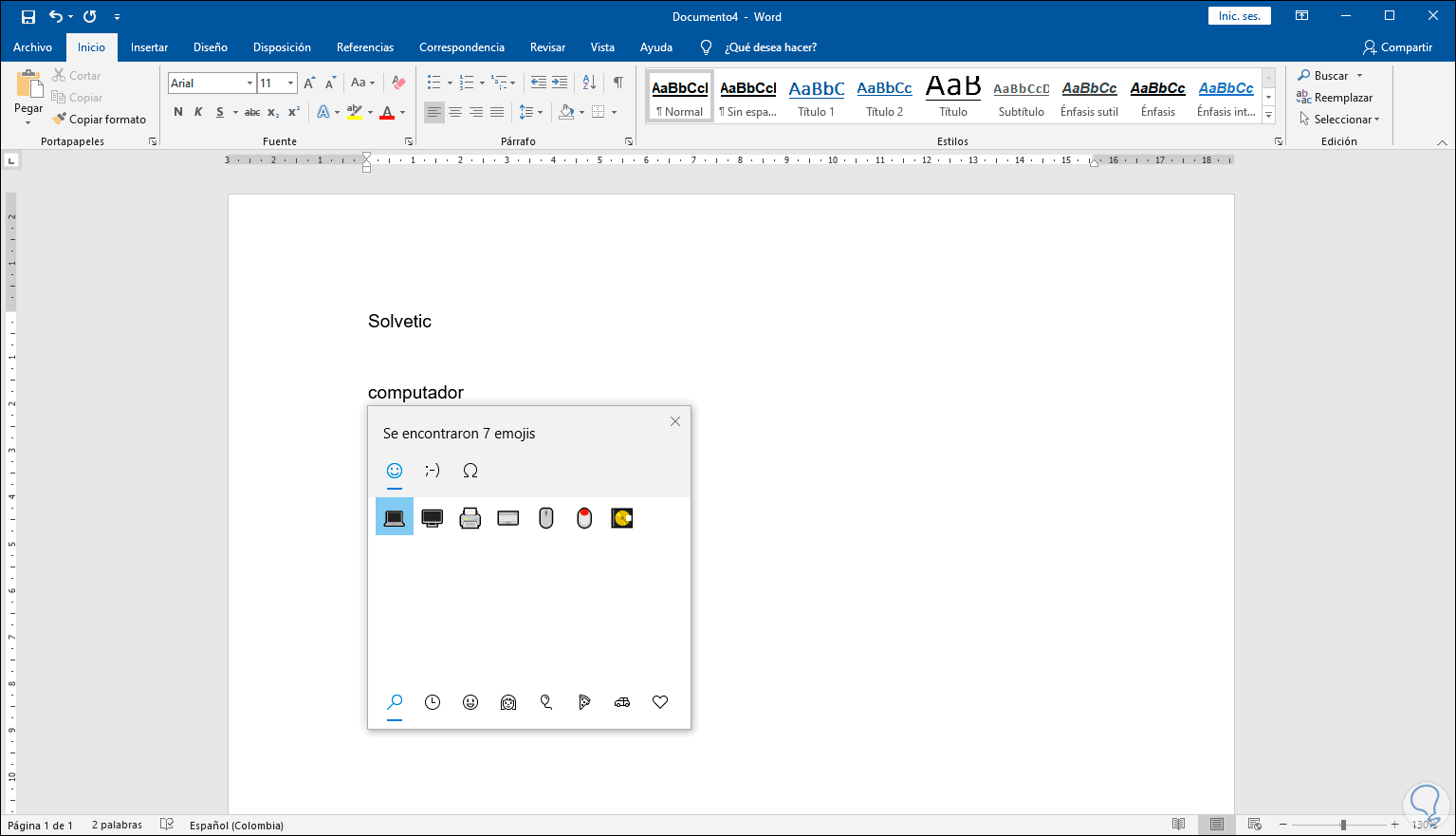
A Windows emoji-választó megnyitásához helyezze a kurzort oda, ahová a szimbólumot be szeretné szúrni a dokumentumban vagy e-mailben, és nyomja meg a megfelelő billentyűkombinációt. A legtöbb újabb Windows számítógépen egyszerűen nyomja meg a Windows + . (pont) vagy a Windows + ; (pontosvessző) billentyűkombinációt . Ez egy kis lebegő ablakot nyit meg, amelyben a teljes emoji-katalógus, valamint más elemek, például szimbólumok , és az újabb verziókban GIF-ek és kaomojik is láthatók.
Miután megnyílt az emoji panel , görgetéssel, illetve a választó tetején és alján található kategóriafülekkel navigálhatsz rajta. Arcok, emberek, állatok, ételek, tárgyak, szimbólumok és egyebek kategóriáit tartalmazó részeket találsz. Amikor megtaláltad a kívánt emojit, egyszerűen kattints rá, hogy közvetlenül beszúrd az Office-dokumentumba.
Ha kulcsszó alapján szeretne keresni , a Windows panel lehetővé teszi, hogy beírjon egy kifejezést a keresőmezőbe. Ha például az „ajándék”, „szív” vagy „mosoly” kifejezéseket írja be, a választó csak az adott fogalomhoz kapcsolódó emojikat szűri. Ez a beállítás különösen hasznos, ha nem emlékszik, hogy egy adott ikon melyik kategóriába tartozik, vagy ha siet.
Miután befejezte a szükséges emojik beszúrását , a bezárás gombbal ( a választó sarkában található × jel ) vagy egyszerűen az Esc billentyű megnyomásával bezárhatja a panelt . Innen a szokásos módon folytathatja az írást az e-mailben vagy a dokumentumban.
Emojik használata az asztali Wordben és a webes Wordben
A Word, mint az Office zászlóshajó szövegszerkesztője , számos módot kínál az emojik dokumentumokba való beszúrására. Használhatja a Windows emoji billentyűzetét, használhatja a Word saját funkcióit, például a szimbólumok menüjét, vagy akár speciális bővítményeket is használhat, amelyek emoji billentyűzetet biztosítanak magában a programban.
Windows emoji billentyűzet használata a Wordben
A Wordben az emojik hozzáadásának leggyorsabb és leguniverzálisabb módja , ha megnyitod a dokumentumot, a kurzort pontosan oda helyezed, ahová az emojit szeretnéd, és megnyomod a Windows + . (pont) billentyűkombinációt . A Windows emoji panel a Wordben ugyanúgy működik, mint bármely más alkalmazásban, így egyszerűen kiválasztod a kívánt ikont, és az a szövegbe beszúródik.
Ezek az emojik speciális karakterként viselkednek a dokumentumban, így másolhatja és beillesztheti őket , módosíthatja a betűméretüket és formázhatja őket, mint bármely más szöveget. Végső megjelenésük azonban kissé eltérhet a Windows verziójától és a használt betűtípustól függően, bár általában színesben jelennek meg a rendszer szabványos emoji stílusával.
Emojik beszúrása a Beszúrás lapról a webes Wordben
Ha a Word webes verzióját (a Word online verzióját a böngészőben) használja , akkor közvetlenül is hozzáférhet a hangulatjelekhez az alkalmazás felületén belül, a Windows billentyűzet használata nélkül. Ebben az esetben a folyamat nagyon egyszerű, és úgy lett kialakítva, hogy hasonlítson a mobileszközökön megszokott élményhez.
Ha emojit szeretne hozzáadni a Wordben a Webes verzióban , nyissa meg a dokumentumot, lépjen a Beszúrás lapra , és válassza az Emoji lehetőséget . Azonnal megjelenik egy kis panel, amelyen arcok és személyek láthatók, például a gyakran használt hangulatjelek gyors listája. Ha a teljes elérhető katalógushoz szeretne hozzáférni, kattintson a További emojik elemre , és egy sokkal nagyobb választó jelenik meg.
Ezenkívül a Word webes verziója automatikusan emojikká alakít bizonyos karaktersorozatokat gépelés közben. Ha például a 🙂 vagy 🙂 karaktereket írja be , a rendszer képes a szöveget mosolygó arccá alakítani; ugyanez történik az olyan kombinációkkal is, mint a 🙁 , 🙁 , 😀 , 😀 , 😉 vagy 😉 , amelyeket a Microsoft által konfigurált automatikus javítási szabályoknak megfelelően a megfelelő ikonok helyettesítenek.
Word-bővítmények: Az Emoji billentyűzet esete
Egy másik érdekes módja az emojik Wordbe való beszúrásának egy dedikált bővítmény telepítése, például az Emoji billentyűzet , amely közvetlenül a Word paneljéhez ad hozzá egy emoji billentyűzetet. Ez a típusú bővítmény ideális, ha gyakran dolgozol emojikkal, és könnyen elérhetővé szeretnéd tenni őket anélkül, hogy annyira a Windows gyorsbillentyűire hagyatkoznál.
Egy bővítmény, például az Emoji billentyűzet Wordben történő telepítéséhez nyisson meg egy dokumentumot, és lépjen az Eszközök menü Beszúrás lapjára. A Bővítmények részben keresse meg a Bővítmények áruház vagy beszerzése lehetőséget . Keresse meg az „Emoji billentyűzet” kifejezést, jelölje ki a bővítményt, és kattintson a Hozzáadás gombra . Fogadja el a feltételeket, kattintson a Folytatás gombra , és várja meg, amíg a telepítés befejeződik.
A telepítés befejezése után az új Emoji panel általában a dokumentum oldalán jelenik meg, és számos beszúrásra kész ikont jelenít meg. Egyszerűen kattintson a kívánt emojira, és az közvetlenül a szövegbe kerül. Ez egy kényelmes módja annak, hogy vizuális és állandó „emoji billentyűzetet” kapjon a Wordben.
Ezeknek a bővítményeknek a nagy előnye, hogy gyakorlatilag a Word összes újabb verziójával működnek , mind az asztali, mind sok esetben az online verzióval. Továbbá a beszúrt emojikat a dokumentum képként kezeli, így további szerkesztési lehetőségeket nyit meg.
Emojik szerkesztése és testreszabása képekként a Wordben
Amikor egy emojit képként illesztünk be a Wordbe (például egy bővítményen, például az Emoji billentyűzeten keresztül), az úgy viselkedik, mint bármely más grafikus elem a dokumentumban. Ez azt jelenti, hogy gond nélkül átméretezhetjük, elforgathatjuk, áthelyezhetjük az oldalon belül, vagy módosíthatjuk a szöveghez viszonyított pozícióját.
Egy emoji kép módosításához kattintson rá, és a sarokban található méretezőfogantyúk segítségével arányosan nagyíthatja vagy kicsinyítheti. A képformázási lapon (amely az objektum kiválasztásakor jelenik meg) beállíthatja a szövegkörnyezetet , így eldöntheti, hogy az emoji a szöveggel egy vonalban, mögé, elé vagy egy kerettel körülvéve kerüljön-e elhelyezésre, többek között.
Ez a rugalmasság lehetővé teszi az emojik széleskörű használatát szakaszok kiemelésére, vizuális jelzések biztosítására vagy a kevésbé informális dokumentumok vonzóbbá tételére. Fontos azonban, hogy ne használjuk őket túlzottan, és egyensúlyt tartsunk fenn, hogy elkerüljük a tartalom érthetőségének romlását vagy a túlzottan zsúfolt érzet megteremtését, különösen professzionális környezetben.
Hogyan szúrhatunk be emojikat az Outlookba: minden elérhető lehetőség
Az Outlook asztali, webes és mobil verziójában számos módszert kínál az emojik e-mailekbe való beszúrására. Néhány esetben egyszerűen be kell írni a szöveget, amelyet maga a program konvertál, mások a szimbólumok menüjét használják, és használhatja a Windows emoji billentyűzetét, vagy akár képeket is importálhat az internetről.
1. lehetőség: Olyan karaktersorozatok használata, amelyeket az Outlook emojikká alakít
Az Outlookban a hangulatjelek hozzáadásának egyik leggyorsabb módja az automatikus javítás funkció kihasználása. Ha bizonyos karakterkombinációkat ír be, amelyek klasszikus hangulatjeleket képviselnek, az Outlook automatikusan lecseréli azokat a megfelelő grafikus hangulatjelre az üzenet írásakor.
Például, ha egy e-mailben bárhová beírod a 🙂 karaktert, az általában egy mosolygó arccá alakul. Hasonlóképpen, az olyan kombinációk, mint a 🙁 , :O , 😉 , 😀 vagy akár a <3 (szív) automatikusan átalakulnak, ha szóközt ütsz le vagy írásjelet írsz be. Ezek a szabályok kissé eltérhetnek a verziók között, de a cél az, hogy a szöveges hangulatjelek gyorsan vizuális hangulatjelekké alakíthatók legyenek.
Ennek a rendszernek az az előnye, hogy nem kell megszakítani a gépelést egy menü vagy egy grafikus panel eléréséhez; egyszerűen folytathatja a gépelést a szokásos módon, és az Outlook elvégzi a többit. Továbbá a program automatikus javítási beállításaival megtekintheti, módosíthatja vagy bővítheti a kívánt ikonokkal helyettesíteni kívánt sorozatok listáját.
2. lehetőség: Emojik beszúrása az Outlook Szimbólum menüjéből
Ha egy vizuálisabb és kontrolláltabb módszert szeretne , az Outlook lehetővé teszi emojik szimbólumként való beszúrását egy kifejezetten erre a célra tervezett betűtípus használatával. A program modern verzióiban ez a betűtípus általában a Segoe UI Emoji , amely számos kompatibilis ikont tartalmaz.
Ha ezeket az emoji szimbólumokat az Outlook asztali verziójában szeretné elérni , nyisson meg egy új e-mailt, lépjen a Beszúrás lapra , kattintson a Szimbólum , majd a További szimbólumok elemre . Megnyílik egy ablak, amelyben különböző betűtípusok jelennek meg; válassza a Segoe UI Emoji elemet a listából, és a részhalmaz mezőben válassza az Egyéb szimbólumok lehetőséget , hogy közvetlenül arra a szakaszra ugorjon, ahol a legtöbb hangulatjel található.
Görgesd végig a listát, amíg meg nem találod a kívánt emojit . Kezdetben fekete-fehérben jelenhetnek meg, de az üzenetbe beillesztve általában színesben jelennek meg, alkalmazkodva a rendszer stílusához. Válaszd ki a kívánt ikont, és nyomd meg a Beszúrás billentyűt az e-mailhez való hozzáadáshoz. Ezt a folyamatot annyiszor megismételheted, ahányszor csak szükséges.
3. lehetőség: Saját billentyűparancsok létrehozása az Automatikus javítás segítségével
Az Outlookban egy lépéssel tovább léphetsz, és egyéni billentyűparancsokat definiálhatsz kedvenc emojijaidhoz, ugyanazt az automatikus javítási funkciót használva, amelyet korábban említettünk. Ez nagyon hasznos, ha naponta sok e-mailt küldesz, és gyakran használod ugyanazokat az ikonokat.
Az egyéni parancsikonok létrehozásának tipikus folyamata ismét a További szimbólumok ablakban kezdődik (Beszúrás > Szimbólum > További szimbólumok). Válasszon egy emojit a Segoe UI Emoji betűtípusból , és miután a szimbólumot kijelölte, kattintson az Automatikus javítás gombra . A Csere mezőbe írja be a kiváltó okként használni kívánt szövegkombinációt, például „lol”, „:clap:” vagy bármilyen más megfelelő sorozatot.
Amikor a Hozzáadás, majd az OK gombra kattint , az Outlook menti a szabályt. Ettől kezdve minden alkalommal, amikor beírja a megadott kombinációt, és lenyomja a szóköz billentyűt vagy egy írásjelet, a program automatikusan lecseréli a szöveget a hozzá tartozó emojira. Több parancsikont is létrehozhat különböző emotikonokhoz, és bármikor módosíthatja vagy törölheti azokat.
4. lehetőség: Saját emojik hozzáadása képként az Outlookban
Ha az Outlookhoz mellékelt emojik gyűjteménye nem győz meg , vagy nagyon specifikus ikonokra van szüksége (például a márkájához vagy projektjéhez igazított ikonokra), mindig lehetősége van külső képek beszúrására, és személyre szabott „emojiként” való használatra az e-mailben.
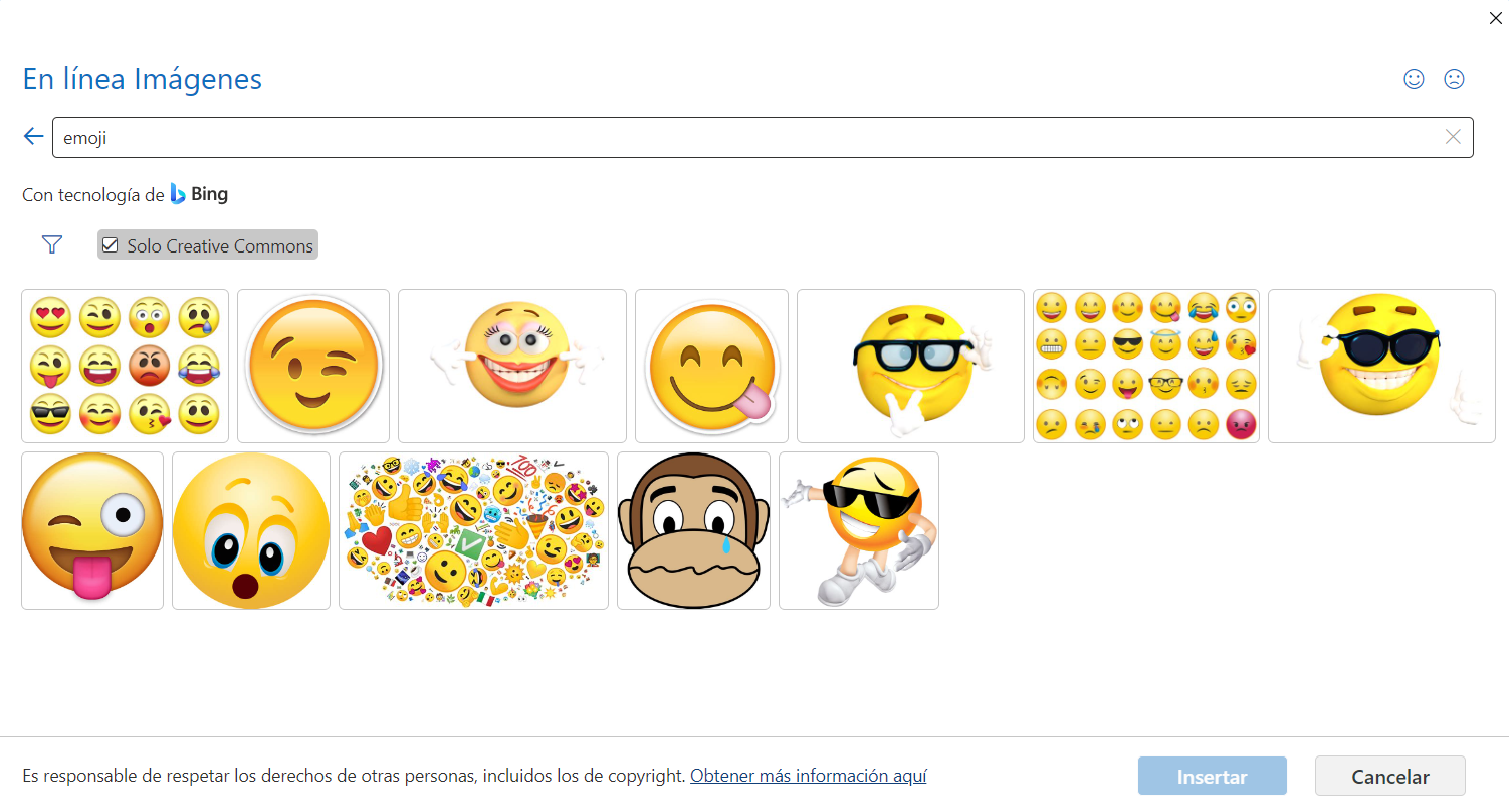
Az olyan verziókban, mint az Outlook 2021 és a Microsoft 365 Outlook , a Bing integrációval online kereshet képeket. Egy új üzenetben lépjen a Beszúrás menüpontra , és válassza a Képek lehetőséget , majd válassza az Online képek lehetőséget . A keresőmezőbe írja be az „emoji” kifejezést, és jelölje be a Csak Creative Commons licenccel rendelkező képek használatához jelölőnégyzetet.
Ha talál egy megfelelő ikont , kattintson rá, és nyomja meg az Insert billentyűt az üzenethez való hozzáadáshoz. Innen átméretezheti és áthelyezheti, mint bármely más képet az Outlookban. Ez a módszer a korábban a számítógépére letöltött képekre is alkalmazható a Képek beszúrása fájlból opcióval.
5. lehetőség: A Kifejezések menü használata az Outlook Webben és az újabb verziókban
Az Outlook Webben és az Outlook néhány újabb asztali verziójában egy kifejezések menüt talál, amely a mobil üzenetküldő alkalmazások élményét utánozza . Ez a panel emojikat és bizonyos esetekben más elemeket, például GIF-eket vagy matricákat tartalmaz, attól függően, hogy pontosan melyik verziót használja.
Az emoji menü megnyitásához az Outlook Webben írjon egy új e-mailt, és kattintson a hárompontos gombra (további lehetőségek). A megjelenő listában válassza az Emoji lehetőséget . Megjelenik egy választó, ahol böngészhet a különböző kategóriák között, vagy használhatja a keresőmezőt egy adott emoji megkereséséhez.
Egyszerűen kattints a kiválasztott emojira , hogy megjelenjen az üzenet törzsében. Ez a rendszer nagyon intuitív és kényelmes, különösen, ha olyan platformokhoz vagy hozzászokva, mint a WhatsApp vagy a Telegram, mivel a panel kialakítása meglehetősen hasonló.
Gyakori problémák az emojik Office-ban való hozzáadásakor és azok javítása
Bár az emojik beszúrása az Outlookban és a Wordben általában egyszerű , bizonyos problémák merülhetnek fel, különösen akkor, ha az e-maileket más eszközökre vagy levelezőalkalmazásokba küldjük. Ezen lehetséges problémák megértése segít elkerülni vagy enyhíteni azokat.
Az egyik leggyakoribb probléma, hogy az emoji nem a várt módon jelenik meg a címzett postaládájában. Például az ikon nagyon élénk színben jelenhet meg a képernyőn, míg a címzett eszközén csak fekete-fehérben, vagy más dizájnnal. Ez általában az operációs rendszer verziójának, az Outlook verziójának vagy az emoji megjelenítő motorjának eltéréseinek tudható be.
Az ilyen jellegű eltérések minimalizálása érdekében tanácsos viszonylag szabványos emojikat használni, és kerülni a nagyon új szimbólumokat, amelyek esetleg nem kompatibilisek a régebbi rendszerekkel. Továbbá, amikor az üzenet fontos, jó ötlet nem kizárólag egy emojira hagyatkozni a kritikus információkért, hanem egyértelmű szöveggel kísérni.
Egy másik probléma, hogy az emojik nem minden e-mail alkalmazásban ugyanúgy néznek ki . Ugyanaz az ikon másképp jelenhet meg az Outlookban, másképp a Gmailben, és még másképp a mobil kliensekben. Ez általában nem befolyásolja az alapvető jelentést, de félreértésekhez vezethet a kétértelműbb vagy kétértelműbb emojik miatt.
Ha nem találod a keresett emojit az Outlook vagy a Word listájában , több alternatívád is van. Használhatod a rendszer emoji billentyűzetét (Windows + . vagy Macen Control + Command + Space, ha macOS rendszeren használod az Office-t), amely általában szélesebb választékot kínál. Az emojit egy online tárhelyről is másolhatod, és beillesztheted a dokumentumodba vagy e-mailedbe, feltéve, hogy a betűtípus támogatja.
Ha nagyon különleges vagy egyedi ikonokra van szükséged , akkor is beszúrhatsz személyes képeket emojiként. Egyszerűen importáld a képet a Beszúrás lapon található Képek opcióval , és állítsd be a méretét. Ne feledd azonban, hogy a beágyazott képek befolyásolhatják az e-mail fájlméretét, és hogy nem minden e-mail kliens jeleníti meg őket ugyanúgy.
Egyes platformok vagy konfigurációk lehetővé teszik, hogy az emoji nevét két kettőspont közé írd be (például „:smile:”), így a rendszer automatikusan átalakítja azt a megfelelő ikonná. Bár ez a funkció gyakoribb a csevegőeszközökben, mint például a Slack, hasonló viselkedés előfordulhat egyes Office-integrált környezetekben is, amelyeket érdemes ellenőrizni a beállításaikban.


Szenvedélyes író a bájtok és általában a technológia világáról. Szeretem megosztani tudásomat írásban, és ezt fogom tenni ebben a blogban, megmutatom a legérdekesebb dolgokat a kütyükről, szoftverekről, hardverekről, technológiai trendekről stb. Célom, hogy egyszerű és szórakoztató módon segítsek eligazodni a digitális világban.