- Távoli asztal A windows 11 Pro/Enterprise szervert igényel; kliensek a következőben: Windows, Mac operációs rendszer, iOS y Android.
- Biztonságos kapcsolatok az NLA-val, VPN külső hozzáféréshez és megfelelően konfigurált portokhoz.
- Microsoft bejelentkezés támogatása: Jelentkezzen be webes fiókkal vagy klasszikus hitelesítő adatokkal a forgatókönyvtől függően.
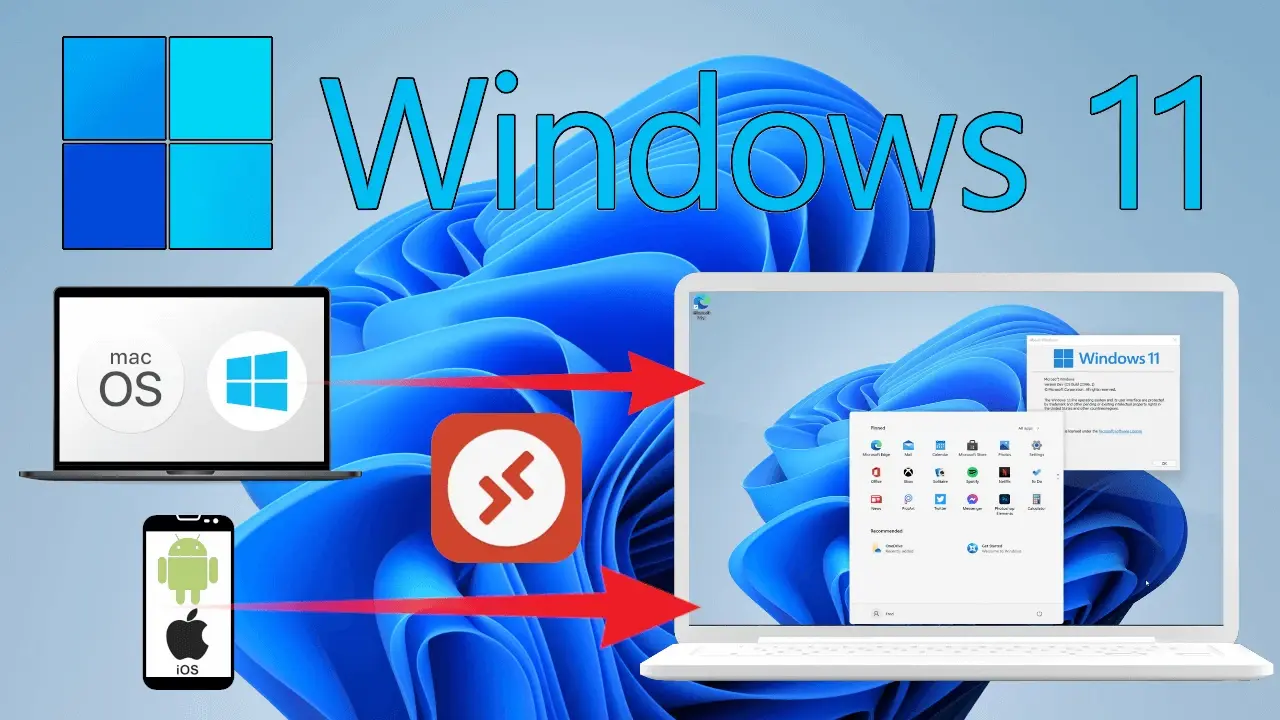
A számítógép bárhonnan történő vezérlése könnyebb, mint amilyennek látszik, ha ismeri a kirakós darabkáit. A Windows 11 Távoli asztal funkciójával úgy kezelheti az alkalmazásokat, fájlokat és erőforrásokat, mintha a számítógépe előtt ülne, akár egy másik Windowsos PC-ről, macOS, iOS vagy Android rendszerű rendszerről.
Ebben az útmutatóban megtudhatod, hogyan konfigurálhatod szerverként (a számítógép, amelyhez csatlakozol) és kliensként (a számítógép, amelyről csatlakozol), hogyan használhatod biztonságosan a hálózaton belül és kívül, és hogyan háríthatod el a gyakori hibákat. Áttekintjük a natív módszereket (Beállítások, Vezérlőpult, CMD , PowerShell ), a Microsoft Entra segítségével történő hitelesítést, a VPN-beállításokat és a porttovábbítást, valamint az alternatívákat, ha az RDP nem megfelelő.
Mi az a Távoli asztal és mire van szükséged a használatához?
A Távoli asztal protokoll (RDP) két különálló szerepkörrel működik: szerver (a számítógép, amelyhez hozzáfér) és kliens (az eszköz, amelyről csatlakozik). A Windows 11 rendszerben a szerver komponens a Pro és az Enterprise kiadásokban érhető el; a bejövő RDP-kapcsolatok hivatalosan nem támogatottak a Home kiadásokban.
Mielőtt elkezdené, ellenőrizze a telepített verziót. Lépjen a Start > Beállítások > Rendszer > Névjegy menüpontra, és ellenőrizze a Windows kiadás részt. Ha Windows 11 Pro vagy Enterprise rendszert használ, engedélyezheti az RDP-kiszolgálót. Ha Home verziót használ, telepíthet kliensalkalmazásokat más számítógépekhez való csatlakozáshoz, de nem fogja tudni natívan fogadni a bejövő munkameneteket.
Vállalati környezetekben a Windows támogatja az Active Directoryhoz csatlakoztatott számítógépekhez és a Microsoft Entra ID-hez csatlakoztatott eszközökhöz való csatlakozást RDP-n keresztül. Javasoljuk a hálózati szintű hitelesítés (NLA) engedélyezését , amely hitelesítő adatokat kér a munkamenet létrehozása előtt. Azt is vegye figyelembe, hogy bizonyos Entra-forgatókönyvek esetén győződjön meg arról, hogy a távoli hitelesítőadat-védelem le van tiltva azon a számítógépen, amelyről csatlakozik, és ellenőrizze a megengedett kapcsolatok maximális számát.
Fontos megjegyzés: egyesek harmadik féltől származó módszereket említenek az RDP-kiszolgáló Home kiadásokban történő engedélyezéséhez nem hivatalos DLL-ek használatával. Ez biztonsági és licencelési okokból nem ajánlott ; a legjobb megoldás a Pro/Enterprise verzióra való frissítés vagy megbízható alternatív megoldások használata, amelyeket alább tárgyalunk.
Kiszolgáló engedélyezése: Módszerek a távoli asztal aktiválásához
Ahhoz, hogy egy számítógép RDP-kapcsolatokat fogadhasson, biztonságosan engedélyeznie kell a funkciót. Jegyezze fel a számítógép nevét engedélyezéskor; szüksége lesz rá, amikor a kliensről csatlakozik.
Egyszerű konfigurációs módszer . Lépjen a Beállítások > Rendszer > Távoli asztal menüpontra, és kapcsolja be a Távoli asztal engedélyezése kapcsolót. Erősítse meg a kérdést, és a Speciális beállítások alatt jelölje be az Eszközök hálózati szintű hitelesítés (NLA) használatának megkövetelése jelölőnégyzetet. Engedélyezze azt is, hogy a számítógép privát hálózatokon is elérhető maradjon .
Módszer a Vezérlőpult használatával . Nyissa meg a Vezérlőpult > Rendszer és biztonság > Rendszer lehetőséget, és kattintson a Távoli hozzáférés engedélyezése gombra. A Távoli lapon engedélyezze a Távoli kapcsolatok engedélyezése ehhez a számítógéphez lehetőséget , és győződjön meg arról, hogy az NLA jelölőnégyzet be van jelölve. Alkalmazza és fogadja el a módosításokat.
Módszer a következővel: Parancssor (CMD)Futtassa rendszergazdaként, és használja a következőt:
reg add "HKEY_LOCAL_MACHINE\SYSTEM\CurrentControlSet\Control\Terminal Server" /v fDenyTSConnections /t REG_DWORD /d 0 /f
A tűzfal RDP felé történő megnyitásához: Nézd meg, hogyan lehet megnyitni a tűzfalat vagy használja:
netsh advfirewall firewall set rule group="remote desktop" new enable=Yes
Módszer PowerShell-lelNyissa meg a PowerShell-t rendszergazdaként, és futtassa a következőt:
Set-ItemProperty -Path 'HKLM:\System\CurrentControlSet\Control\Terminal Server' -name "fDenyTSConnections" -value 0
és a tűzfalhoz:
Enable-NetFirewallRule -DisplayGroup "Remote Desktop"

Csatlakozás kliensként Windows, macOS, iOS és Android rendszerről
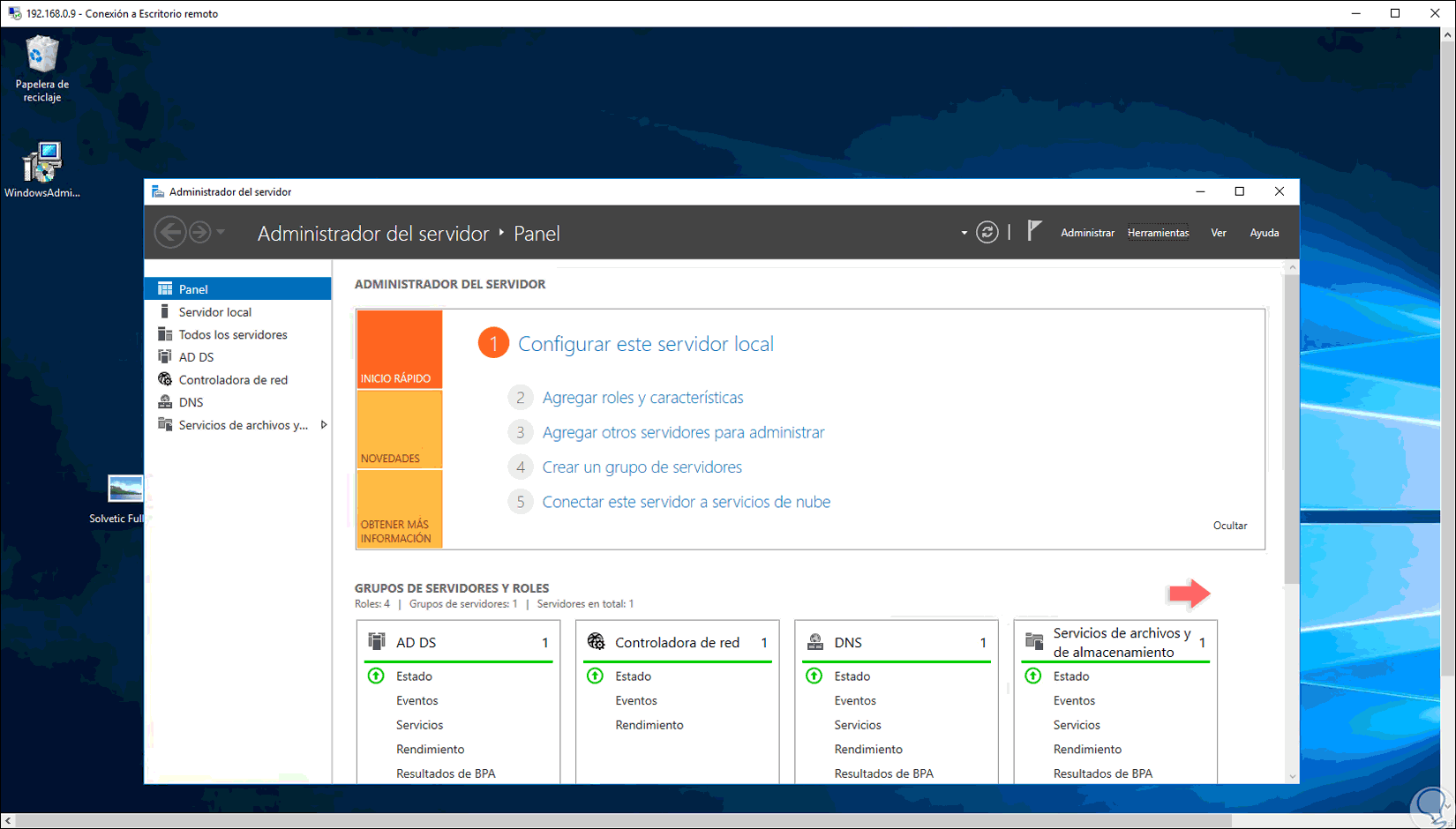
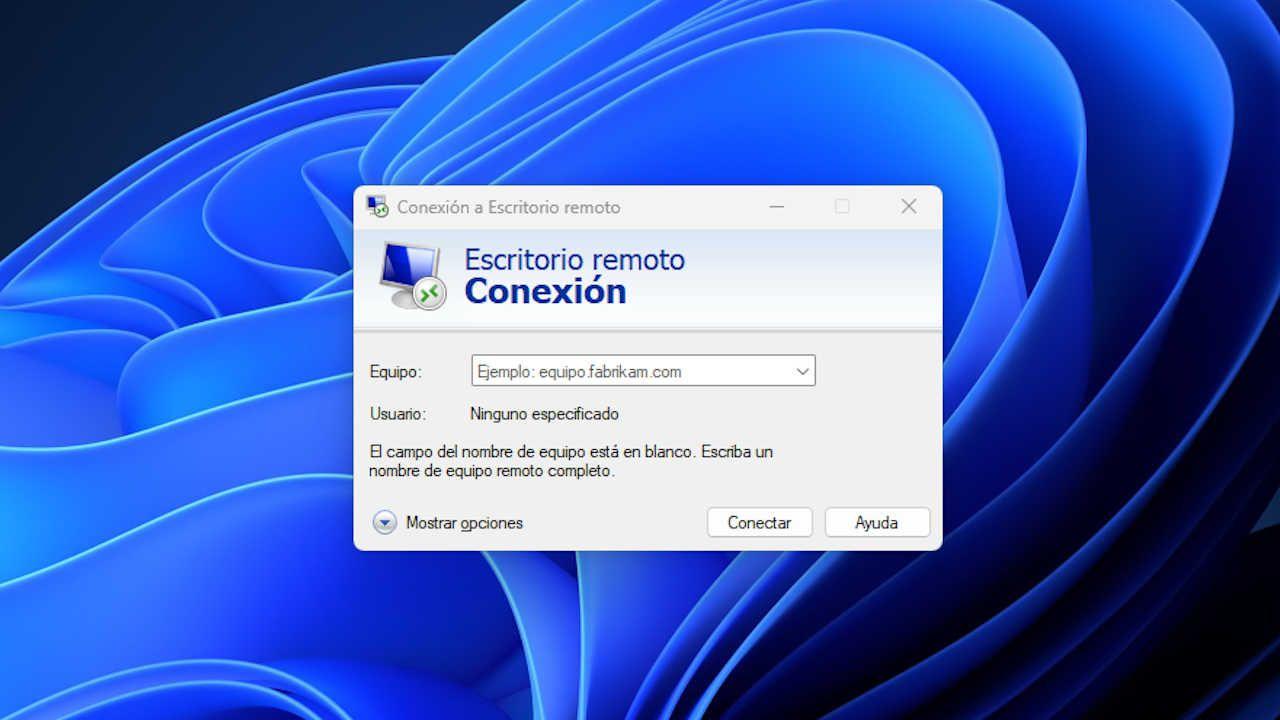
Windows rendszeren a klasszikus eszköz a Távoli asztali kapcsolat (MSTSC). Nyisd meg a „Távoli asztali kapcsolat” keresésével. a Start menüben vagy a futtatásával mstsc.exe. Írja be a számítógép nevét (vagy IP-címét), és nyomja meg a Csatlakozás gombot.
Ha a szerver csatlakozik a Microsoft Bejelentkezéshez, és a vállalati fiókját szeretné használni, az MSTSC-ben nyissa meg a Beállítások megjelenítése > Speciális fület, és aktiválja a Használjon webes fiókot a távoli számítógépre való bejelentkezéshez (egyenértékű az RDP tulajdonsággal enablerdsaadauth). Adja meg a felhasználót a következő formátumban: [email protected]Első alkalommal egy párbeszédpanel jelenhet meg, amely engedélyezi az új gazdagéphez való csatlakozást: erősítse meg IgennelAz Enter 15 napig legfeljebb 30 csapatot jegyez meg.
Microsoft Login hitelesítés (klasszikus módszer) nélkül, ha a távoli számítógép csatlakozik a Loginhoz vagy a hibridhez, a felhasználót a következőként jelezve is csatlakozhat: [email protected] o AzureAD\[email protected]. A támasz az ízület típusától függően változik és a kliens Windows-verziója, de mindig érvényes hitelesítő adatokkal (jelszóval, intelligens kártyával vagy a támogatott forgatókönyvekben Windows Hello for Business).
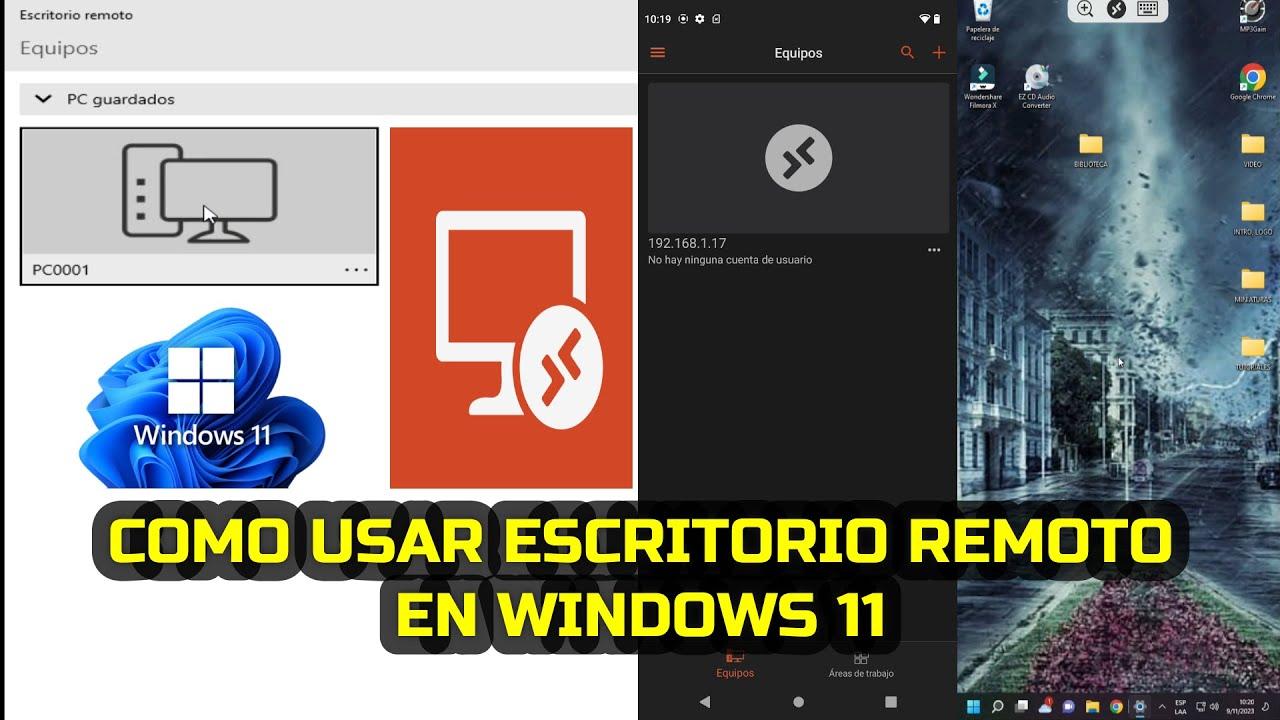
macOS és iOS rendszeren használhatod az új Microsoft Windows alkalmazást (ingyenesen elérhető az App Store-ban és a Microsoft Store-ban). Add hozzá a számítógépedet név vagy IP-cím alapján, és csatlakozz; az alkalmazás kezeli a hitelesítő adatokat, és modern élményt nyújt. Android rendszeren telepítsd a Microsoft Remote Desktop alkalmazást a Google Play áruházból , add hozzá a számítógépedet, és válaszd ki a kapcsolatot a bejelentkezéshez. Azt is megtudhatod, hogyan vezérelheted a Windows 11-et mobileszközödről.
Mobilhálózat? Életképes, de a teljesítménye a lefedettségtől, a késleltetéstől és a torlódástól függ. A stabil kapcsolat nagyban befolyásolja az egér/billentyűzet gördülékeny működését és válaszidejét.
Internethozzáférés: VPN vagy porttovábbítás
Ha a helyi hálózaton kívülről csatlakozol, két hivatalos lehetőséged van: VPN-t használsz , vagy porttovábbítást konfigurálsz az útválasztódon . A VPN az ajánlott biztonsági megoldás, mivel titkosítja a forgalmat, és megakadályozza, hogy az RDP az internet felé jusson.
VPN-kapcsolat. Windows rendszeren lépjen a Beállítások > Hálózat és internet > VPN menüpontra, és kattintson a VPN-kapcsolat hozzáadása gombra. Adja meg a szerver nevét, a protokollt (SSTP, L2TP/IPSec, IKEv2, OpenVPN vagy PPTP) és a VPN-szolgáltatás által megadott hitelesítő adatokat. Miután a VPN létrejött , nyissa meg az MSTSC-t, adja meg a távoli számítógép nevét vagy IP-címét, és csatlakozzon úgy, mint egy helyi hálózaton.
Porttovábbítás (NAT). Ha úgy dönt, hogy RDP-t használ, tegyen extra óvintézkedéseket az erős jelszavakkal és a NLA-val. A szerver PC-n győződjön meg arról, hogy statikus helyi IP-címmel rendelkezik . Hozzárendelheti és konfigurálhatja a DNS-t a hálózati adapter tulajdonságainál (TCP/IPv4). Jegyezze fel a nyilvános IP-címét (keresse rá a "mi az IP-címem"), és nyissa meg a router alapértelmezett átjáróját egy porttovábbítási szabály létrehozásához: TCP protokoll, külső port 3389 a belső port 3389-re, amely a PC IP-címére mutat.
A hálózati beállítások megerősítéséhez Windows rendszerben nyissa meg a Futtatás (Win+R) parancsot, írja be cmd és futni ipconfig az IPv4-cím és az átjáró megtekintéséhez. A szabály létrehozása után, a kliens a router nyilvános IP-címét használja (vagy egy Dinamikus DNS (ha van ilyen) a csatlakozáshoz. Ne feledd, hogy az alapértelmezett RDP port a TCP 3389.
Ha az internetszolgáltató biztonsági okokból blokkolja a portokat, vegye fel a kapcsolatot az ügyfélszolgálattal, vagy fontolja meg VPN használatát. A 3389-es port internet felé való elérhetővé tétele kockázatokkal jár, ha a konfiguráció nincs megerősítve.
Ajánlott biztonság: NLA, jelszavak, frissítések és 2FA
Jelölje be az NLA-t a szerveren a hitelesítés kikényszerítéséhez a munkamenet előtt. A hálózati szintű hitelesítés csökkenti a támadási felületet az automatizált támadásokkal és a névtelen kapcsolatokkal szemben.
Használjon egyedi és összetett jelszavakat a távoli hozzáférésű fiókokhoz, és rendszeresen változtassa azokat. Kerülje a hitelesítő adatok több szolgáltatásban történő egyidejű használatát, és fontolja meg jelszókezelők használatát a jelszavak kezeléséhez.
Tartsa naprakészen a Windows és az RDP klienseket. A biztonsági frissítések javítják a protokollok és rendszerösszetevők sebezhetőségeit. Ellenőrizze a Windows Update-et , és frissítse a Távoli asztal alkalmazásokat is az összes eszközön; és vegye figyelembe a helyi biztonsági házirendeket a rendszerbiztonság javítása érdekében.
Ha szervezete 2FA-t használ, alkalmazza, ahol támogatott (például vállalati fiókkal történő hitelesítés esetén). A kétlépcsős azonosítás nagyon hatékony extra védelmet nyújt a jelszólopás ellen.
Megjegyzés a távoli munkamenet zárolásával kapcsolatban: A távoli munkamenet zárolásakor a Microsoft bejelentkezési tokenek és a jelszó nélküli módszerek (például a FIDO-kulcsok) nem támogatottak a képernyő feloldásához; a munkamenet szándékosan leválasztásra kerül, hogy az újracsatlakozáskor újraértékeljék a feltételes hozzáférési szabályzatokat.
Hibaelhárítás: Gyakori hibák és javításuk
Tűzfal. Ha nem csatlakozik, jelölje be az Alkalmazás átengedése a Windows tűzfalon jelölőnégyzetet, és ellenőrizze, hogy a Távoli asztal beállításnál be vannak-e jelölve a Privát és a Nyilvános hálózatok jelölőnégyzetek. Távoli asztal nem működik Tartalmazza a hibák diagnosztizálásának általános lépéseit is. A szabályt újra is aktiválhatja a Enable-NetFirewallRule -DisplayGroup "Remote Desktop".
Szolgáltatások. A távoli gépen nyissa meg a Szolgáltatások alkalmazást, keresse meg a Távoli asztali szolgáltatás elemet, és ellenőrizze, hogy az állapota Fut-e. Indítsa el, ha le van állítva a bejövő munkamenetek fogadásához.
Gazdagépnév vs. IP-cím. Néha a névfeloldás nem sikerül. Próbáljon meg IPv4-címmel csatlakozni. Ellenőrizze az IP-címet az ipconfig paranccsal , és használja ideiglenesen a DNS-problémák kizárásához.
Internetszolgáltató és portok. Ha a hálózatán kívülről csatlakozik, előfordulhat, hogy a szolgáltatója szűri a portokat. Hívjon minket a megerősítéshez, vagy használjon VPN-t. Ellenőrizze, hogy a porttovábbítás megfelelően van-e konfigurálva (a TCP 3389 a számítógép helyes IP-címére mutat).
IPv6. Bizonyos környezetekben az IPv6-verem zavarhatja a kapcsolatot. Az adapter tulajdonságainál vegye ki a pipát az Internet Protocol 6-os verzió (TCP/IPv6) jelölőnégyzetből, és indítsa újra a számítógépet. Az újraindítás után tesztelje újra a kapcsolatot .
Fiókok. A jelszó nélküli biztonság vagy bizonyos Microsoft-fiókszabályzatok blokkolhatják az RDP-t otthoni környezetben. Hozzon létre egy helyi rendszergazdai fiókot a gyors teszteléshez. Ezután térjen vissza a vállalati folyamathoz felügyelt hitelesítő adatokkal és 2FA-val, ha lehetséges.
Diagnózis. Ellenőrizze az Eseménynaplót (Windows naplók > Alkalmazások és rendszer) a TermService-hez és a hitelesítéshez kapcsolódó hibákat keresve. Frissítse a kliens és a kiszolgáló hálózati illesztőprogramjait, ha bármilyen leállást vagy rendellenes késleltetést észlel.
Kapcsolódás a Microsoft bejelentkezéssel: hitelesítéssel és anélkül Bejelentkezés
Microsoft hitelesítéssel történő bejelentkezéssel. Az MSTSC-ben lépjen a Speciális beállítások menüpontra, és engedélyezze a Webfiók használata a távoli számítógépre való bejelentkezéshez lehetőséget.enablerdsaadauth). Írja be [email protected], Csatlakoztassa és engedélyezze a gazdagépet, ha új. Írja be a legfeljebb 15 hosztot megjegyezni 30 napig, mielőtt újra kérdezne.
Entra hitelesítés nélkül (hagyományos módszer). Még ha a távoli számítógép Entrához vagy hibridhez csatlakozik, akkor is használhatja a következő formátumú hitelesítő adatokat: [email protected] o AzureAD\[email protected]. Kiemelt támogatott konfigurációk:
- Windows 10 2004+ kliens az eszközön Bejelentkezés: Jelszó vagy intelligens kártya.
- Windows 10 1607+ kliens az eszközön Bejelentkezés: jelszóval, intelligens kártyával vagy Windows Hello for Business (tanúsítványalapú megbízhatóság) használatával.
- Windows 10 1607+ kliens hibrid eszközön: jelszó, intelligens kártya vagy Windows Hello for Business (tanúsítványalapú megbízhatóság).
Hozzáférési engedélyek. Ha több felhasználó is csatlakozik egy Entra számítógéphez RDP-n keresztül, adja hozzá őket a helyi Távoli asztal felhasználói csoporthoz. Ezt automatizálhatja az egyes Entra fiókokhoz a CMD paranccsal .
Ha megbízható és jól konfigurált távoli hozzáférést keres, az alapokat (RDP, NLA, megfelelő tűzfal és felhasználói jogosultságok engedélyezése) ötvözze a legjobb gyakorlatokkal (VPN az internet-hozzáféréshez, erős jelszavak, frissítések és 2FA, ahol alkalmazható). Az MSTSC-vel vagy a macOS/iOS/Android hivatalos alkalmazásaival zökkenőmentes munkafolyamatot biztosít; és ha az igényei eltérőek, az olyan megoldások, mint az AnyViewer, az AirDroid vagy a TSplus, lefedik azokat a forgatókönyveket, ahol a natív RDP nem elegendő.


Szenvedélyes író a bájtok és általában a technológia világáról. Szeretem megosztani tudásomat írásban, és ezt fogom tenni ebben a blogban, megmutatom a legérdekesebb dolgokat a kütyükről, szoftverekről, hardverekről, technológiai trendekről stb. Célom, hogy egyszerű és szórakoztató módon segítsek eligazodni a digitális világban.