- Natív opciók és bővítmények QR-kódok generálásához szó
- Külső alternatívák és tippek a kódok megosztásához és testreszabásához
- A statikus és dinamikus QR-kódok közötti különbségek és hasznosságuk
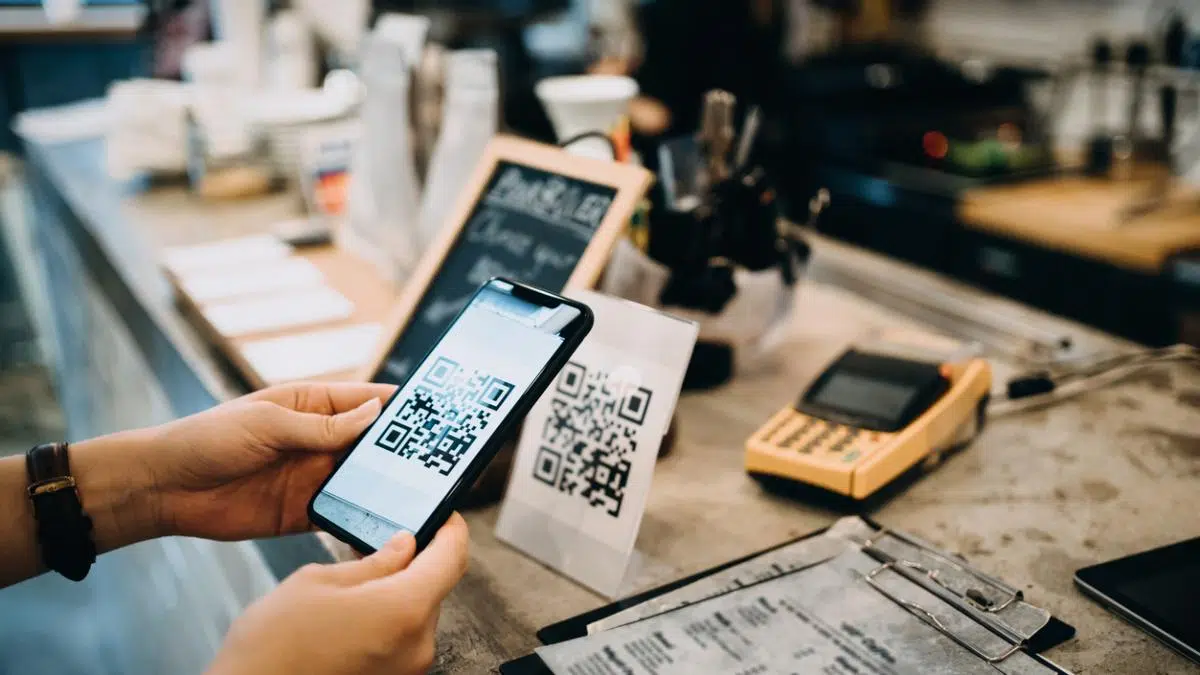
Elgondolkodott már azon, hogyan adhat hozzá QR-kódot Word-dokumentumaihoz? Ez a funkció hihetetlenül hasznos, lehetővé teszi az információk gyors és egyszerű megosztását, a fizikai és a digitális világ összekapcsolását, valamint egy csipetnyi professzionalizmust kölcsönözhet ajánlatainak, prezentációinak vagy belső dokumentumainak. A QR-kódok az elmúlt években újra népszerűek , és egyre több felhasználó keres módokat arra, hogy technikai bonyodalmak nélkül integrálhassa őket a Wordbe.
Lépésről lépésre áttekintjük az összes elérhető QR-kód generálási lehetőséget a Wordben, a beépített eszközöktől a külső megoldásokig, beleértve a testreszabással, megosztással és akár a hibaelhárítással kapcsolatos legfontosabb tippeket is . Ez a cikk a legátfogóbb és legfrissebb információkat nyújtja, a legjobb online forrásokat és trükköket felhasználva , így egyetlen részletről sem fogsz lemaradni a QR-kódokkal való Wordben való munkával kapcsolatban.
Mi az a QR-kód, és miért érdemes használni a Wordben?
A QR-kód (a Quick Response Code rövidítése) egy kétdimenziós vonalkód, amely képes digitális formátumban tárolni az információkat, így azokat bármilyen kamerával rendelkező eszköz gyorsan leolvashatja. Eredetileg a japán autóiparban fejlesztették ki a készletgazdálkodás és a folyamatok egyszerűsítése céljából , de az okostelefonok térnyerésével és a digitalizáció robbanásszerű növekedésével a használatuk mindenféle területre kiterjedt.
Manapság egy Word-dokumentumban található QR-kód felhasználható arra, hogy a felhasználót egy weboldalra irányítsa, digitális menüt jelenítsen meg, megkönnyítse a dokumentumok letöltését , megosztsa az elérhetőségeket, sőt marketing- vagy ügyfélszolgálati stratégiaként is szolgáljon. A COVID-19 világjárvány óta a használata robbanásszerűen megnőtt, és nincs olyan vállalkozás vagy ágazat, amely ne profitálna az előnyeiből.
A QR-kódok Word-dokumentumokba való beillesztésének előnyei
A QR-kódok Word-fájlokhoz való hozzáadásának számos előnye van :
- Az információk megosztásának egyszerűségeEgyszerűen olvassa be a kódot a linkelt weboldal, dokumentum vagy erőforrás eléréséhez.
- Nagyobb professzionalizmusIdeális önéletrajzokhoz, prezentációkhoz, kézikönyvekhez, hirdetésekhez vagy digitális éttermi étlapokhoz.
- A digitalizáció fellendítése: lehetővé teszi a papírfelhasználás csökkentését és megkönnyíti az információátvitelt hibrid környezetekben.
- InteraktivitásA felhasználó azonnal interakcióba léphet a tartalommal űrlapokra, videókra vagy közösségi hálózatokra mutató hivatkozások segítségével.
Ezek a kódok lehetővé teszik az emberek számára, hogy a dokumentum kinyomtatása után is hozzáférjenek a kapcsolódó digitális tartalomhoz . Ez egy hatékony, könnyen használható eszköz, amely valódi különbséget jelent a jelenlegi üzleti és oktatási kommunikációban.
Hogyan hozhatok létre QR-kódot Wordben? Minden lehetőség elmagyarázva.
Többféleképpen is létrehozhatsz QR-kódot közvetlenül a Wordben . Használhatsz hivatalos bővítményeket, kevésbé ismert natív módszereket, vagy használhatsz külső generátorokat, majd beillesztheted a képet.
Áttekintjük az összes lehetőséget, kiemelve mindegyik előnyeit és lépéseit, hogy kiválaszthassa az Ön helyzetéhez leginkább illőt.
1. lehetőség: QR-kód létrehozása Wordben bővítmények használatával
A legtöbb ember számára a legpraktikusabb és ajánlott megoldás a Word-bővítmények használata , amelyeket könnyen telepíthet magából az alkalmazásból, ha van internetkapcsolata.
A QR4Office jelenleg a legnépszerűbb és legmegbízhatóbb bővítmény. Lehetővé teszi QR-kódok tervezését, testreszabását és Word-dokumentumokba való beszúrását mindössze néhány egyszerű lépésben.
- Nyisd meg a Wordöt, és hozz létre egy üres dokumentumot.
- Lépjen a fülre "Beszúrás" a felső menüben.
- Kattintson a "Kiegészítők beszerzése" (vagy egyes verziókban „Tárolás”).
- A kiegészítők áruházában írja be a következőt: QR4Office a keresősávon.
- Válaszd ki a kiegészítőt, és nyomd meg a "Hozzáadás".
- Fogadja el a feltételeket, és folytassa a telepítést.
Néhány másodperc múlva a QR4Office panel elérhető lesz a dokumentum oldalán, készen áll a QR-kód létrehozására.
Hogyan működik a QR4Office?
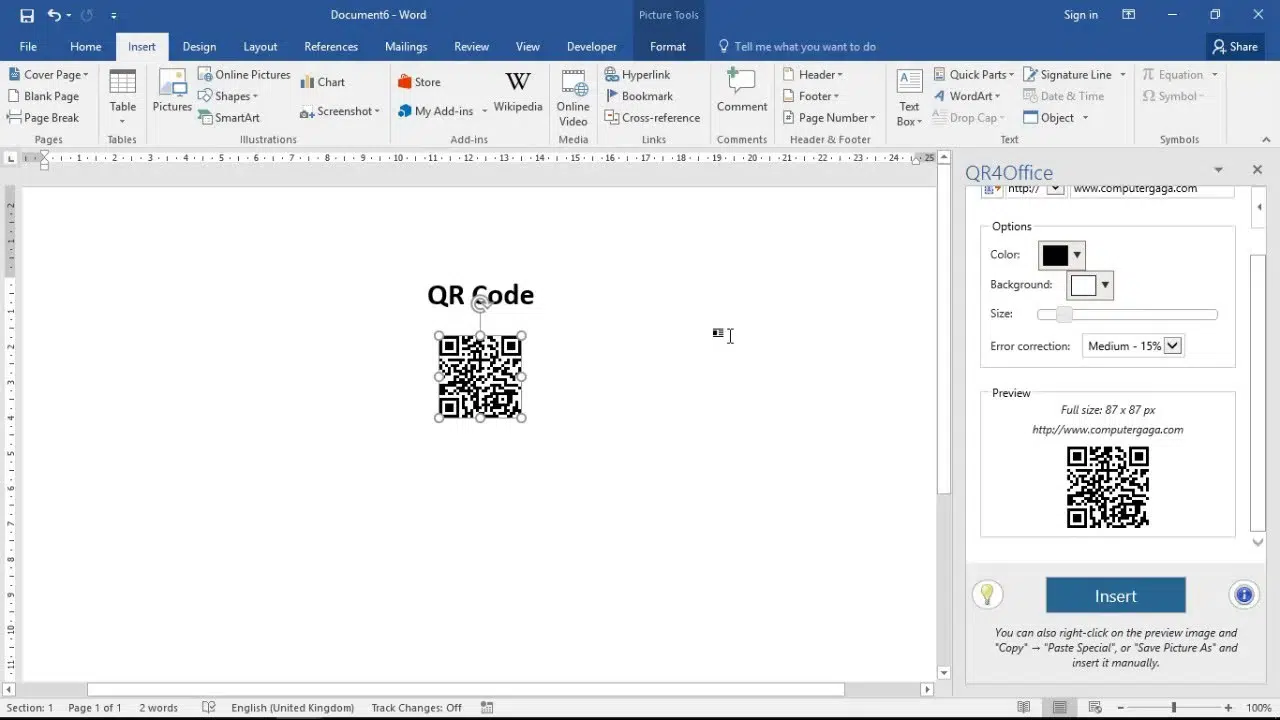
A QR4Office telepítése után egy függőleges szerkesztő jelenik meg a dokumentum jobb oldalán. A QR-kód létrehozásához és testreszabásához kövesse az alábbi lépéseket :
- Adja meg a kódolandó információkat: Megadhat egy webhivatkozást (http vagy https), egy e-mail címet, telefonszámot, helyszínt vagy csak szöveget.
- Testreszabhatja a színét szimbólumok és a háttér: Kattintson a színmezőkre a kód és a háttér kívánt színének kiválasztásához.
- Állítsa be a méretet: A „Méret” sávval adhatja meg, hogy a QR-kód mekkora legyen a dokumentumon.
- Hibajavítási szintAz L, M, Q és H szintek közül választhat attól függően, hogy mekkora védelmet szeretne a nyomtatott QR-kód esetleges sérüléseivel szemben.
Miután mindent beállítottál, egyszerűen nyomd meg a „Beszúrás” gombot , és a QR-kód képként jelenik meg a dokumentumban, így áthelyezheted, átméretezheted vagy szerkesztheted, mint bármely más grafikus objektumot a Wordben.
Egyéb alternatív bővítmények
Bár a QR4Office a legnépszerűbb, léteznek más lehetőségek is, például a QR-generátor, az Easy QR Code and Barcode Generator, valamint a QR and Barcode Generator . Ezen bővítmények némelyike azonban alacsony értékeléssel, korlátozott testreszabási funkciókkal vagy gyakori technikai problémákkal rendelkezik. Ezért, ha megbízhatóságot keres , a legjobb, ha QR-kódokat hoz létre a Wordben bővítmények használatával.
A QR4Office telepítésének egy másik módja a hivatalos Microsoft Áruházon keresztül történik , bár általában gyorsabb és közvetlenebb a Wordből telepíteni.

2. lehetőség: Natív QR-kód létrehozása mezőkkel a Wordben
Kevesen ismerik ezt a trükköt, de a Word tartalmaz egy mezőrendszert , amely lehetővé teszi vonalkódok és QR-kódok manuális létrehozását. Ez a módszer több türelmet igényel, és elsősorban azoknak a felhasználóknak és vállalkozásoknak szól, akik fejlett sablonokat használnak, vagy automatizálásra van szükségük egyéni tulajdonságokon keresztül.
Az eljárás a következőket foglalja magában:
- Nyomja meg a Ctrl + F9 billentyűkombinációt mező beszúrásához a dokumentumba.
- ír Vonalkód megjelenítése szóköz követi.
- A kurzort a mezőn belül tartva ugorjon a következőre: Beszúrás > Gyors alkatrészek > Mező.
- Válassza ki a csatolni kívánt egyéni dokumentumtulajdonságot (például DocProperty).
- Írja be a „QR” kódot, hogy a Word QR-kódként jelenítse meg a kódot.
Ez a módszer lehetővé teszi a QR-kód automatikus frissítését a dokumentum tulajdonságainak használatával, ami tökéletes a dinamikus sablonokhoz. A felület azonban nem annyira vizuális, és néha manuálisan kell frissíteni a mezőt a változások megtekintéséhez.
Egyetlen jelentős hátránya van: nem teszi lehetővé ugyanazt az esztétikai testreszabást vagy szerkesztést, mint a külső bővítmények , és problémákat okozhat azoknál a megjelenítőknél vagy olvasóknál, amelyek nem támogatják a QR-kódok speciális megjelenítését a Wordben.
3. lehetőség: Külső QR-kódgenerátorok használata, majd azok Wordbe való beillesztése
Ha nem szeretnél bővítményeket hozzáadni, vagy a natív mezőkkel foglalkozni, mindig van lehetőséged online QR-kód generátorokat használni , és miután letöltötted a QR-kódot, manuálisan beillesztheted a Word-dokumentumba.
Ezen szolgáltatások előnyei a fejlett testreszabhatóság, az elérhető formátumok sokfélesége, és bizonyos esetekben a dinamikus QR-kódok vagy jelszavas kódok generálásának képessége.
Néhány a legismertebb és leghasznosabb generátorok közül:
- QR Code Generator: Lehetővé teszi olyan kódok létrehozását, amelyek weboldalakra, közösségi profilokra, szöveges üzenetekre, e-mailekre és fájlokra mutatnak. MP3 vagy képgalériák.
- QRCodeMonkeyQR-kód testreszabási lehetőséget kínál logóval, színekkel, formákkal és többféle tartalomtípussal.
- Unitag QRIdeális kódok generálásához előre tervezett sablonokkal és egyéni stílusokkal.
- QR-dolgokNincs szükség regisztrációra, gyors, és számos adattípust és színbeállítást támogat.
- beaconstacTökéletes professzionális használatra, dinamikus QR-kódot, követést, fejlett testreszabási és integrációs lehetőségeket kínál alkalmazások, e-mail cím vagy geolokáció. Egyes funkciók fizetéshez kötöttek.
A folyamat olyan egyszerű, mint a QR-kód online generálása, PNG vagy JPG formátumban való letöltése (lehetőleg átlátszó háttérrel), majd a Word „Beszúrás > Kép” menüjének használatával a kívánt helyre helyezhető. Az előnye, hogy a kódot átméretezheted, tervekbe ágyazhatod, kinyomtathatod, vagy újra felhasználhatod különböző médiákon.
Hogyan lehet egy Word dokumentumot QR-kóddá konvertálni?
Gyakori kérdés, hogyan lehet magát a Word-dokumentumot tenni azzá az erőforrássá, amelyre a QR-kód mutat . A lényeg az, hogy a QR-kód nem tudja magát a fájlt tárolni, hanem egy letöltési vagy megtekintési URL-t.
Ezért a következőket kell tennie:
- Töltse fel a Word-fájlt a felhőbe (OneDrive, Google Drive, Dropbox stb.)
- Szerezd meg a hozzáférési vagy letöltési linket (kiválaszthatod, hogy nyilvános vagy csak jelszóval rendelkező felhasználók számára legyen-e elérhető).
- QR-kód generálása a linket az online generátorok egyikén vagy a QR4Office segítségével.
- Helyezze el a QR-kódot a dokumentumon, e-mailen, poszteren vagy fizikai adathordozón hogy inkább.
Ez a megoldás gyakori vállalatoknál, oktatási központoknál vagy vállalkozásoknál, amelyek katalógusokat, prezentációkat, menüket vagy utasításokat szeretnének megosztani fizikai fájlok terjesztése nélkül.
Mi a különbség a statikus és a dinamikus QR-kód között?
Kód létrehozásakor azt tapasztalhatja, hogy gyakorlatilag az összes online generátor két lehetőséget kínál:
- statikus QR kódokMiután a QR-kód létrejött, a rögzített információ megváltoztathatatlanHa egy linkre mutatsz, az örökre a célhely marad. Ideálisak stabil tartalom megosztására, és nem igényelnek további szolgáltatásokat.
- dinamikus QR kódok: A QR-kód egy rövid URL-t tárol, amely egy szerverre irányít át, ahonnan módosítsa a célhelyet, vagy frissítse a tartalmat később (például a hivatkozott Word-dokumentum módosítása). Gyakran kínálnak használati statisztikákat, jelszavakat, lejárati dátumokat és extra funkciókat is, bár ezekért gyakran díjat kell fizetni.
A teljes kontrollhoz választhat egyet; mindennapi használatra a statikusak általában elegendőek.
QR-kódok testreszabása a Wordben
Az erőforrásokra mutató alapvető funkció mellett a QR-kódok megjelenése és kialakítása testreszabható a márkajelzéshez vagy a személyes stílushoz igazítva.
A QR4Office-ból és a fő külső generátorokból a következőket teheti:
- Válasszon egyéni színeket a modulokhoz és a QR-kód hátteréhez.
- Méretezd át a tervednek megfelelően.
- Illesszen be egy logót vagy központi képet, amely képviseli a márkáját (különösen prémium külső generátorok esetén).
- A hibajavítás szintjét a kívánt erősség alapján határozza meg.
Ne feledd, hogy a kontraszt kulcsfontosságú : az olvashatóság biztosítása érdekében kerüld az olyan színkombinációkat, amelyek megnehezítik a kamera számára az olvasást. Amikor testreszabod, teszteld a kódot több eszközzel való beolvasásával, mielőtt kinyomtatod vagy megosztod.
Hogyan oszthatom meg, másolhatom vagy menthetem el a Wordben létrehozott QR-kódomat?
Miután beillesztette a QR-kódot a Word-dokumentumba, a következőket teheti:
- QR-kód másolása más dokumentumokbaKattintson a képre bal egérgombbal, majd kattintson jobb gombbal, és válassza a „Másolás” lehetőséget. Illessze be a QR-kódot bármely más Word-, PowerPoint-, Excel-, e-mail- vagy csevegési dokumentumba.
- Mentse el a QR-képetKattintson jobb gombbal a QR-kódra a Wordben, és válassza a „Kép mentése másként…” lehetőséget egy külön fájl (PNG vagy JPG) létrehozásához, amely ideális közösségi médiához, webes használatra, illetve matricaként vagy poszterként való nyomtatáshoz.
- Ossza meg a teljes dokumentumot Word formátumban, vagy PDF, elküldheti e-mailben, feltöltheti a felhőbe vagy kinyomtathatja az igényei szerint.
A beillesztett QR-kód úgy viselkedik, mint bármely más kép, így átméretezheted, elforgathatod, vagy tetszés szerint hátterekre és mintákra helyezheted.
Mi a teendő, ha a QR4Office bővítmény nem működik?
Bár a QR4Office évek óta stabil szolgáltatást nyújt, időnként hibákba ütközhet (például indítási hibák, Word-fájlok összeomlása vagy QR-kódok betöltésével kapcsolatos problémák). Ez kompatibilitási problémák, frissítések hiánya vagy kapcsolódási problémák miatt fordulhat elő.
Ha ezeket a hibákat tapasztalja:
- Próbáld meg újratelepíteni a kiegészítőt a hivatalos áruházból.
- Győződjön meg róla, hogy rendelkezik a Word naprakész verziójával és internetkapcsolattal.
- Lépjen kapcsolatba a fejlesztővel (a webhelyükre mutató link megtalálható az alkalmazás Microsoft Store-beli listájában).
- Ha nem tudja megoldani ezt a problémát, próbálja ki a fent ajánlott alternatív generátorok egyikét.
A közösség és a hivatalos ügyfélszolgálat általában gyors megoldásokkal reagál, de ha a probléma továbbra is fennáll, a weboldalkészítők bővítmények használata nélkül is megoldják a problémát.
QR-kódok létrehozásának alternatívái a Wordhöz
Bár a Word sokak számára kényelmes választás, léteznek szoftverek és webes alternatívák, amelyekkel ingyenesen hozhatók létre és testreszabhatók QR-kódok . A legismertebbek közé tartoznak:
- Ingyenes webgenerátorok például a QR-kód generátor, a QRCodeMonkey, az Unitag QR, a QR Stuff vagy a Beaconstac (az ingyenes és prémium opcióktól függően).
- Grafikai szerkesztők mint például a Canva, amely QR-kódokhoz modulokat vagy bővítményeket integrál.
- Speciális dokumentumkezelő eszközök vagy marketing, amelyek digitális eszközökhöz társított QR-kódokat hoznak létre, és lehetővé teszik azok használatának nyomon követését.
Ezek a szolgáltatások gyakran kínálnak fejlett testreszabási lehetőségeket, dinamikus QR-kódokat, integrációt az adatelemzéssel vagy újracélzással, sőt, jelszó beállítását is lehetővé teszik a hozzáféréshez.
Microsoft Edge: Integrált QR-generátor
Egy kevéssé ismert, de nagyon hasznos funkció a Microsoft Edge böngészőben a beépített QR-kód generátor, amely minden meglátogatott webhelyhez használható . Mindössze annyit kell tenned, hogy:
- Nyisd meg a megosztani kívánt oldalt az Edge-ben.
- Kattintson jobb gombbal az oldalra, és válassza a „QR-kód létrehozása ehhez az oldalhoz” lehetőséget.
- A kód azonnal generálódik, letöltheted, majd PNG képként beillesztheted a Wordbe.
Ennek az eszköznek a korlátja, hogy nem teszi lehetővé a színek vagy méretek testreszabását , de nagyon gyors és hasznos QR-kódok létrehozásához, amelyek közvetlenül online forrásokhoz kapcsolódnak.
QR-kódok beolvasása különböző eszközökről
Ahhoz, hogy teljes mértékben kihasználhasd a Wordbe ágyazott QR-kódok erejét, elengedhetetlen, hogy a felhasználók könnyen beolvashassák azokat. Manapság a legtöbb okostelefon ( iPhone , Samsung, Xiaomi, Huawei stb.) kamerájába beépített QR-kód-olvasó található . Egyszerűen nyisd meg a kamera alkalmazást, és fókuszálj a QR-kódra. Ha az eszközöd nem ismeri fel, telepíthetsz ingyenes alkalmazásokat, például a QR Droidot, a Bar Code-ot, vagy akár használhatod a közösségi média platformokon, például a Facebookon és a Twitteren, vagy az olyan böngészőkben, mint az Opera, található QR-kód-olvasót.
Apple és Samsung eszközökön ez a funkció általában alapértelmezés szerint engedélyezve van : egyszerűen olvassa be a QR-kódot, és koppintson az értesítésre a tartalom eléréséhez. Nyomtatás vagy széles körű megosztás előtt mindig ellenőrizze, hogy a QR-kód olvasható-e és működőképes-e.
A Wordből generált QR-kódok gyakorlati felhasználása
A Wordben generált QR-kódok sokoldalúsága óriási:
- Digitális étlapok bárok és éttermek számáraérintésmentes és frissíthető kártyákat kínál.
- Promóciós anyagok és szórólapok további információkkal, űrlapokkal, promóciókkal vagy kedvezménykuponokkal.
- Címkék, matricák vagy csomagolás termékekre vonatkozóan, beleértve az utasításokat, videókat vagy az értékesítés utáni szolgáltatásokat.
- Céges feliratok közvetlen hozzáféréssel a belső kézikönyvekhez, prezentációkhoz vagy ügyfélszolgálati csatornákhoz.
- Önéletrajz portfóliókra, személyes weboldalakra vagy LinkedIn profilokra mutató linkekkel.
A QR-kódok létrehozásának és integrálásának egyszerűsége azt jelenti, hogy a használatát bármilyen kommunikációs vagy marketingstratégiához adaptálhatja.
Tippek a QR-kód nyomtatásához és terjesztéséhez
Mielőtt közzétennéd vagy kinyomtatnád a Wordben vagy bármilyen generátorral létrehozott QR-kódodat, mindig ellenőrizd, hogy a kód olvasható-e, és a megfelelő URL-címre vagy erőforrásra mutat-e . Végezz el több szkennelési tesztet különböző eszközökkel és távolságokkal. Ha kinyomtatod, válassz se túl kicsi, se túl nagy méretet; például a 7×3,5 cm-es matricák általában jól működnek étlapokon vagy promóciókban.
Helyezzen QR-kódokat jól látható helyekre: kirakatokra, asztalokra, címkékre, szórólapokra, csomagolásra… akár járművekre vagy céges anyagokra is. Ne feledje, hogy minél könnyebb a felhasználó számára beolvasni, annál nagyobb a hatás.
Egyértelmű, hogy a QR-kódok Wordben történő létrehozása bármely felhasználó számára könnyen hozzáférhető folyamat, számos lehetőséggel, amelyek az igényeihez igazíthatók. Akár olyan bővítményeket használ, mint a QR4Office, webgenerátorokat, vagy kihasználja a Word és az Edge natív funkcióit, minden rendelkezésére áll, amire szüksége van dokumentumai digitalizálásához és az információk korlátlan megosztásához. Szabja testre QR-kódjait, ellenőrizze azok működését, és tegye meg az utolsó lépést a papírmentes kommunikáció felé.

Index
- 1 Mi az a QR-kód, és miért érdemes használni a Wordben?
- 2 A QR-kódok Word-dokumentumokba való beillesztésének előnyei
- 3 Hogyan hozhatok létre QR-kódot Wordben? Minden lehetőség elmagyarázva.
- 4 1. lehetőség: QR-kód létrehozása Wordben bővítmények használatával
- 5 2. lehetőség: Natív QR-kód létrehozása mezőkkel a Wordben
- 6 3. lehetőség: Külső QR-kódgenerátorok használata, majd azok Wordbe való beillesztése
- 7 Hogyan lehet egy Word dokumentumot QR-kóddá konvertálni?
- 8 Mi a különbség a statikus és a dinamikus QR-kód között?
- 9 QR-kódok testreszabása a Wordben
- 10 Hogyan oszthatom meg, másolhatom vagy menthetem el a Wordben létrehozott QR-kódomat?
- 11 Mi a teendő, ha a QR4Office bővítmény nem működik?
- 12 QR-kódok létrehozásának alternatívái a Wordhöz
- 13 Microsoft Edge: Integrált QR-generátor
- 14 QR-kódok beolvasása különböző eszközökről
- 15 A Wordből generált QR-kódok gyakorlati felhasználása
- 16 Tippek a QR-kód nyomtatásához és terjesztéséhez