- Az USB-kábelek használata elengedhetetlen az írási hibák vagy csatlakozási hibák elkerülése érdekében az átvitel során.
- A firmware-frissítés optimalizálja az akkumulátor élettartamát, kijavítja a stabilitási problémákat, és javítja a kompatibilitást a különböző operációs rendszerekkel.
- Márkától függően vannak specifikus eszközök, például az Xbox Accessories a Microsofthoz vagy a ThrustmapperX az Eswap termékcsaládhoz.

Ha azok közé tartozol, akik szerint a kontroller csupán egy plug-and-play kiegészítő, akkor lehet, hogy figyelmen kívül hagysz egy fontos részletet a felszerelésed karbantartásával kapcsolatban. Bár elsőre nem úgy tűnhet, a kezedben tartott eszköznek saját belső operációs rendszere van, az úgynevezett firmware , amely olyan kritikus funkciók kezeléséért felelős, mint a karok érzékenysége és az akkumulátor kezelése.
A szoftver naprakészen tartása jelentheti a különbséget a zökkenőmentes játékélmény és a játékból való kiesés között, ami a legrosszabb pillanatban rúg ki a játékból. Ebben az útmutatóban részletesen elmagyarázom, hogyan frissítheted a kontrollereidet, legyenek azok hivatalos márkáktól, mint az Xbox és a PlayStation, vagy speciálisabb modellek, mint például az Eswap termékcsalád tagjai, hogy elkerüld a kompatibilitási problémákat vagy az abszurd hibákat.

Xbox kontroller frissítése: Lépésről lépésre
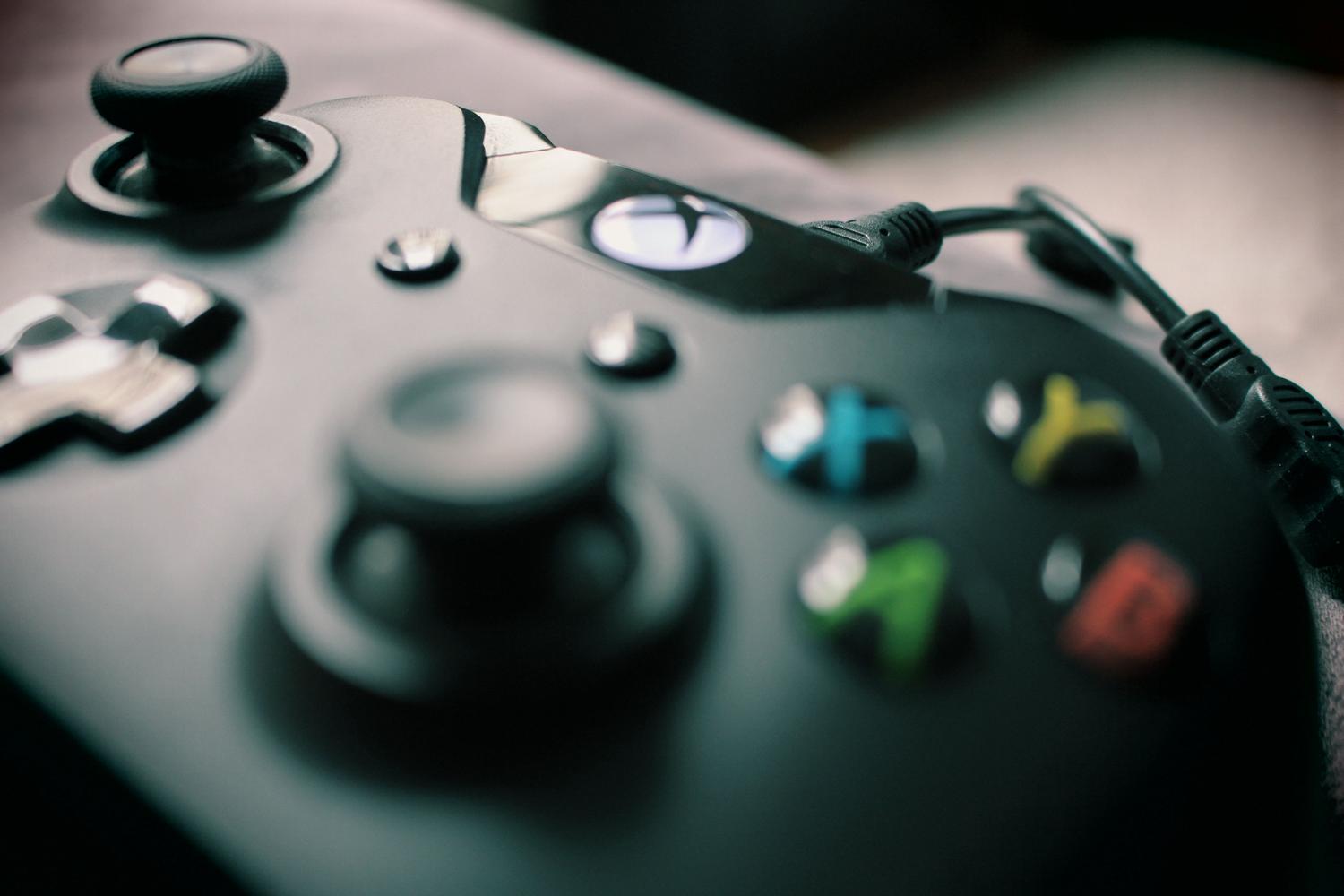
A Microsoft előnye, hogy egységesítette az ökoszisztémáját, így a folyamat gyakorlatilag ugyanaz, akár Xbox Series X-et, akár Windows 10 vagy 11 rendszerű PC-t használsz. A legfontosabb eszköz itt az Xbox Accessories alkalmazás . Ha konzolon játszol, akkor már telepítve van a gépeden; ha PC-n játszol, akkor ingyenesen kell letöltened a Microsoft Store-ból.
Miután telepítetted az alkalmazást, kövesd az alábbi lépéseket a problémák elkerülése érdekében: Először csatlakoztasd a kontrollert. Íme egy fontos szempont: USB-C kábelt (vagy Micro-USB kábelt régebbi modellek esetén) kell használnod , mivel a Bluetooth nem engedélyezi a firmware-fájlok átvitelét. Nyisd meg az alkalmazást, és amikor felismeri a kontrollert, koppints a kontroller képe alatt megjelenő hárompontos gombra (...).
A következő képernyőn ellenőrizd a bal felső sarokban látható firmware verziót. Ha látod a „ Frissítés most” vagy a „Frissítés elérhető” gombot , kattints rá. Még ha azt is írja ki, hogy nincsenek frissítések, azt javaslom, hogy kattints a gombra a manuális ellenőrzés kikényszerítéséhez és a legújabb verzió használatának biztosításához.

A telepítés során rendkívül fontos, hogy ne mozdítsa el hirtelen a vezérlőt , és ne húzza ki a kábelt, mivel a memóriaírás megszakítása használhatatlanná teheti az eszközt.
Technikai tippek a meglepetések elkerülésére
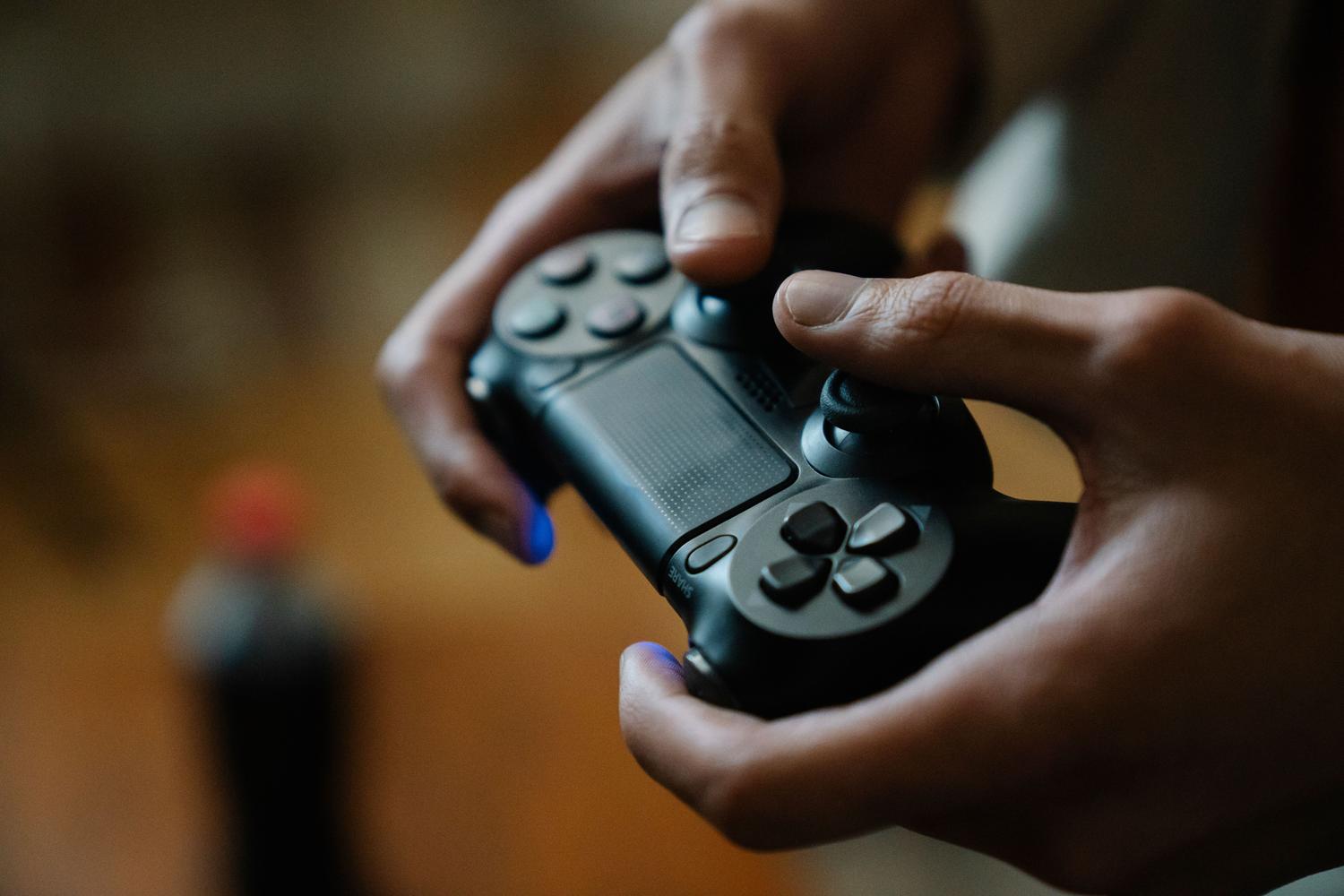
A frissítés egyszerűnek tűnik, de vannak olyan részletek, amelyek fejfájást okozhatnak, ha figyelmen kívül hagyjuk őket. Például a Bluetooth sávszélessége nagyon korlátozott, ezért kábelre van szükség. Az áramellátással is vigyázz: ha vezeték nélkül frissítesz (csak konzolokon vagy a hivatalos adapterrel lehetséges), győződj meg arról, hogy az akkumulátorok fel vannak töltve. Ideális esetben vedd ki az elemeket, és csak az USB-kábelt használd , hogy a kontroller közvetlenül a számítógépről kapjon áramot, így kiküszöbölve a hirtelen leállások kockázatát.
További részlet, hogy ha tartozékokat csatlakoztatsz, például numerikus billentyűzetet (Chatpad) vagy fejhallgatót a jack porton, a folyamat kicsit tovább tarthat, mivel a rendszer ezeket a perifériákat is képes egyszerre frissíteni.
Cserevezérlők és egyéb általános eszközök
Azok számára, akik felső kategóriás vagy speciális kontrollereket, például Eswap X 2-t, Eswap XR-t (Forza Horizon 5 kiadás), Eswap S Pro-t vagy Eswap X Pro-t használnak, a folyamat más. Ezekhez az eszközökhöz Windows 10 vagy újabb rendszerű PC és a ThrustmapperX szoftver szükséges . Ne feledje, hogy bár ezt a szoftvert használhatja a kontroller Xbox konzolokon történő konfigurálására vagy tesztelésére, a tényleges frissítés csak számítógépről végezhető el.

A folyamat nagyon egyszerű: telepítsd a ThrustmapperX-et, nyisd meg a programot, és menj a Beállítások részhez. Innen a szoftver automatikusan ellenőrzi mind az illesztőprogramot , mind a firmware-t, és ha újabb verziót talál, telepíti azt anélkül, hogy neked sokkal többet kellene tenned.
Minek bajlódni a frissítéssel?
Gondolhatod, hogy időpocsékolás, de a mai hardvereknél a szoftver a király. A frissítések jellemzően kijavítják a stabilitási problémákat, optimalizálják az energiafogyasztást a hosszabb akkumulátor-üzemidő érdekében , és javítják a ravasz pontosságát.
Továbbá ez a kompatibilitási problémák végleges megoldása. Például, ha egy Xbox kontrollert olyan rendszereken próbálsz használni, mint a Bazzite (Linux alapú) vagy egy Steam Deck, és azt veszed észre, hogy a Bluetooth nem működik, a megoldás általában a firmware frissítése Windows rendszeren . Ez módosítja a Bluetooth LE protokollt, így a kontroller sokkal jobban működik Androiddal, mobileszközökkel vagy más operációs rendszerekkel.
Más ökoszisztémák esetében ne feledd, hogy a PlayStationnek is van saját firmware-frissítő eszköze, amely letölthető a hivatalos weboldaláról, biztosítva, hogy a kontroller megfelelően működjön a konzollal és a PC-vel.
A perifériás szoftverek naprakészen tartása egy egyszerű, ötperces feladat, amely órákig tartó bosszúságtól kímél meg, optimalizálja a mozgások pontosságát, és stabil kapcsolatot biztosít , függetlenül attól, hogy melyik platformon játszol.


Szenvedélyes író a bájtok és általában a technológia világáról. Szeretem megosztani tudásomat írásban, és ezt fogom tenni ebben a blogban, megmutatom a legérdekesebb dolgokat a kütyükről, szoftverekről, hardverekről, technológiai trendekről stb. Célom, hogy egyszerű és szórakoztató módon segítsek eligazodni a digitális világban.