- A fizikai állapot monitorozása és a hibariasztások automatizálása smartmontools (smartctl és smartd) használatával.
- Kritikus attribútumok, például áthelyezett és függőben lévő szektorok elemzése a küszöbön álló meghibásodások előrejelzése érdekében.
- Diagnosztikai kiegészítő hibás blokk eszközök és logikai konzisztencia (e2fsck) használatával.
- I/O teljesítmény és területkezelés vezérlése rendszerparancsokkal, például a df, du és iotop parancsokkal.
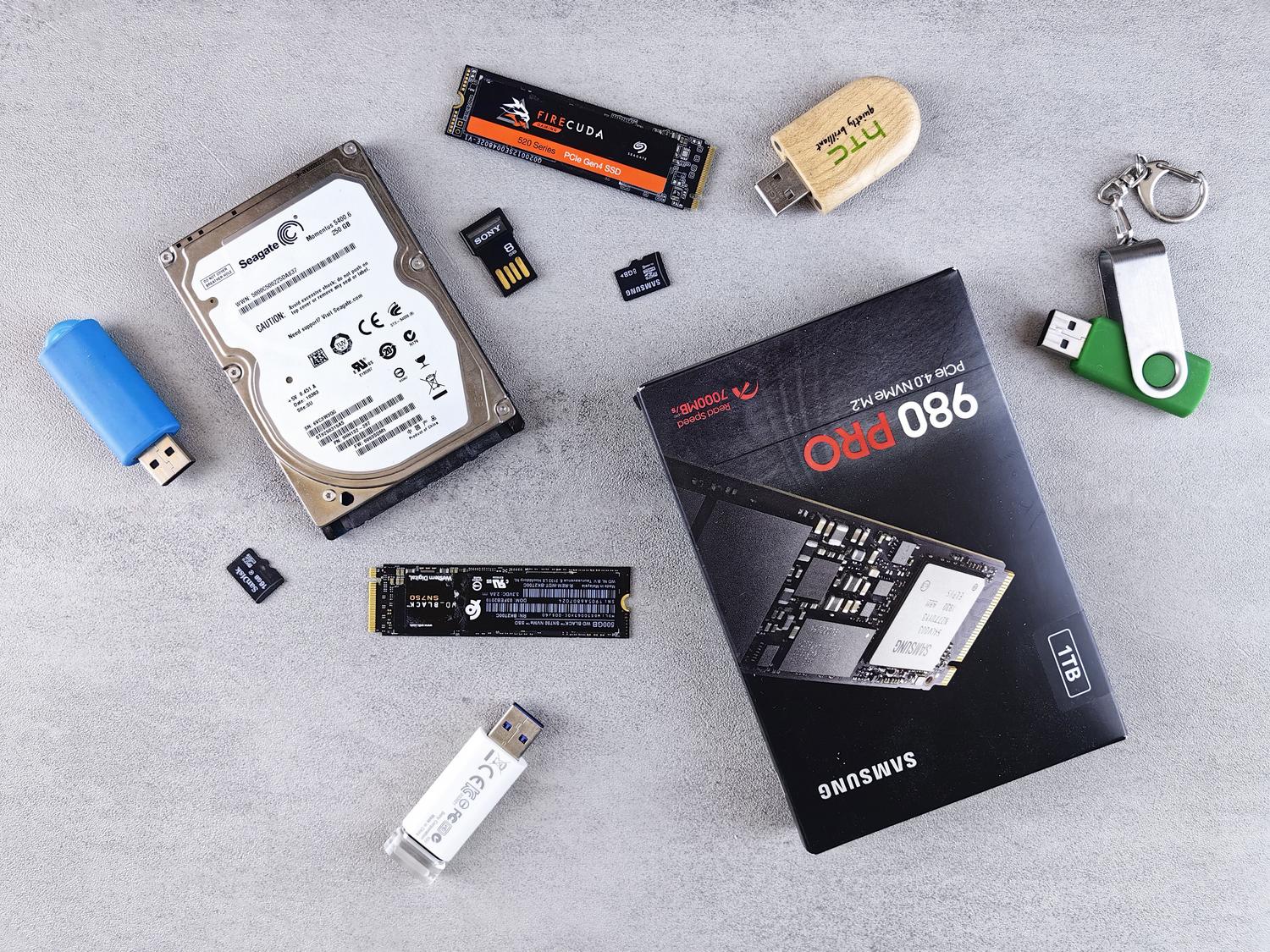
Csodálatos dolog egy Linuxot futtató szervert vagy személyi számítógépet birtokolni, de van egy dolog, ami mindig nem hagy minket aludni: a merevlemezek állapota. A tárhely valószínűleg minden rendszer legfontosabb eleme , mert ha a meghajtó meghibásodik, nemcsak a hardveren veszítünk pénzt, hanem azzal a rémálommal is szembesülünk, hogy elveszítjük az összes adatunkat, ha nem vigyáztunk a biztonsági mentésekre.
Szerencsére nem kell vakon belemennünk. A legtöbb modern meghajtó, legyen szó mechanikus HDD-ről vagy SSD-ről, alapfelszereltségként rendelkezik egy SMART nevű öndiagnosztikai technológiával. Lényegében olyan, mintha a meghajtónak lenne egy belső orvosa , amely figyeli a hőmérsékletet, az olvasási hibákat és a fizikai kopást, és figyelmeztet minket, mielőtt katasztrófa bekövetkezne. Ebben a cikkben bemutatjuk, hogyan használhatod ki ezeket az eszközöket Linux alatt, hogy ne érjenek kellemetlen meglepetések.
Mi is az a SMART, és hogyan működik valójában?
A SMART az Önmegfigyelő, Elemző és Jelentő Technológia (Self-Monitoring, Analysis and Reporting Technology) rövidítése . Egyszerűbben fogalmazva, ez egy olyan rendszer, amely valós időben elemzi a merevlemez állapotát. Ez a technológia olyan paramétereket figyel, mint a forgási sebesség , a hibás szektorok jelenléte és az írási hibák. Ha ezen értékek bármelyike kívül esik a gyártó által megengedett tartományon, a rendszer riasztást ad.
Fontos tudni, hogy ahhoz, hogy ez működjön, az alaplap BIOS-ának vagy UEFI-jének kompatibilisnek kell lennie, és engedélyezni kell az opciót. Bár ez manapság gyakorlatilag univerzális, mégis érdemes ellenőrizni. Legyünk azonban reálisak: a SMART nagyszerű a fokozatos kopás és elhasználódás észlelésére, de nem tudja megjósolni a hirtelen meghibásodásokat , például az áramingadozást vagy a számítógép házát ért éles ütést.
Grafikus eszközök azoknak, akik utálják a terminált

Ha nincs kedved parancssorokkal foglalkozni, a Linux nagyon vizuális lehetőségeket kínál. A legismertebb a GNOME Disks (vagy egyszerűen csak "Lemezek"), amely számos disztribúcióban előre telepítve van. Innen kiválaszthatod a meghajtót, és a SMART Data and Tests (SMART adatok és tesztek) részhez lépve megtekintheted a lemez állapotának gyors összefoglalását.
Ez a felület egy általános becslést jelenít meg . Ha azt jelzi, hogy a lemez egészséges, megnyugodhat, bár mindig ajánlott áttekinteni a részletes attribútumokat. Egy másik lehetőség a GSmartControl , amely lényegében egy vizuális réteg a parancssori eszközökhöz, lehetővé téve tesztek futtatását és az eredmények megtekintését egyetlen szó begépelése nélkül.
A smartmontools elsajátítása: A terminál szabványa
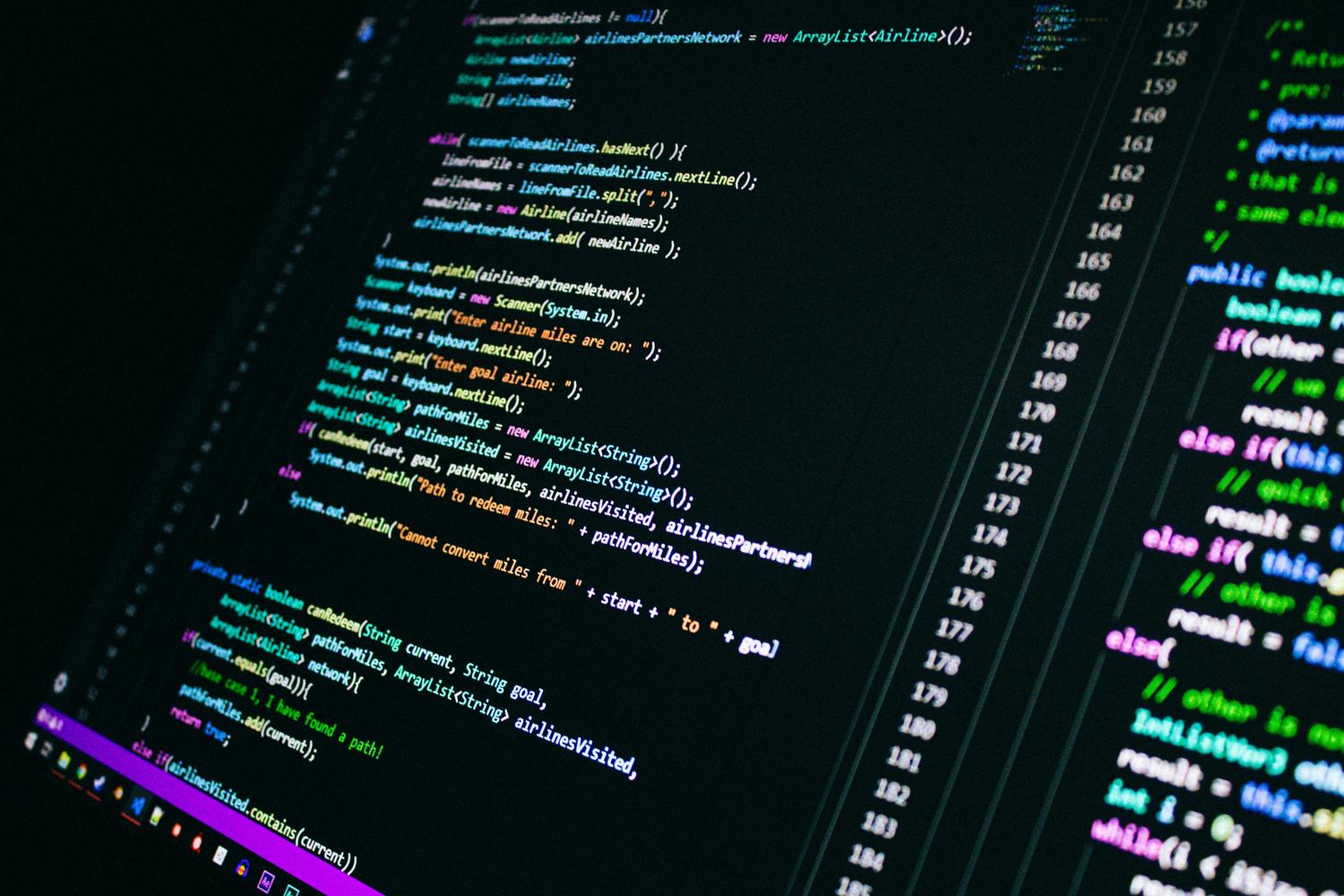
Azok számára, akik valódi teljesítményt keresnek, vagy grafikus környezet nélküli szervereket szeretnének kezelni, a csomag... smartmontools Ez a törvény. Ez a csomag két alapvető eszközt tartalmaz: smartctlspecifikus diagnózisok esetén, és smartd, egy démon, amely a háttérben figyeli a lemezt.
A smartctl használata gyors diagnosztikához
Az első lépés a csomag telepítése (például a sudo apt install smartmontools (Debian/Ubuntu rendszeren). Telepítés után futtatható sudo smartctl -i /dev/sda hogy ellenőrizze, hogy a lemez támogatja az SMART-ot És ha engedélyezve van. Ha letiltottként jelenik meg, akkor engedélyezheti a következővel: sudo smartctl -s on /dev/sda.
A teljes jelentés beszerzéséhez a következő parancsot kell használni: sudo smartctl -a /dev/sdaItt jön a technikai rész, mivel itt egy lista attribútumokról. A legveszélyesebbek a következők: Áthelyezett_Szektor_Ct (átcsoportosított szektorok) és a Jelenlegi_Függőben_SzektorHa ezek a RAW értékek nagyobbak, mint nulla, az egyértelmű jele annak, hogy a lemez kezd elhalni, és ezt... Azonnal készítsen biztonsági másolatot.
Öndiagnosztikai tesztek futtatása
Kétféle teszttel kényszerítheti a lemezt önvizsgálatra: a rövid teszt (-t short), amely néhány percig tart, és felszíni hibákat észlel, valamint a hosszú teszt (-t long), amely a lemez minden szektorát elemzi, és órákig is eltarthat. Az eredmények megtekintéséhez a befejezés után használja a sudo smartctl -l selftest /dev/sda. Ha elolvassa „hiba nélkül befejeződött”Minden simán megy.
Automatizálás smartd-vel és riasztásokkal
A lemez manuális ellenőrzése rendben van, de éles környezetben a rendszernek értesítenie kell erről. Itt jön ez képbe. smartdEz a folyamat konfigurálható a /etc/smartd.conf a Figyelje az egységeket 30 percenként és naplózza a változtatásokat a syslog-ban.
E-mail értesítéseket állíthat be a jelző segítségével -mPéldául beprogramozhatja a rendszert úgy, hogy e-mailt küldjön Önnek, ha a A hőmérséklet 45°C fölé emelkedik vagy ha új hibás szektor jelenik meg. A lemez szükségtelen felébredésének megakadályozása érdekében használhatja a következő opciót: -n standby,qami megakadályozza a lekérdezést, ha a készülék készenléti üzemmódban van.
Egyéb karbantartási és diagnosztikai eszközök
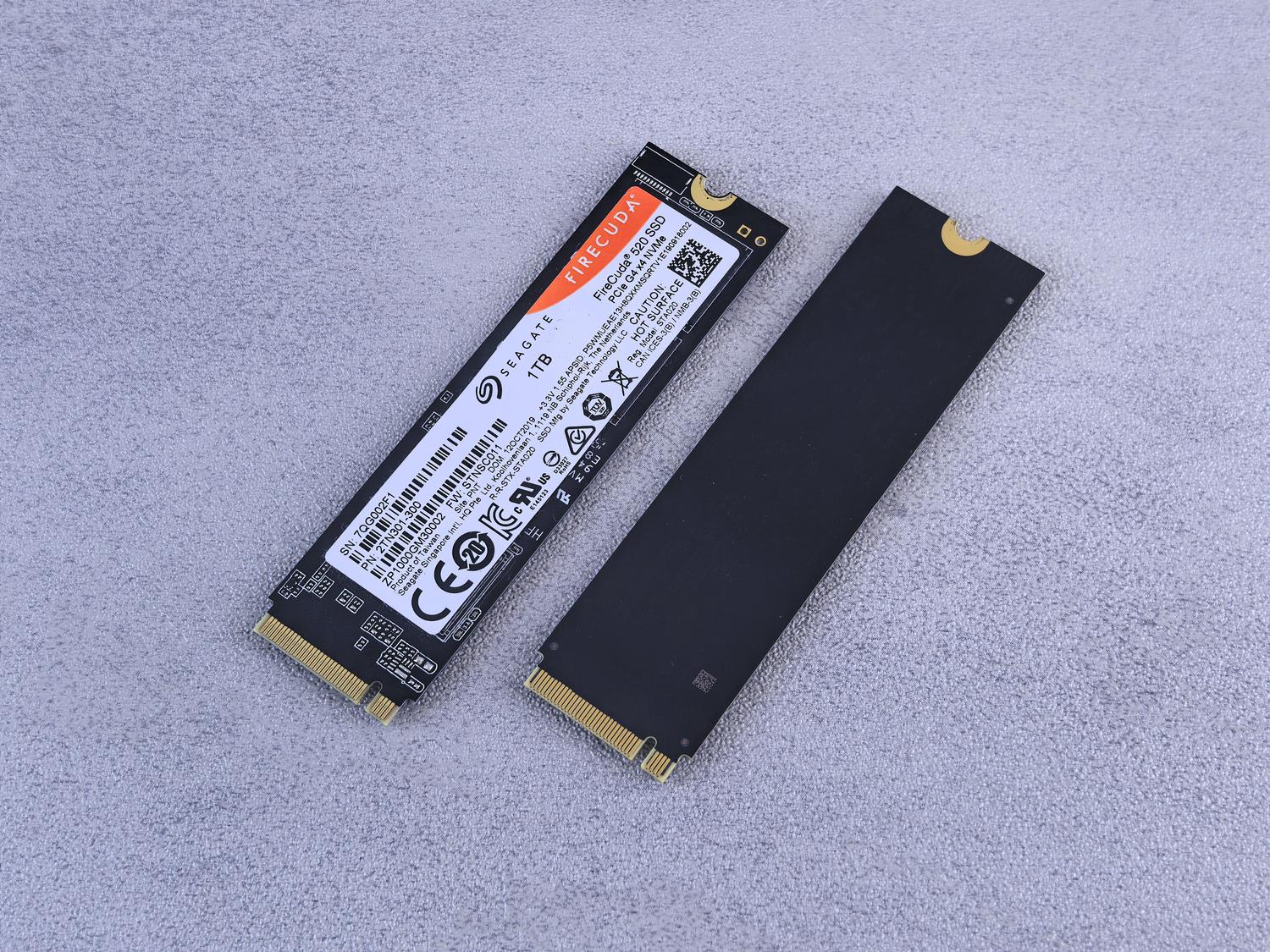
Néha a SMART nem elég, és tovább kell mennünk. A hibás szektorok fizikai szintű észleléséhez a badblocks eszköz a legjobb megoldás. Lehetővé teszi olvasási vizsgálat vagy akár roncsolásmentes olvasási/írási vizsgálat végrehajtását a sérült blokkok megjelölésére.
Másrészt, ha gyanítod, hogy a probléma logikai és nem fizikai, e2fsck Ez az ideális eszköz a kereséshez fájlrendszer-inkonzisztenciákHa a merevlemez nagyon rossz állapotban van, egyes felhasználók a ...-t választják. Nulla-töltés a parancs használatával dd, amely nullákkal tölti fel a lemezt a sérült szektorok elkülönítése érdekében, bár ez teljesen törli az összes információt.
I/O-terület és teljesítmény monitorozása
Nem csak a hardverről van szó; egy teli merevlemez ugyanolyan katasztrofális lehet, mint egy törött. A parancs df -h Áttekintést nyújt a térről, de a trükk abban rejlik, hogy df -i hogy felülvizsgálja a inodesHa elfogynak az inode-ok, akkor nem fogsz tudni fájlokat létrehozni, még akkor sem, ha van gigabájt szabad tárhelyed.
Hogy kiderítsd, ki eszi meg a lemezt, du -sh Ez a kulcsparancs. És ha azt veszed észre, hogy a rendszer lassan fut, iostat és iotop Lehetővé teszik, hogy valós időben lásd, van-e valami olvasási/írási szűk keresztmetszetHa a lemezhasználat közel 100%-os, az alkalmazás vagy az adatbázis valószínűleg tárolási késéssel küzd.
A Linuxban az egészséges tárhely fenntartása eszközök kombinációját igényli: a passzív SMART monitorozástól és a smartmontools használatától a fizikai hibák észlelésére, a df és du segítségével történő tárhelykezelésen, az e2fsck segítségével végzett logikai tisztításon és a badblocks segítségével végzett szektorelemzésen át. A kulcs abban rejlik, hogy ne vakon bízzunk a hardverben, és hozzunk létre egy automatizált riasztási rendszert a smartd segítségével, amely lehetővé teszi a beavatkozást, mielőtt a lemez teljesen meghibásodna, mindig biztosítva a biztonsági mentések naprakészségét.

Szenvedélyes író a bájtok és általában a technológia világáról. Szeretem megosztani tudásomat írásban, és ezt fogom tenni ebben a blogban, megmutatom a legérdekesebb dolgokat a kütyükről, szoftverekről, hardverekről, technológiai trendekről stb. Célom, hogy egyszerű és szórakoztató módon segítsek eligazodni a digitális világban.