- Többféleképpen is megváltoztathatja a hálózat nevét A windows 11, a beállításoktól a beállításszerkesztőig.
- Használhatja parancsok en PowerShell o CMD hálózati interfészek tömeges átnevezése.
- A hálózati nevek testreszabása javítja a szervezettséget és a biztonságot, különösen a több kapcsolattal rendelkező környezetekben.
- Az általános és bizalmas nevek elkerülése növeli az adatvédelmet, és megkönnyíti az egyes hálózatok azonosítását.
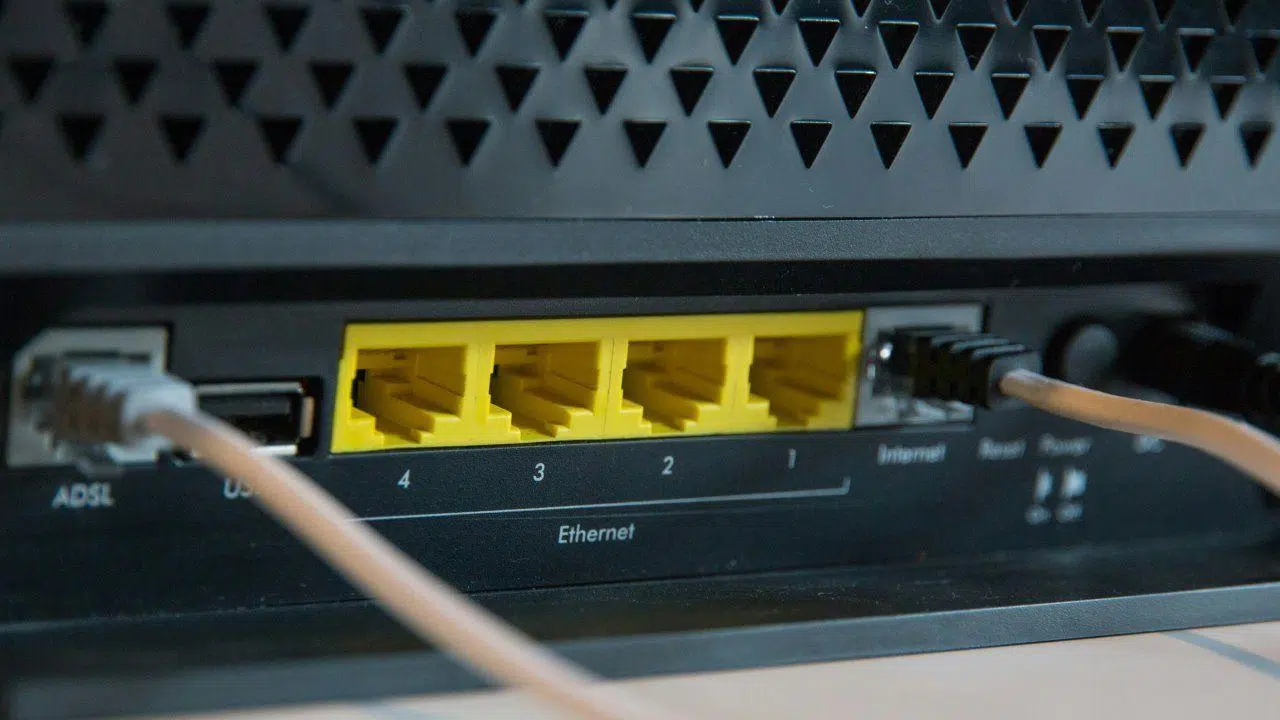
Egyéni név hozzárendelése egy hálózati interfészhez a Windows 11-ben apró kozmetikai változtatásnak tűnhet, de gyakorlati következményekkel jár, amelyek megkönnyítik az aktív hálózatok azonosítását, különösen, ha több kapcsolat van konfigurálva. Ráadásul egyszerűbb, mint amilyennek látszik , és számos módszer közül választhat: az egyszerű grafikus konfigurációtól a fejlettebb parancssori technikákon át a jól ismert Beállításszerkesztőig.
Alapértelmezés szerint a Windows általános neveket rendel hozzá, például „1. hálózat” vagy „Vezeték nélküli hálózati kapcsolat”. Ez nem hasznos, ha több adaptert vagy hálózatot kell kezelnie . Átnevezésük rendet, átláthatóságot teremt, és bizonyos esetekben még a biztonságot is javítja. Az alábbiakban ismertetjük ennek összes lehetséges módját.
Név módosítása a Windows 11 beállításaiból
A legegyszerűbb és legvizuálisabb mód a beállítások menü közvetlen elérése. Ez a módszer ideális azoknak a felhasználóknak, akik inkább kerülik a speciális parancsokat vagy eszközöket.
Hálózati interfész átnevezésének lépései a konfigurációban:
- Kattintson a Windows Start ikonjára, vagy nyomja meg a billentyűt A Windows + I a Beállítások megnyitásához.
- A bal oldali menüben válassza a lehetőséget Hálózat és internet.
- Görgessen és írjon be Speciális hálózati beállítások.
- Ott találsz egy részt a hálózati adaptereknek. Válassza ki az átnevezni kívánt adaptert (Wi-Fi vagy Ethernet).
- Kattintson a Nevezze át ezt az adaptert és kattintson a gombra átnevezés.
- Írd be az új nevet, amit szeretnél és mentse el a változtatásokat.
Ez a módszer gyors , nem igényel technikai ismereteket, és ideális, ha csak egy vagy néhány kapcsolatot kell átneveznie.
A Vezérlőpult használata Windows 11 rendszerben
Egy másik klasszikus és továbbra is érvényes módszer a Vezérlőpult. Bár a Microsoft funkciókat migrál az új beállításokra, ez a módszer továbbra is tökéletesen működik Windows 11-ben.
A következő lépések:
- Nyissa meg a Windows keresőt, és írja be Vezérlőpult. Válassza ki a megfelelő opciót.
- Menj ide Hálózat és internet és kattintson a gombra Hálózati és megosztási központ.
- A bal oldali oszlopban válassza ki a lehetőséget Módosítsa az adapter beállításait.
- Látni fogja az összes aktív és inaktív kapcsolat listáját.
- Kattintson jobb gombbal az átnevezni kívánt felületre, és válassza a Név módosítása.
- Írja be az új nevet, és nyomja meg az Enter billentyűt a megerősítéshez.
Ez az eljárás mind Windows 10, mind Windows 11 rendszeren működik , és különösen hasznos, ha a klasszikus Windows környezethez van szokva.
Név módosítása PowerShell használatával
Ha ezt a műveletet tömegesen kell végrehajtania, vagy automatizált szkriptekbe szeretné integrálni, a PowerShell a legjobb választás . Néhány paranccsal pontosan átnevezhet bármilyen hálózati interfészt.
A PowerShell segítségével a következő lépések érhetők el:
- Kattintson jobb gombbal a Windows ikonra, és válassza a Windows PowerShell (rendszergazda).
- Az összes elérhető interfész listázásához futtassa a következőt:
Get-NetAdapter | Format-List -Property Name- Miután azonosította a módosítani kívánt aktuális nevet, futtassa a következő parancsot:
Rename-NetAdapter -Name "NombreAntiguo" -NewName "NombreNuevo"Cserélje ki az „OldName” és az „NewName” helyét a tényleges értékekkel, idézőjelek nélkül, ha nem tartalmaznak szóközöket.
Ez a módszer ideális, ha egyszerre több számítógépen szeretné automatizálni a konfigurációt.
Az is hasznos, ha tudjuk, hogyan szerkeszthetjük a Windows rendszerleíró adatbázist a PowerShell segítségével , hogy speciális módosításokat végezhessünk a hálózati beállításokban.
Használhatod a Parancssort (CMD) is
Az adapterek grafikus felületek használata nélküli átnevezésének egy másik alternatívája a klasszikus parancssor (CMD). Ez olyan helyzetekben hasznos, amikor a PowerShell nem érhető el.
Kövesse az alábbi lépéseket:
- Nyissa meg a Start menüt, írja be cmd és futtassa rendszergazdaként.
- Futtassa a következő parancsot az interfészek listázásához:
netsh interface show interface- Ezután módosítsa a nevet a következővel:
netsh interface set interface name="NombreAntiguo" newname="NombreNuevo"Ez a módszer hasznos telepítési vagy automatizálási szkriptekben vállalati környezetekben.
Hálózatok átnevezése a Windows rendszerleíró adatbázis módosításával
Ha a hálózati profilban megjelenő nevet (nem az adapter nevét) szeretné módosítani , akkor szerkesztenie kell a Windows rendszerleíró adatbázisát. Ez a módszer óvatosságot igényel , mivel egyetlen helytelen lépés is károsíthatja a rendszert.
Lépések a beállításszerkesztővel:
- sajtó A Windows + R, írja regedit és nyomja meg az Enter billentyűt.
- Navigáljon a következő útvonalra:
Equipo\HKEY_LOCAL_MACHINE\SOFTWARE\Microsoft\Windows NT\CurrentVersion\NetworkList\Profiles- Itt egyedi azonosítókkal rendelkező mappákat láthat. Mindegyik egy ismert hálózatot jelöl.
- Kattintson mindegyikre, és keresse meg az értéket Profil név.
- Kattintson duplán a Profilnév elemre, és adja meg a kívánt nevet.
Indítsa újra a rendszert a módosítások érvénybe lépéséhez. Ha valami hiba történik, mindig visszaállíthatja ugyanazokkal a lépésekkel.
Miért érdemes megváltoztatnod a közösségi média neveidet?
Sokan úgy gondolják, hogy a hálózat neve lényegtelen, pedig valójában nagyon hasznos funkciókat rejt magában. Az adapterek és interfészek átnevezése segít az összetett hálózatok kezelésében , és megelőzi a gyakori hibákat, például a rossz hálózathoz való csatlakozást.
Ezenkívül az olyan általános nevek, mint a „2. hálózat” vagy a „Helyi kapcsolat”, megnehezíthetik az aktív hálózatok azonosítását fájlmegosztáshoz vagy üzleti környezetben való működéshez. Egy jó, egyéni név mindezt leegyszerűsíti.


Szenvedélyes író a bájtok és általában a technológia világáról. Szeretem megosztani tudásomat írásban, és ezt fogom tenni ebben a blogban, megmutatom a legérdekesebb dolgokat a kütyükről, szoftverekről, hardverekről, technológiai trendekről stb. Célom, hogy egyszerű és szórakoztató módon segítsek eligazodni a digitális világban.
Index
- 1 Név módosítása a Windows 11 beállításaiból
- 2 A Vezérlőpult használata Windows 11 rendszerben
- 3 Név módosítása PowerShell használatával
- 4 Használhatod a Parancssort (CMD) is
- 5 Hálózatok átnevezése a Windows rendszerleíró adatbázis módosításával
- 6 Miért érdemes megváltoztatnod a közösségi média neveidet?