- A Chromebookokon nincs fizikai Caps Lock billentyű, de a funkciója visszaállítható a billentyűk átprogramozásával vagy olyan billentyűparancsok használatával, mint a keresés + Alt.
- A ChromeOS számos lehetőséget kínál a billentyűzet testreszabására: módosíthatja a billentyűk viselkedését, konfigurálhatja a jobb gombbal történő kattintást, és billentyűkombinációkat hozhat létre az Insert, Delete vagy Home billentyűkhöz.
- A rendszer fejlett íráseszközöket tartalmaz, mint például az automatikus javítás, a személyes szótár, a szóprediktív szövegbevitel és az emoji-javaslatok.
- Beépített segédprogramok állnak rendelkezésre a billentyűzetproblémák diagnosztizálásához és hibaelhárításához, valamint hivatalos támogatás és kompatibilitás a külső billentyűzetekkel. Windows y Mac.
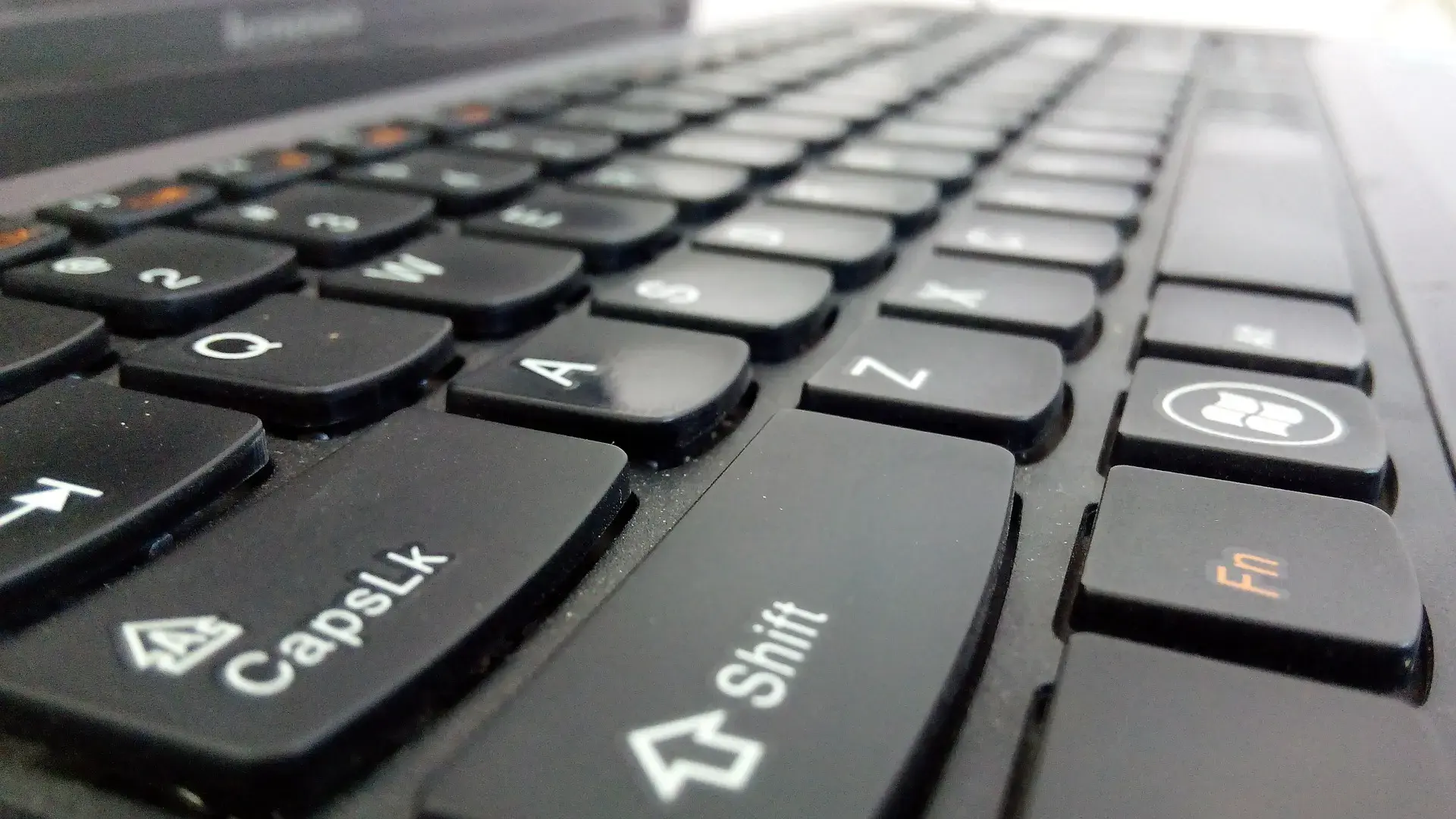
Ha most vettél egy új Chromebookot , és Windows vagy macOS rendszert használsz , valószínűleg meglepődtél , hogy a klasszikus Caps Lock billentyűt sehol sem látod a billentyűzeten. Ez nem hiba, és nem is egy furcsa modellt kaptál: a ChromeOS-ben ez a billentyű önmagában nem létezik, de a funkció továbbra is elérhető, és számos nagyon egyszerű módon visszaállítható.
Sok felhasználó számára ez a hiány csupán kuriózum, mivel szinte soha nem írnak hosszú szövegeket csupa nagybetűvel, és mindig a Shift billentyűt használják . Mások számára azonban jelentősen megzavarja a munkafolyamatot, amikor teljes bekezdéseket kell nagybetűvel begépelni, betűszavakkal dolgozni, vagy speciális billentyűparancsokat használniuk. A jó hír az, hogy a ChromeOS tele van lehetőségekkel a billentyűzet testreszabására, a billentyűk átprogramozására, a billentyűparancsok használatára és a gépelés beállítására . Akár külső Windows vagy Mac billentyűzetet is csatlakoztathatsz, hogy visszahozd a hagyományos Caps Lock billentyűt.
Hogyan működik egy Chromebook billentyűzete, és miért nincs rajta Caps Lock?
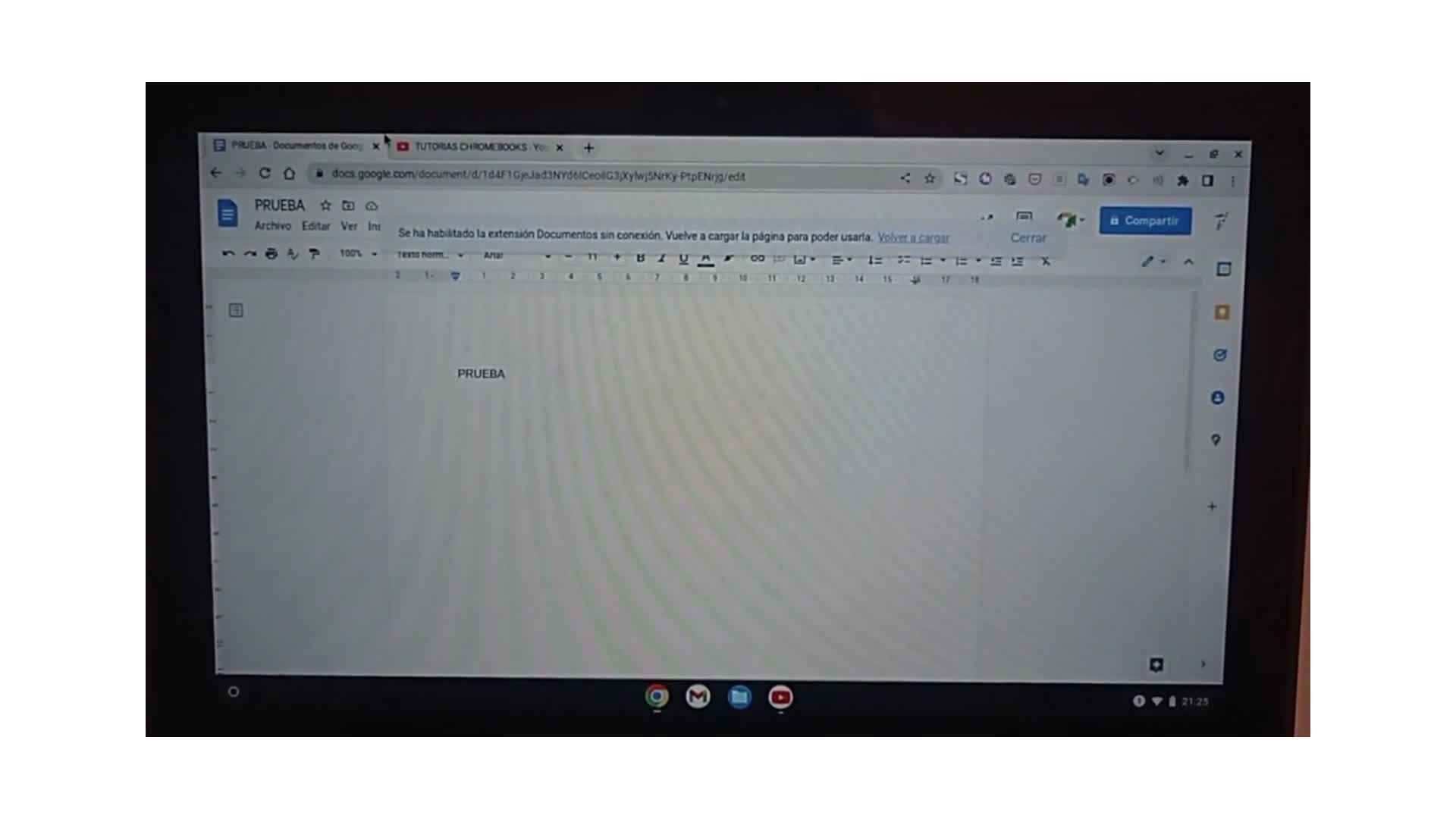
A Chromebookok billentyűzete első pillantásra nagyon hasonlít bármely más billentyűzethez, de számos fontos különbséggel rendelkezik az elrendezésben és néhány speciális billentyűben . A Google ezt a billentyűzetet a webböngészés és a ChromeOS igényeit szem előtt tartva tervezte, ezért az olyan műveletek, mint a keresés, az ablakvezérlés és a multimédia-kezelés, elsőbbséget élveznek a többi klasszikus PC-funkcióval szemben.
A felső sorban a tipikus F1, F2, F3 stb. funkcióbillentyű- kombinációk helyett általában a Chromebook-specifikus billentyűket találod: lapozás fel, lapozás le, újratöltés, teljes képernyő, ablakváltás, fényerő-szabályozás, hangerő-szabályozás, némítás és hasonló funkciók. Ez a parancsikon-sáv lehetővé teszi a számítógép közvetlenebb vezérlését anélkül, hogy annyira az egérre támaszkodnál.
Az újratervezett változatban a Caps Lock billentyűt eltávolították, és egy keresési vagy alkalmazásindító billentyűvel helyettesítették (nagyítóként vagy kör ikonként jelenik meg). Ez a billentyű megnyitja a ChromeOS indítóját, lehetővé teszi az eszközön és a weben való keresést, és más billentyűkkel kombinálva különféle műveletek végrehajtására használható.
Ha Chromebookodhoz csatlakoztatott Windows billentyűzetet használsz, a dolgok kissé megváltoznak: a Ctrl és az Alt billentyűk között található Windows billentyű lesz a keresés vagy az alkalmazásmenü billentyűje . Más szóval, a ChromeOS a Chromebook billentyűzetein található indítóbillentyűként értelmezi, és onnan átrendelheted, vagy használhatod gyorsbillentyűkhöz, akárcsak egy Windows billentyűzeten.
A dedikált Caps Lock billentyű hiánya nem jelenti azt, hogy a ChromeOS nem támogatja a Caps Lockot. Valójában a rendszer számos módszert kínál a Caps Lock viselkedésének szimulálására vagy visszaállítására, mind a Chromebookon található billentyűkkel, mind külső billentyűzetekkel, és lehetővé teszi a billentyűk tetszés szerinti átprogramozását is.
Chromebook billentyűzetének konfigurálása: Billentyűk átprogramozása és viselkedésük testreszabása
A ChromeOS egyik legerősebb funkciója, hogy külső programok telepítése nélkül is módosítható bizonyos billentyűk funkciója . A rendszerbeállításokból módosíthatja a Ctrl és az Alt billentyűk, a keresőgomb (vagy az indítógomb) és az alkalmazásmenü billentyű funkcióit az igényei szerint, hasonlóan ahhoz, ahogyan a Windows 11-ben a parancsikonok testreszabhatók és átrendelhetők.
Ha azt szeretné, hogy ezek közül a billentyűk közül bármelyik a klasszikus Caps Lock billentyűhöz hasonlóan viselkedjen , ezt néhány lépésben megteheti. Ez a módszer mind a Chromebook beépített billentyűzetével, mind a rendszer által felismert számos külső billentyűzettel működik.
A billentyűk újraprogramozásához és a Chromebookon végrehajtandó műveletek meghatározásához kövesse az alábbi útvonalat a ChromeOS-en belül, mindig a fiókjával való bejelentkezés után :
- Kattintson az időre, a képernyő jobb alsó sarkában.
- A megnyíló panelen válassza ki a lehetőséget konfiguráció.
- A szakaszon belül eszköz, lépjen be a szakaszba billentyűzet.
- Az „Integrált billentyűzet” részben koppintson a Kulcsok újbóli hozzárendelése.
- Látni fogja a billentyűk listáját (Ctrl, Alt, keresőbillentyű, alkalmazásmenü billentyű stb.) és mindegyikhez egy legördülő menüt.
- Válassza ki az egyes billentyűk által végrehajtandó műveletet. A lehetőségek között megjelenik a következő: Caps lockamelyre szükséged van a Caps Lock viselkedésének helyreállításához.
Így a keresőbillentyűt vagy az alkalmazásmenübillentyűt pontosan úgy használhatja, mint egy Caps Lock billentyűt: egyszer megnyomva aktiválódik a folyamatos Caps Lock, újra megnyomva pedig kikapcsol.
A ChromeOS lehetővé teszi annak konfigurálását is, hogy az Alt + billentyű vagy az Alt + kattintás kombináció hogyan viselkedjen, amikor a jobb egérgombot emulálja az érintőpaddal vagy a billentyűzettel. Választhat az Alt + kattintás, a keresőbillentyű + kattintás között, vagy akár teljesen ki is tilthatja ezt a viselkedést, ha más jobb kattintási módszert szeretne.
Ezenkívül a rendszer egy dedikált panelt kínál, amelyen hat klasszikus művelethez rendelhetők billentyűkombinációk , amelyek jellemzően sok billentyűzeten erre a célra szolgáló billentyűkhöz vannak rendelve: Insert, Delete, Home, End, Page Up és Page Down. Kiválaszthatja, hogy melyik billentyűkombináció hajtsa végre ezeket a funkciókat, ami nagyon hasznos, ha hosszú szövegekkel dolgozik, vagy intenzív irodai feladatokhoz használja Chromebookját.
Ne feledje, hogy ha a műveletek bármelyikéhez hozzárendelt billentyűkombináció megegyezik egy olyan billentyűkombinációval, amelyhez már tartozik egy másik funkció , a ChromeOS egy értesítést jelenít meg, amely jelzi, hogy az új kombináció felülírja a régit. Ebből az értesítésből elérheti a „Billentyűkombináció szerkesztése” lehetőséget, vagy további információkat tekinthet meg a változásról.
A Caps Lock visszaállítása külső billentyűzettel
Ha Ön is azok közé tartozik, akik nem tudnak megszokni a fizikai Caps Lock billentyű hiányát, egy másik nagyon kényelmes megoldás egy külső billentyűzet csatlakoztatása a Chromebookhoz . Szinte minden Windowshoz vagy Machez tervezett USB-s vagy Bluetooth-os billentyűzetnek problémamentesen kell működnie.
Ezeken a billentyűzeteken a Caps Lock billentyű a szokásos módon jelenik meg, de a ChromeOS másképp értelmezheti, vagy egyszerűen más billentyűket is átfogalmazhat az adott funkcióhoz . Például, ha van egy billentyű, amelyet soha nem használ (például az Insert bizonyos esetekben), érdemes lehet új Caps Lock billentyűvé alakítani a rendszerbeállításokban történő átrendezéssel.
Amikor először csatlakoztat külső billentyűzetet, a ChromeOS általában egy gyors beállító varázslót jelenít meg , amely lehetővé teszi a billentyűzet típusának megadását és a fő billentyűk reagálásának ellenőrzését. Innen a Beállítások > Eszköz > Billentyűzet menüpontban módosíthatja a külső billentyűzet viselkedését, ugyanúgy, mint a beépített billentyűzet esetében.
Ennek a megközelítésnek az az előnye, hogy a Caps Lock fizikai visszaállítása mellett kihasználhatja a hagyományos Windows vagy Mac kiosztást is, ha kényelmesebbnek találja azt használni. És mivel a ChromeOS támogatja a billentyűkiosztás átrendezését, a két világ legjavát ötvözheti: a klasszikus billentyűzetet és a rendszer rugalmasságát.
A gyakorlatban a legtöbb Windows vagy Mac rendszerhez tervezett billentyűzet megfelelően működik Chromebookhoz csatlakoztatva, lehetővé téve a billentyűk átprogramozását a beépített billentyűzethez hasonlóan . Ez azt jelenti, hogy még ha az eredeti Caps Lock billentyű nem is működik a várt módon, ugyanazt a funkciót elérheti egy másik billentyűvel.
Billentyűparancsok a Caps Lock aktiválásához Chromebookon
A billentyűk átprogramozásán vagy külső billentyűzet csatlakoztatásán túl a ChromeOS egy nagyon gyors módot kínál a Caps Lock engedélyezésére: egy adott billentyűkombináció használatával . Ez ideális, ha nem szeretné módosítani a billentyűzet beállításait, de időnként csupa nagybetűvel kell gépelnie.
A Caps Lock aktiválásához egy szabványos Chromebookon a következő két alapvető kombinációt használhatja , a modelltől és a rendszer konfigurációjától függően:
- Keresőbillentyű + Alt
- Alkalmazásmenü billentyű + Alt (egyes modellekben vagy disztribúciókban)
A kombináció megnyomásával aktiválódik a Caps Lock mód a ChromeOS-ben . Általában egy értesítés jelenik meg az értesítési sáv jobb alsó sarkában, amely jelzi, hogy a Caps Lock be van kapcsolva, így tudni fogja, hogy minden beírt karakter nagybetűvel lesz írva.
A Caps Lock kikapcsolásához használhatja a Keresés + Alt billentyűkombinációt, vagy számos modellen egyszerűen megnyomhatja egyszer a Shift billentyűt . Egyes Chromebookokon, különösen az Acerhez hasonló modelleken a rendszer úgy van kialakítva, hogy a Shift a funkció „gyors kikapcsolására” szolgál, ami nagyon hasznos, ha befejezte a csupa nagybetűs gépelést.
Ennek a gyorsbillentyűkön alapuló módszernek számos előnye van: nem kell módosítani a billentyűzet beállításait, azonnal működik , és könnyen megjegyezhető, ha megszokja az ember. Sok felhasználó számára még kényelmesebbnek bizonyul, mint egy külön billentyű használata, mivel csak akkor aktiválják az üzemmódot, amikor valóban szükségük van rá. Ha mobileszközt is használ, tekintse meg, hogyan tilthatja le a Caps Lock billentyűt iPhone-ján, hogy az eszközökön egységes viselkedést biztosítson.
Ha gyakran használ billentyűparancsokat, érdemes megismerkednie az általános ChromeOS billentyűparancsokkal is , mivel ezek lehetővé teszik a rendszerben való navigálást, az ablakok közötti váltást, a lapok kezelését és számos más feladat elvégzését anélkül, hogy levenne a kezét a billentyűzetről.
Egyéb hasznos billentyűparancsok a ChromeOS-ben
Ha a billentyűparancsok témája felkeltette az érdeklődésedet, a ChromeOS-ben szinte mindenhez hosszú listája található a billentyűkombinációknak : a böngészőfülek kezelésétől a rendszerbeállításokig, beleértve a konkrét funkciókhoz tartozó billentyűparancsokat is.
Például, ha egy adott hivatkozást szeretne megtalálni egy oldalon belül, amely kombinációkat sorol fel, használhatja a klasszikus böngészőparancsot, a Ctrl + F billentyűkombinációt a szöveg kereséséhez . Ez különösen hasznos, ha a Google hivatalos súgóját vagy egy hosszú hivatkozásútmutatót használ, és nem szeretne mindent elölről lefelé elolvasni.
A Chromebook-felhasználók által leggyakrabban használt billentyűparancsok közé tartoznak a fülek és ablakok közötti navigációhoz szükségesek , a fülek újratöltését, bezárását vagy rögzítését lehetővé tevők, a multimédiás vezérlők, valamint a képernyőképek készítéséhez vagy videófelvételhez szükséges billentyűparancsok. Bár nem mindegyiket részletezzük itt, ajánlott a ChromeOS beépített súgópaneljén megtekinteni a teljes listát; és ha más rendszerekkel dolgozol, a Linux billentyűparancsait is áttekintheted referenciaként.
Csakúgy, mint a Windowsban, a gyorsbillentyűk használatához való hozzászokás nagyon kényelmessé teszi a mindennapi munkavégzést . Elkerülöd a menük közötti böngészést, másodpercek alatt elvégezheted az ismétlődő műveleteket, és sokkal többet hozhatsz ki a billentyűzetedből, beleértve azokat a speciális Chromebook billentyűket is, amelyek elsőre furcsának tűnhetnek.
Ne feledd, hogy a Chromebookok tartalmaznak egy helyi súgómenüt, amely megjeleníti az összes elérhető kombinációt; ha valaha is meg kell találnod egy adottat, használhatod ezt a funkciót, és a Ctrl + F billentyűkombinációval kombinálva gyorsan megtalálhatod a kívánt műveletet.
Automatikus javítás, szótár és szójavaslatok a Chromebook billentyűzetén
A Caps Lockhoz és a fizikai billentyűkhöz kapcsolódó összes funkció mellett a ChromeOS egy meglehetősen átfogó rendszert is tartalmaz a gépelési szokások kezelésére: automatikus javítás, személyes szótár és szójavaslatok . Ezek a beállítások mind a fizikai, mind a képernyőn megjelenő billentyűzetre vonatkoznak, és segítenek csökkenteni a hibákat a gyors gépelés során.
A latin ábécét használó nyelveken az automatikus javítás általában alapértelmezés szerint engedélyezve van , különösen a képernyő-billentyűzeten, bár fizikai billentyűzeten is használható. Ha valamilyen okból nincs engedélyezve, könnyen bekapcsolhatja a rendszerbeállításokban.
Az automatikus javítás aktiválásához bejelentkezés után kövesse az alábbi lépéseket:
- Kattintson a jobb alsó sarokban található időre. Ha szeretné, használhatja a gyorsbillentyűt is Alt + Shift + S a gyorsmenü közvetlen megnyitásához.
- választ konfiguráció.
- Az „Eszköz” mezőben adja meg billentyűzet majd be Szövegbeviteli beállítások.
- Hozzáférés a Szövegbeviteli mód.
- Az engedélyezett billentyűzet mellett nyomja meg a jobbra mutató nyilat a beállítások megtekintéséhez.
- Az automatikus javítás aktiválásához: a „Fizikai billentyűzet” részben aktiválja a lehetőséget Automatikus javítás; és a „Képernyőn megjelenő billentyűzet” részben aktiválja a Automatikus javítás Ha azt szeretné, hogy a képernyő megérintésével korrigálja a gépelést.
Ha több billentyűzetkiosztást használ, ne feledje, hogy az automatikus javítást minden nyelvhez külön engedélyezni kell. Nem minden billentyűzet vagy elrendezés kínálja ezt a funkciót, ezért előfordulhat, hogy a beállítás nem minden nyelven jelenik meg.
Hasonlóképpen, ha meg szeretné akadályozni a szavak automatikus javítását (például, mert sok szakkifejezést vagy tulajdonnevet használ), kövesse ugyanazokat a lépéseket, és kikapcsolhatja az Automatikus javítás kapcsolót mind a fizikai billentyűzeten, mind a képernyő-billentyűzeten.
A ChromeOS lehetővé teszi szavak hozzáadását egy személyes szótárhoz , hogy megakadályozza azok hibaként való megjelölését. Ez a funkció különösen hasznos, ha gyakran használsz vezetékneveket, munkaköri kifejezéseket, betűszavakat vagy speciális zsargont, amelyeket a rendszer nem ismer fel azonnal.
Szójavaslatok és szövegelőrejelzés
Egy másik érdekes, a gépeléssel kapcsolatos funkció a szóprediktív, vagyis a következő szó javaslata . A ChromeOS gépelés közben javaslatokat tud megjeleníteni, hasonlóan ahhoz, amit sok mobilalkalmazás tesz , hogy gyorsabban befejezhesd a mondatokat.
Jelenleg ez a fejlett predikciós funkció bizonyos kontextusokra korlátozódik, és az egyik legkiemelkedőbb a Gmail . Más szóval, javaslatokat fogsz látni, amikor e-maileket írsz a Gmail alkalmazásban vagy webes verziójában, feltéve, hogy a megfelelő beállítások engedélyezve vannak.
A következő szóra vonatkozó javaslatok aktiválásához a lépések nagyon hasonlóak az automatikus javítás lépéseihez:
- Jelentkezzen be Chromebookjába, és kattintson az időre (vagy használja a Alt + Shift + S a panel kinyitásához).
- Hozzáférés a konfiguráció.
- Az „Eszköz” részben lépjen a következőre: billentyűzet majd be Szövegbeviteli beállítások.
- Válassza ki a jelenleg engedélyezett billentyűzetet.
- Aktiválja az opciót Automatikus javítás, szükséges ahhoz, hogy a javaslatok működjenek.
- Jelölje be a négyzetet Következő szó javaslatának engedélyezése hogy a rendszer elkezdhessen előrejelzéseket kínálni.
Amikor ez a funkció elérhető, a rendszer olyan szavakat vagy szövegrészleteket javasol , amelyek illeszkednek az írásstílusodhoz . Egyszerűen fogadd el őket automatikus kiegészítésre, ami sok időt takaríthat meg, ha naponta sok e-mailre válaszolsz.
Emoji javaslatok: hogyan lehet be- és kikapcsolni őket
A Chromebookok automatikusan is tudnak emojikat javasolni bizonyos szavak beírásakor . Például, amikor beírod a „wow” vagy a „haha” szót, a rendszer felajánlhat egy megfelelő emojit az üzenethez.
Személyes Chromebookokon az emoji-javaslatok általában alapértelmezés szerint engedélyezve vannak . Ha azonban az eszközt iskola, cég vagy más szervezet felügyeli, az emoji-javaslatok általában alapértelmezés szerint le vannak tiltva a belső szabályzatok miatt.
Amikor táblagép módban, a képernyő-billentyűzettel használja Chromebookját , az emoji-javaslatok közvetlenül a virtuális billentyűzet javaslatsávjában jelenhetnek meg, így koppintva beillesztheti őket a szövegbe.
Ha zavarónak találod őket, vagy nem használod őket, akkor ezeket a beállításokat a szövegbeviteli beállításokban módosíthatod, akárcsak az automatikus javítás vagy a szóprediktív beolvasás esetén, így szabályozhatod, hogy milyen segítséget szeretnél kapni gépelés közben.
Az RGB billentyűzet háttérvilágításának színének testreszabása
Egyes Chromebook modelleken, különösen a játékokra vagy haladó felhasználókra tervezetteken, a billentyűzet testreszabható RGB-háttérvilágítással rendelkezik . A ChromeOS lehetővé teszi ezeknek a színeknek a módosítását, hogy más megjelenést kölcsönözzön eszközének, vagy hogy a billentyűzetet egy adott játékkörnyezethez igazítsa.
A billentyűzet világításának színének megváltoztatásához a folyamat meglehetősen egyszerű:
- Kattintson az időre, a képernyő jobb alsó sarkában.
- Írja be konfiguráció.
- Ugrás a szakaszra Háttér és stílus és kattintson a gombra Háttérkép és stílus beállítása.
- Alul, a „Billentyűzet háttérvilágítása” részben válassza a lehetőséget egyedi szín hogy inkább.
Alapértelmezés szerint a billentyűzet színe általában automatikusan módosul a kiválasztott háttérkép alapján , így a rendszer összképe egységesebb. De ha úgy tetszik, ezt felülbírálhatja, és manuálisan is kiválaszthatja a billentyűzet színeit.
Billentyűzetproblémák elhárítása Chromebookon
Néha úgy tűnhet, mintha egy billentyű nem működne, vagy a billentyűzet hibásan működne, pedig valójában a probléma a beállításokban vagy magában a rendszerben rejlik . A ChromeOS számos eszközt és alapvető lépést kínál, amelyeket érdemes ellenőrizni, mielőtt feladná a billentyűzetet.
Ha azt veszed észre, hogy a hangerő- vagy fényerő-szabályozó gombok nem reagálnak, először is ellenőrizd, hogy a szintek nincsenek-e már a maximumon vagy a minimumon . Lehet, hogy a rendszer egyszerűen a maximumon van, és nem látsz semmilyen változást, amikor megnyomod őket. A böngésző vissza és előre gombjainál ellenőrizd, hogy a megfelelő ikonok szürkén jelennek-e meg az ablakban: ha a "vissza" gomb szürkén jelenik meg, az azt jelenti, hogy nincs előző oldal, amelyre visszatérhetnél.
Ha más billentyűzetproblémái vannak, számos általános lépéssel általában megoldható a legtöbb helyzet:
- Kapcsold ki teljesen a Chromebookodat, majd kapcsold be újra.
- Próbáld ki a billentyűket böngészés közben, például vendég felhasználóHa vendég módban megfelelően működnek, a probléma a fiókoddal lehet összefüggésben. Ebben az esetben távolítsd el a problémás fiókot a Chromebookról, majd add hozzá újra.
- Készítsen a kényszerített újraindítás hardver a Chromebookodról, a gyártó utasításait követve.
- Ha az eszközt birtokló fiók okozza a problémákat, fontolja meg a következőket: gyári beállítások visszaállítása (powerwash), mindig készítsen előzetesen biztonsági másolatot a fontos adatairól.
Amikor mindennek ellenére a problémák továbbra is fennállnak, általában itt az ideje felvenni a kapcsolatot a Chromebook gyártójával , mivel a probléma lehet fizikailag is, akár magával a billentyűzettel, akár az alaplappal.
A ChromeOS tartalmaz egy diagnosztikai részt is a pontosabb billentyűzetteszteléshez. Eléréséhez:
- Nyissa meg az alkalmazást konfiguráció a Chromebookon.
- Menj ide ChromeOS információk majd lépj be Diagnosztika.
A tesztelés során fontos, hogy ne váltson ablakot . Ha elhagyja a diagnosztikai képernyőt, megjelenik egy üzenet, amely szerint „A kulcsok tesztelése nem történik meg egy másik ablak használata közben”, és a teszt szünetel, amíg vissza nem tér. Ha a problémák a diagnosztika elvégzése után is fennállnak, javasoljuk, hogy ismét vegye fel a kapcsolatot a gyártó műszaki támogatásával.
Ha további segítségre van szüksége az akadálymentesítéssel vagy a speciális beviteli lehetőségekkel kapcsolatban, bármikor kapcsolatba léphet a Google fogyatékossággal élőket támogató csapatával , akik készen állnak a konkrétabb kérdések megválaszolására.
Gyakorlati példa: a Caps Lock aktiválása egy Acer Chromebookon
Az olyan modelleken, mint az Acer Chromebook , ahol nincs külön fizikai billentyű, a Caps Lock aktiválása egyszerűen a megfelelő billentyűk megnyomásával történik . A folyamat gyakorlatilag azonnali, és nem igényli a rendszerbeállítások módosítását.
A Caps Lock bekapcsolásához egy Acer Chromebookon egyszerűen nyomja meg egyszerre a következő billentyűket:
- Alt + keresőgomb / indítógomb
Amikor ezt megteszed, egy kis nyíl vagy jelző jelenik meg az értesítési sáv jobb alsó sarkában , valamint egy felugró ablak, amely tájékoztat arról, hogy a Caps Lock aktív. Ettől a pillanattól kezdve minden beírt betű nagybetűvel jelenik meg, amíg ki nem kapcsolod.
A kikapcsoláshoz a legtöbb Acer modellen egyszerűen meg kell nyomni egyszer a Shift billentyűt . A rendszer ezt a lenyomást a zár kikapcsolására szolgáló parancsként érzékeli, és visszatér a normál kisbetűs működéshez, kivéve, ha a szokásos módon lenyomva tartja a Shift billentyűt az egyes nagybetűkhöz.
Ha mélyebben szeretnél belemerülni a billentyűzet használatába ezeken az eszközökön, az Acer és a Google is a hivatalos Chromebook billentyűzet súgódokumentációját és a konkrét billentyűparancs- részletet ajánlja , ahol számos további hasznos kombinációt találsz a mindennapi használatra.
Számos Chromebook modell, különböző márkáktól (Dell, Acer, oktatási eszközök stb.) ugyanezzel a viselkedéssel rendelkezik, így az Alt + keresés vagy az Alt + indító billentyűkombináció általában a Caps Lock aktiválásának szabványos módja a legtöbbjükön.
Bár első pillantásra a klasszikus Caps Lock billentyű hiánya a Chromebookon kompromisszumnak tűnhet, a ChromeOS számos nagyon rugalmas alternatívát kínál : a billentyűk újraprogramozása, a kereső + Alt kombinációk használata, külső billentyűzetek csatlakoztatása fizikai Caps Lockhoz, a gépelés javítása automatikus javítással, prediktív keresésekkel és emojikkal, sőt, a billentyűzet RGB-világításának testreszabása is; mindezzel lehetővé válik az eszköz hozzáigazítása az írási és munkastílushoz anélkül, hogy le kellene mondani a hagyományos Windows vagy Mac elrendezésről.


Szenvedélyes író a bájtok és általában a technológia világáról. Szeretem megosztani tudásomat írásban, és ezt fogom tenni ebben a blogban, megmutatom a legérdekesebb dolgokat a kütyükről, szoftverekről, hardverekről, technológiai trendekről stb. Célom, hogy egyszerű és szórakoztató módon segítsek eligazodni a digitális világban.