- A Bluez szolgáltatás állapotának diagnosztizálása és adapterek feloldása az rfkill használatával.
- A kernel modulok manuális betöltése és automatizálása az újraindítás utáni hibák elkerülése érdekében.
- Speciális eszközkezelés és párosítás a bluetoothctl eszközzel.
- Kritikus hibák javítása az SAP illesztőprogramban és a systemd szolgáltatás konfigurációjában.

A Linuxon fellépő Bluetooth-problémák gyakoribbak, mint gondolnád, és igazi fejfájást okozhatnak, ha fejhallgatót vagy egeret kell csatlakoztatnod a munkához. Előfordul, hogy az adapter egyszerűen eltűnik a számítógép újraindítása után, vagy a rendszer rejtélyes hibákat dob fel, amelyek látszólag egy másik bolygóról származnak, így teljesen lekapcsolódsz a vezeték nélküli kapcsolatról.
Hogy rendet tegyek ebben a káoszban, készítettem egy átfogó Bluetooth útmutatót Linuxhoz, amelyben mindent elemzünk a legegyszerűbb konfigurációs hibáktól kezdve a mélyen gyökerező kernel- és illesztőprogram-problémákig. Akár Ubuntut, akár bármilyen más disztrót használsz, itt minden eszköz a rendelkezésedre áll, hogy a hardvered ismét megfelelően működjön, és ne kelljen többé a terminállal bajlódnod.

Ha a Bluetooth nem indul el újraindítás után

Az egyik legbosszantóbb probléma, amikor az eszköz működik, ha manuálisan kényszeríted az indítást, de a Bluez démon nem fut, amikor leállítod és újraindítod a számítógépet. Ennek hibaelhárításához első lépésként ellenőrizd, mi történik a `sudo systemctl status bluetooth` paranccsal . Ha azt látod, hogy a szolgáltatás inaktív vagy nem működik, az indítási problémára utal.
Néha a probléma egy láthatatlan blokk. Az `rfkill list` parancs futtatása ellenőrzi, hogy a Bluetooth szoftveres vagy hardveres blokkolása alatt áll-e. Ha a szoftveres blokkolás 'igen'-re van állítva, a megoldás egyszerű: futtassa az `rfkill unblock bluetooth` parancsot az adapter blokkolásának feloldásához.
Ha a probléma továbbra is fennáll, a kernel modul valószínűleg nem töltődik be. Kényszerítheted a betöltést a `sudo modprobe bluetooth` paranccsal , majd újraindíthatod a szolgáltatást a `sudo systemctl restart bluetooth` paranccsal . Annak ellenőrzéséhez, hogy a hardver válaszolt-e, használd az `lsmod | grep bluetooth` parancsot , vagy nézd meg a rendszernaplókat a `dmesg | grep -i bluetooth` paranccsal , bár ez utóbbi egy kicsit technikaibb.

Annak elkerülése érdekében, hogy ezt a folyamatot minden alkalommal végre kelljen hajtani a számítógép bekapcsolásakor, automatizálnia kell a modul betöltését . Nyissa meg a konfigurációs fájlt a `sudo nano /etc/modules` paranccsal , és adja hozzá a `bluetooth` szót új sorban a végéhez. Annak érdekében, hogy a rendszer felismerje a módosítást, zárja be a szerkesztőt, és futtassa a `sudo update-initramfs -u` parancsot , figyelmen kívül hagyva a kapcsolathoz nem kapcsolódó GPU firmware figyelmeztetéseket.
Professzionális kezelés terminálon keresztül bluetoothctl segítségével

Bár a vizuális menük kényelmesek, a terminál használata abszolút kontrollt biztosít a hardver felett , különösen, ha mozaikszerű ablakkezelőket használsz. A legfontosabb eszköz itt a bluetoothctl , amely teljesen független az asztali környezettől.
Miután belépett a bluetoothctl interaktív konzolba, elkezdheti bekapcsolni a készüléket a `power on` paranccsal . A meglévő adapterek megtekintéséhez a `list` parancs megadja a vezérlő azonosítóját. Ha azt szeretné, hogy más eszközök megtaláljanak Önt, aktiválnia kell a felfedezési módot és a párosítási módot a `discoverable on` , illetve a `paiable on` beállításokkal.
Perifériák kereséséhez használd a „keresés be” parancsot . Amikor megjelenik az eszköz azonosítója, párosítsd . A párosítás után egyszerűen futtasd a „kapcsolat” parancsot a használat megkezdéséhez. Ne felejtsd el kikapcsolni a láthatóságot a „felfedezhető ki” paranccsal , ha kész vagy, hogy biztonságban tudd az eszközödet.

A kalandvágyóbbak számára, akik Bash szkripteket szeretnének írni, lehetőség van az összes párosított eszköz egyszerre történő csatlakoztatására az azonosítók grep paranccsal történő kinyerésével és egy while ciklus elindításával, amely minden megtalált sorhoz végrehajtja a connect parancsot.
Kritikus illesztőprogram-hibák és SAP illesztőprogram-hiba
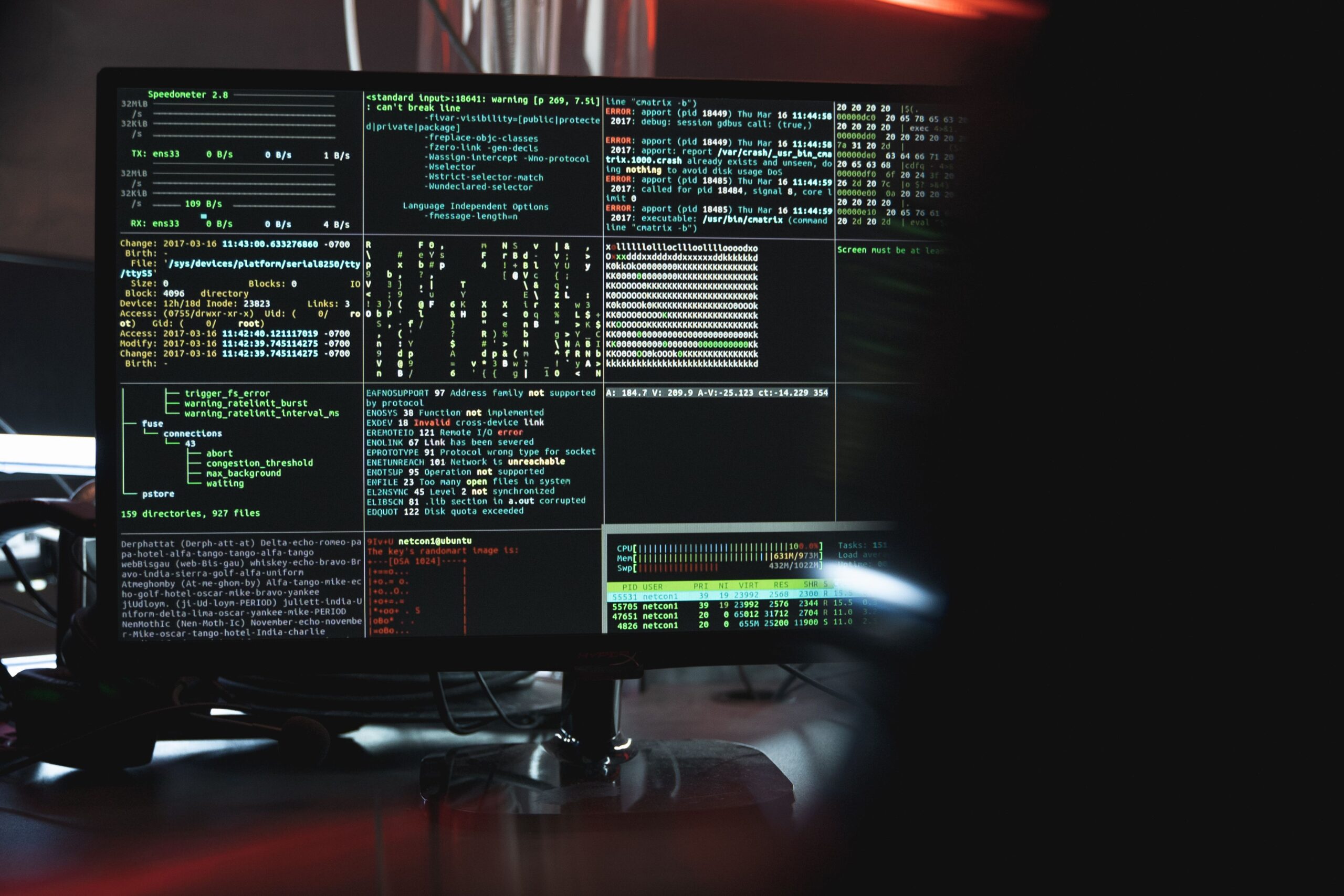
Van egy nagyon specifikus hiba, amely gyakran a következő üzeneteket jeleníti meg: „SAP illesztőprogram inicializálása sikertelen” vagy „sap-szerver: Művelet nem engedélyezett ”. Ez gyakran előfordul bizonyos disztribúciókon, és blokkolja bármely eszköz párosítását.
A megoldás a szolgáltatás indításának módosítását foglalja magában. Először állítsd le a szolgáltatást a `sudo systemctl stop bluetooth` paranccsal, majd tiltsd le a `disable` paranccsal . Ezután nyisd meg az unit fájlt a `/lib/systemd/system/ bluetooth.service` címen. Keresd meg az `execute` sort, és add hozzá a `--noplugin=sap` paramétert az utasítás végéhez.
A módosítások mentése után engedélyezd újra a szolgáltatást az `enable` paranccsal, majd indítsd el a `start` paranccsal . A `systemctl` paranccsal történő állapotellenőrzés azt mutatja, hogy az SAP hibák eltűntek, és a párosítási folyamat most már zökkenőmentes és megszakítás nélküli.
Általános tippek a stabil kapcsolathoz
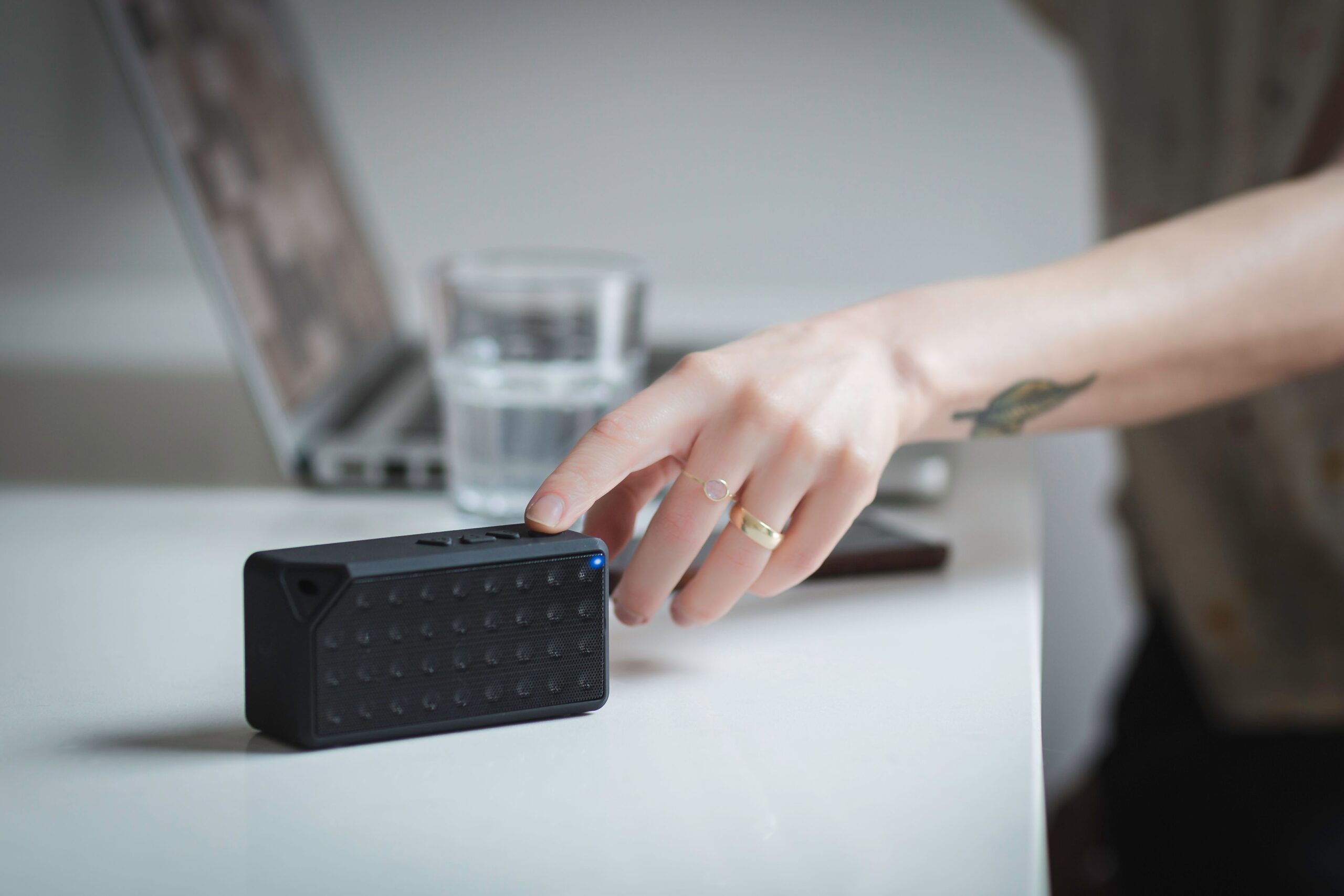
Néha nem a szoftverrel van a probléma, hanem a környezettel. Tartsd az eszközöket 10 méteren belül egymástól , és kerüld a nagy akadályokat vagy vastag falakat, amelyek rontják a jelet. Rendkívül fontos az illesztőprogramok naprakészen tartása; Ubuntun egy egyszerű `sudo apt update && sudo apt upgrade -y` parancs megoldhatja a kompatibilitási problémákat.
Ügyelj az interferenciára, mivel a Wi-Fi routerek és a mikrohullámú sütők szennyezhetik a frekvenciát. Továbbá, ha egy eszköz csatlakozik, de nem ad ki hangot, ellenőrizd, hogy az alapértelmezett audioeszközként van-e beállítva a hangbeállításokban, vagy ellenőrizd, hogy a PipeWire-t használod-e Linuxon a hang kezeléséhez.
A legtöbb probléma megoldásához egyszerűen kombináld a régi eszközök tisztítását, a rendszer frissítését, és terminálparancsokkal kényszerítsd ki a modulok betöltését és a Bluez szolgáltatások helyes konfigurációját, ügyelve arra, hogy a Bluetooth adapter feloldva legyen, és a szoftver ütköző bővítmények nélkül legyen konfigurálva.


Szenvedélyes író a bájtok és általában a technológia világáról. Szeretem megosztani tudásomat írásban, és ezt fogom tenni ebben a blogban, megmutatom a legérdekesebb dolgokat a kütyükről, szoftverekről, hardverekről, technológiai trendekről stb. Célom, hogy egyszerű és szórakoztató módon segítsek eligazodni a digitális világban.