Alapértelmezés szerint a Windows rendszer rendszeresen leállítja az eszközt, amikor hibákat észlel a géphez kapcsolódó hardver- vagy szoftverprogramban. Az alábbiakban különböző módszereket talál a „Windows leállította ezt a rendszert (43-as kód)” hiba javítására Windows számítógépeken.
A ház ablakai leállították ezt a rendszert 43-as kód
Amikor a House Windows hibát észlel egy eszköz szoftverével vagy hardverével kapcsolatban, szisztematikusan leállítja a gépet, hogy megakadályozza a számítógép összeomlását, és a következő hibaüzenetet jeleníti meg.
"A ház ablakai leállították ezt a gépet, mert problémákat jelentett (43-as kód)."
A Windows rendszerű számítógépeken megjelenő Code 43 hiba magyarázata általában egy olyan rendszer-illesztőprogram eredménye, amely nem tud betölteni, hiba miatt meghibásodik, illetve elavult vagy sérült.
1. Állítsa le és indítsa újra
Kattintson a Start > Bekapcsológomb > Leállítás menüpontra , és nézze meg, ahogy a számítógép teljesen kikapcsol. 60 másodperc elteltével nyomja meg a bekapcsológombot a laptop újraindításához.
Amikor a számítógép újraindul, be kell töltenie a megfelelő illesztőprogramot, amely szükséges a számítógép összes {{hardver}} eszközének megfelelő működéséhez.
2. Vizsgálja meg a rendszerfelügyelőt
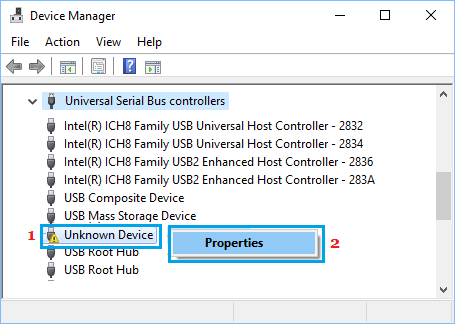
Nyomja meg a Start gombot , és kattintson a Rendszerfelügyelő lehetőségre . A Rendszerfelügyelő képernyőn kattintson jobb gombbal az Alapértelmezett vagy ismeretlen gép ikonra , majd válassza a Tulajdonságok parancsot.
A következő képernyőn lépjen a Vezetői profil részre, és kattintson a Vezető cseréje gombra.
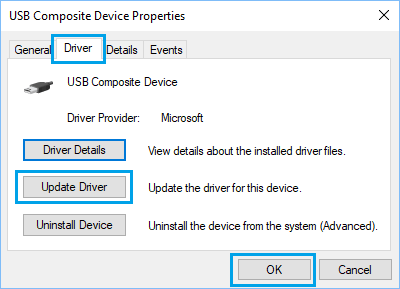
A következő képernyőn kattintson a Frissített illesztőprogramok rendszeres keresése elemre , és engedélyezze a Windows Home számára a megfelelő illesztőprogramok keresését és telepítését.
3. Konfigurálja a frissítéseket
Lépjen a Beállítások > Frissítések és biztonság menüpontra , majd kattintson a bal oldali ablaktáblában található Ablakcsere elemre . A jobb oldali ablaktáblában kattintson a Frissítések áttekintése gombra.
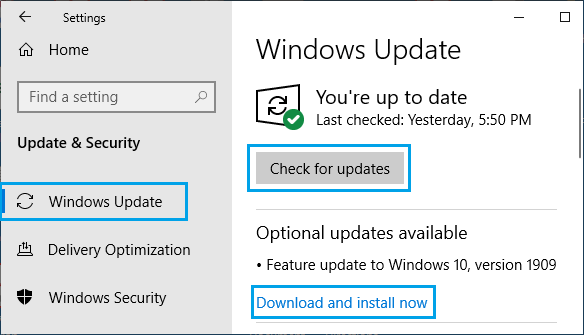
Ha frissítéseket talál, még a legfrissebb elérhető illesztőprogramokat is telepítheti a számítógépére.
4. Kapcsolja ki a gyors indítást
A Windows Home számítógépes rendszerek gyorsindítási funkcióját is okolták ezért a problémáért.
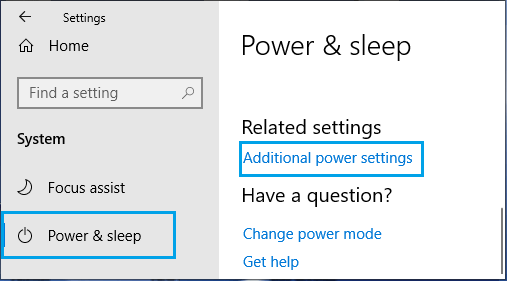
Lépjen a Beállítások > Rendszer menüpontra , majd kattintson az Energiagazdálkodás és alvás elemre a bal oldali panelen. A jobb oldali panelen görgessen le, és kattintson az Egyéb energiagazdálkodási beállítások elemre.
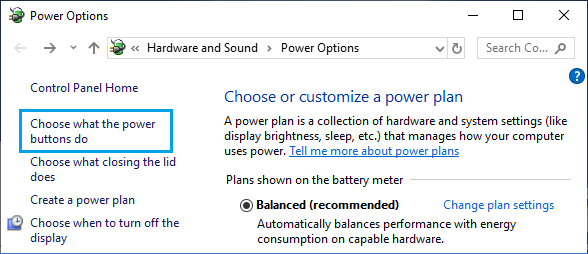
Az Energiagazdálkodási lehetőségek képernyőn kattintson a Bekapcsológombok funkciójának kiválasztása hivatkozásra.
A következő képernyőn lépjen a „Leállítási beállítások” menüpontra, és törölje a jelölést a „Gyors indítás engedélyezése” jelölőnégyzetből.
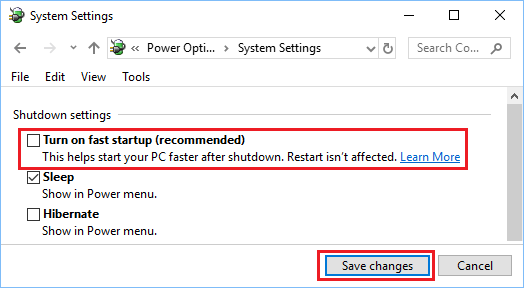
Kattintson a Beállítások mentése gombra.
Indítsa újra a számítógépet, majd lépjen a System Monitor oldalra, és nézze meg, hogy valamelyik gép jelzi-e ezt a hibát.
5. Távolítsa el és telepítse újra a rendszer-illesztőprogramokat
Nyomja meg a Start gombot , majd kattintson a Rendszerfelügyelő gombra . A Rendszerfelügyelő képernyőn kattintson jobb gombbal a hibás rendszerre , és válassza a Rendszer eltávolítása lehetőséget.
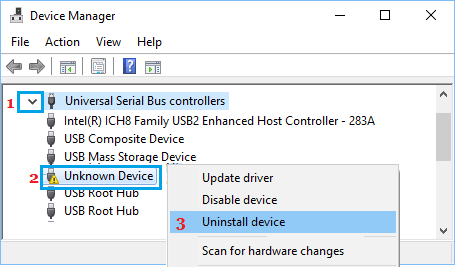
Ezután kattintson jobb gombbal a Mozgás elemre , majd kattintson a Hardverváltozások keresése fülre.
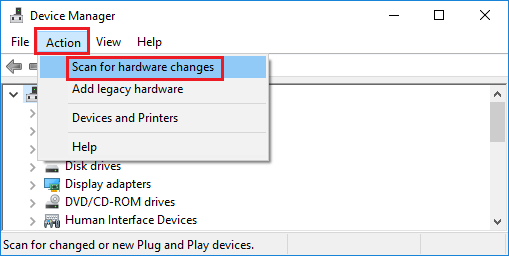
Ezt követően elküldi a rendszerfelügyeleti képernyőre, így előfordulhat, hogy a sárga felkiáltójeles beviteli jelentésben hiba van.
6. Akadályozza meg, hogy a Home Windows indítása leállítsa a rendszert
A probléma összefüggésben lehet a Windows alapértelmezett azon tendenciájával, hogy lekapcsolja a nem használt USB- portok áramellátását.
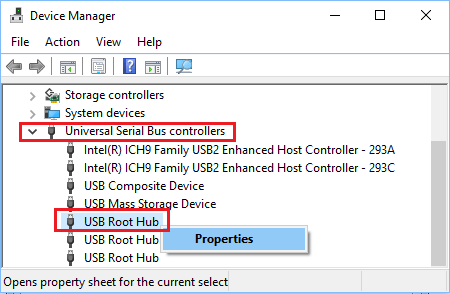
Nyomja meg a Start gombot , és kattintson a Rendszerfelügyelő lehetőségre . A Rendszerfelügyelőben kattintson jobb gombbal az USB Root Hub elemre, majd a Tulajdonságok parancsra.
A Tulajdonságok nézetben kattintson az Energiagazdálkodás elemre , és törölje a jelölést az „Engedélyezze a számítógépnek, hogy ez a gép sok energiát takarítson meg” jelölőnégyzetből, majd kattintson az OK gombra.
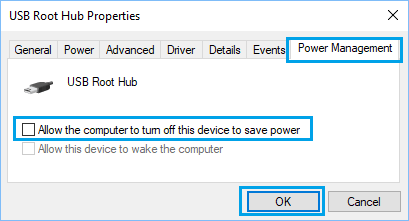
Ismételje meg a fenti lépéseket a különböző USB root kockákkal (ha vannak), majd indítsa újra a számítógépet.
7. Tiltsa le a Droop USB szelektív hangolást
Az otthoni Windows számítógépes rendszerek másik alapértelmezett beállítása az energiatakarékosság az inaktív USB-eszközök áramellátásának felfüggesztésével. Ez általában 43-as kódhibákat eredményez.
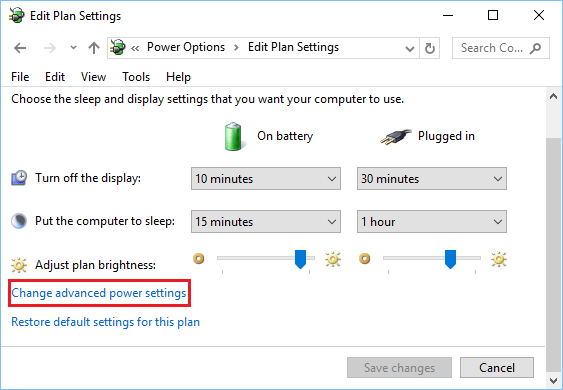
Lépjen a Beállítások > Rendszer > Energiagazdálkodás és alvás menüpontra , görgessen le, és kattintson az Egyéb energiabeállítások (hivatkozás) elemre.
Az energiagazdálkodási kiválasztási képernyőn kattintson az Energiagazdálkodási terv után található Tervparaméterek módosítása hivatkozásra.
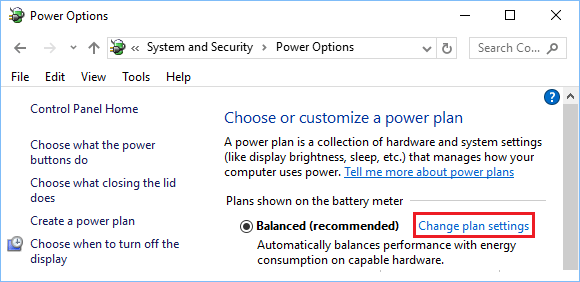
Ezután kattintson a Felső energiabeállítások módosítása hivatkozásra.
A következő képernyőn kattintson az USB-beállítások > Szelektív USB-csatlakoztatási beállítások lehetőségre , és válassza az érvénytelen opciót a „Csatlakoztatva” lehetőséghez, valamint az „Akkumulátorról” lehetőséghez, ha laptopot használ.
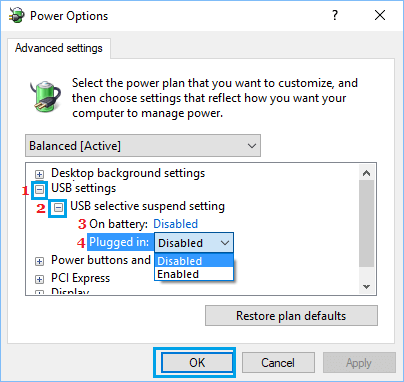
Az OK gombra kattintva mentheti a fenti számos beállítást.
- Tippek a rendszerkép biztonsági másolatának létrehozásához a House home Windows 10 rendszerben
- Tippek az USB-portok letiltásához Windows laptopokon

A nevem Javier Chirinos, és szenvedélyes vagyok a technológia iránt. Amióta az eszemet tudom, szerettem a számítógépeket és a videojátékokat, és ennek a hobbinak a munkája lett.
Több mint 15 éve publikálok a technológiáról és a kütyükről az interneten, különösen az interneten mundobytes.com
Emellett szakértő vagyok az online kommunikációban és marketingben, és ismerem a WordPress fejlesztését.