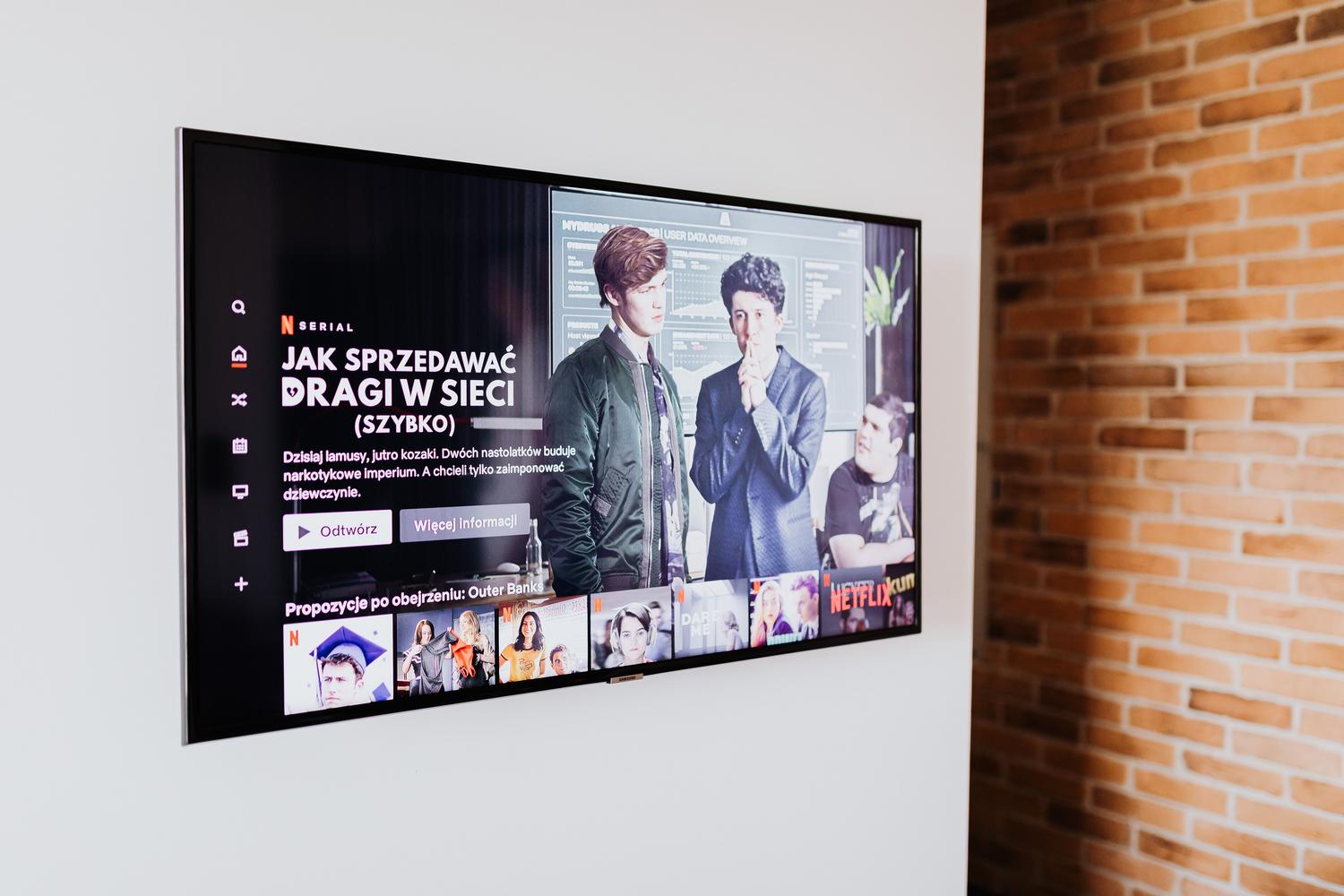
Biztos vagyok benne, hogy veled is megtörtént már: veszel egy új tévét, bedugodod az USB-meghajtódat a kedvenc műsoraiddal, és hirtelen azt veszed észre, hogy az eszköz nem jelenik meg, vagy a fájl azt a rettegett „fájl nem támogatott” üzenetet adja . Ez egy elég gyakori fejfájás, mert bár egy USB-port csak egy lyuknak tűnhet, amibe be lehet dugni a dolgokat, mögötte egy egész világnyi szoftver és hardver áll, amelyeknek tökéletesen együtt kell működniük.
A probléma lehet olyan egyszerű dolog is, mint például az, hogy az USB-meghajtó formátuma nem támogatott a tévékészülék márkája által, vagy akár olyan technikai jellegű problémák, mint a videokodek vagy a fájl bitrátája. Ne aggódj, nem kell NASA mérnöknek lenned a javításához; a legtöbb esetben megoldható néhány beállítás módosításával a számítógépeden, vagy a videó ingyenes eszközzel történő konvertálásával.

A fizikai hibák és a logikai hibák közötti különbség
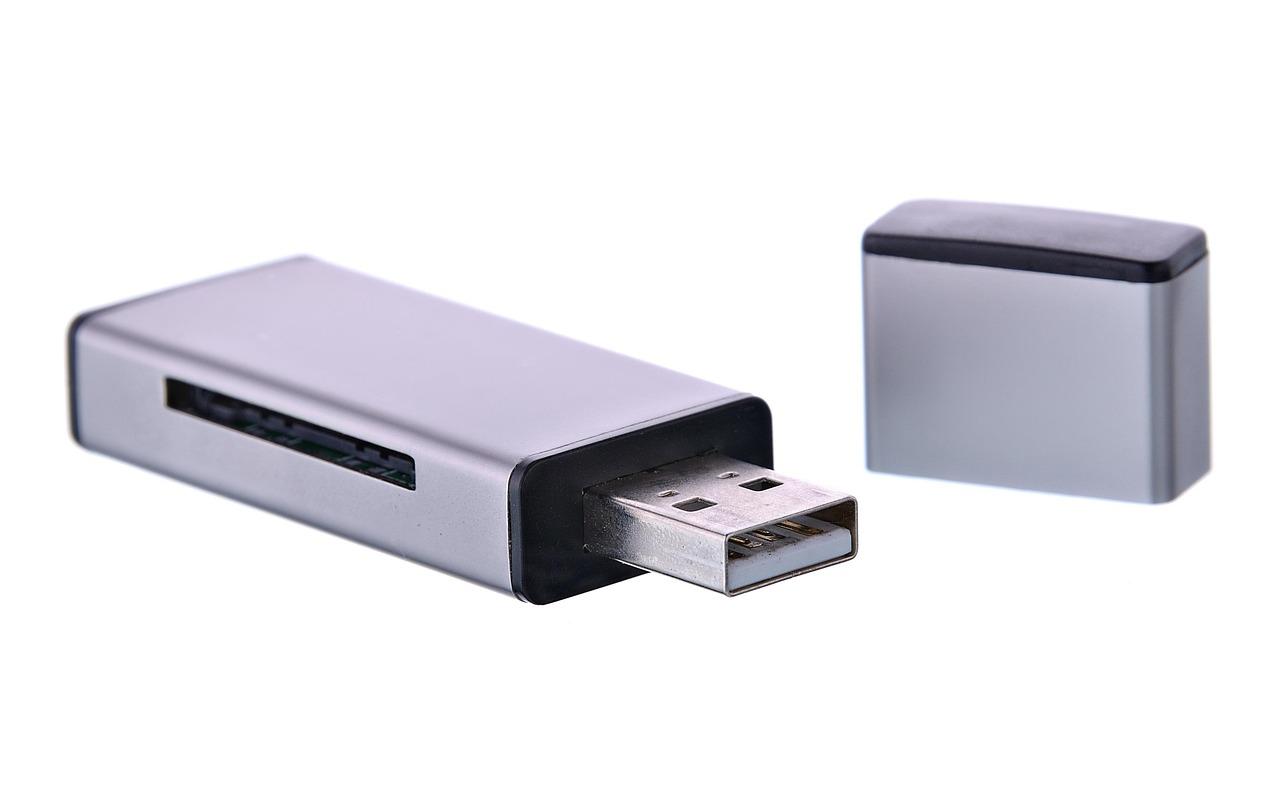
Az első dolog, amit tennünk kell, hogy ne essünk pánikba, és elemezzük ki pontosan, hogy mi történik. Nem ugyanaz, ha a tévékészülék fel sem ismeri, hogy csatlakoztattunk valamit, mintha látná a memóriakártyát, de nem hajlandó lejátszani a filmet. Ha a tévékészülék nem érzékeli a meghajtót, akkor hardverproblémával (törött port, helytelenül csatlakoztatott kábel) vagy a partíciós tábla és a fájlrendszer problémájával van dolgunk.
Másrészről, ha a tévé fájlkezelője mutatja az USB-meghajtót, de a lejátszás megnyomásakor azt írja ki, hogy a formátum nem kompatibilis, akkor a probléma vagy szoftveres, vagy multimédiás . Ebben az esetben a memória tökéletesen működik, de a tévé processzora (a SoC) nem tudja, hogyan értelmezze a video- vagy hangadatokat, ami visszavezet minket a konténerek és kodekek körüli ősi vitához.
A formátumok kavalkádja: FAT32, NTFS és exFAT
Itt ütköznek sokan problémákba. A modern számítógépek szinte bármit képesek olvasni, de az okostévék sokkal speciálisabbak. A fájlrendszer alapvetően az információ memóriában történő rendezését jelenti, és három fő van:
- FAT32: Ez minden formátum nagyapja. Gyakorlatilag bármelyik tévé, legyen az régi vagy új, képes lejátszani. A nagy probléma az, hogy van egy 4 GB-os korlát fájlonkéntHa megpróbálsz feltölteni egy 10 GB súlyú 4K-s filmet, a rendszer egyszerűen nem engedi a másolását.
- NTFS: Ez a Windows szabvány. Nagyon nagy fájlokat tesz lehetővé, és a legtöbb márkával kompatibilis, például a Samsung, az LG és a Sony készülékekkel. Macen azonban csak olvasni lehet az adatokat, további szoftver nélkül nem lehet rájuk írni.
- exFAT: Ez a FAT32 modern verziója, amely eltávolítja a 4 GB-os korlátot, és natívan működik Mac és Windows rendszereken. A probléma az, hogy Sok okostévé nem ismeri felbeleértve olyan márkák legújabb modelljeit, mint a Hisense vagy néhány Philips.

Ha szeretnéd tudni, hogy melyik fájlrendszert használd a márkádtól függően, ne feledd, hogy a Xiaomi és a Panasonic általában elég nyitottak, és szinte mindent elfogadnak. Az LG 2021 óta támogatja az exFAT-ot a modellekben (például a G1 sorozatban), míg a TCL vagy a Hisense esetében biztonságosabb a FAT32 vagy az NTFS használata a problémák elkerülése érdekében.
Konténerek vs. kodekek: Miért nem mindig működik az MP4?
Sokan azt gondolják, hogy ha egy fájl .mp4 vagy .mkv kiterjesztésű, akkor bárhol működnie kell. Tévednek. Az MP4 csak egy „tároló” – az a doboz, ahol a videót, a hangot és a feliratokat tároljuk. Ami igazán számít, az a dobozban található kodek, vagy tömörítési algoritmus.
A H.264 (AVC) kodek a kompatibilitás királya. De ha van egy H.265 (HEVC) vagy AV1 formátumú fájlod, amelyek sokkal hatékonyabbak a 4K felbontáshoz, akkor egy régebbi tévének lehet, hogy nincs elég feldolgozási teljesítménye a dekódolásához. Az eredmény egy fekete képernyő vagy kompatibilitási hiba. Ha ez történik, a leghatékonyabb megoldás egy olyan program, mint a HandBrake, használata a videó H.264 MP4 formátumba konvertálásához, amelyet minden tévé kezelni tud.
A hang és a „néma mozik” problémája
Néha a legfurcsább dolog történik: a videó jól néz ki, de nincs hang. Ez azért van, mert a tévékészülék megérti a videót, de a hangsávot nem. Az olyan formátumok, mint a DTS-HD MA vagy a Dolby TrueHD, gyakran problémákat okoznak, mivel speciális licenceket igényelnek, amelyeket egyes gyártók nem tartalmaznak. Ha azt tapasztalja, hogy a hanghiány továbbra is fennáll az okostévéjén , ellenőrizze a hangbeállításokat.
Ennek megoldásához konvertálhatod a hangsávot AAC vagy AC3 formátumba, amelyek sokkal szabványosabb formátumok. Alternatív megoldásként, ha nem szeretnéd konvertálni a fájlokat, a tévédet egy olyan hangprojektorhoz vagy AV-vevőegységhez csatlakoztathatod, amely támogatja ezeket a fejlett formátumokat, áteresztő móddal.

Korlátozott hardver és az USB 2.0 szűk keresztmetszet
Nem csak a szoftverről van szó. Néha a probléma a sebességgel van. Sok tévé rendelkezik USB 2.0 porttal, ami lassú. Ha egy nagyon magas bitrátájú 4K Remux fájlt próbálsz lejátszani , előfordulhat, hogy az USB port nem tudja elég gyorsan elküldeni az adatokat. Ez a film lefagyását, akadozását vagy akár teljes leállását is okozhatja.
Egy nagyon gyors USB 3.0 pendrive-nak nincs értelme, ha a tévé vezérlője USB 2.0; a szűk keresztmetszet maga a tévékészülék . Ilyen esetekben az egyetlen valódi megoldás a fájlminőség csökkentése vagy egy külső eszköz használata.
Kritikus kockázatok: Amikor a tévékészülék törli az adatait
Vigyázz erre: egyes okostévék, amikor merevlemezt észlelnek, azt javasolják, hogy „belső tárolóként konfiguráld ”. Ha olvasás nélkül az „elfogadás” gombra kattintasz, a tévé formázza a meghajtót, és egy másodperc alatt mindent töröl. Ha ez történik veled, a legrosszabb, amit tehetsz, hogy megpróbálod ingyenes helyreállító programokkal kijavítani, amelyek adatokat írnak a lemezre.
Ideális esetben véletlen elvesztés esetén azonnal le kell állítani a memória használatát, és egy olyan professzionális laboratóriumba kell fordulni, amely olyan eszközöket használ, mint a PC-3000 Flash, a NAND chipek közvetlen olvasására, így megakadályozva az információk felülírását és végleges elvesztését.
Végleges megoldások, ha a tévéje elavult
Ha az okostévéd régi, és nem támogatja a modern formátumokat, akkor nem kell újat venned. A legokosabb megoldás, ha a lejátszást Android TV Boxra, Fire TV Stickre vagy Nvidia Shieldre bízod . Ezek az eszközök HDMI-n keresztül csatlakoznak, és sokkal erősebb, naprakész processzorokkal rendelkeznek.
Ha olyan alkalmazásokat telepítesz ezekre az eszközökre, mint a VLC, a Kodi vagy a Plex , elfelejtheted az USB kodekekkel és formátumokkal kapcsolatos problémákat, mivel ezek a lejátszók gyakorlatilag bármilyen ma létező fájlt meg tudnak nyitni, a tévédet képernyővé alakítva, és hagyva, hogy a dongle végezze el a piszkos munkát.
Ahhoz, hogy minden működjön, a legjobb, ha NTFS formátumra formázod a meghajtót, ha nagy fájljaid vannak, és győződj meg arról, hogy a videó H.264 kodeket , a hang pedig AAC formátumú . Ha a TV továbbra sem ismeri fel az USB-meghajtót, próbálj ki más portokat, vagy ellenőrizd, hogy a fájlrendszer exFAT-e, ami gyakran problémákat okoz olyan márkáknál, mint a Hisense vagy a Philips. Végső soron, ha a TV hardvere nem elég erős a 4K tartalomhoz, egy külső HDMI-lejátszó a legköltséghatékonyabb befektetés a multimédiás tartalmak problémamentes élvezetéhez.


Szenvedélyes író a bájtok és általában a technológia világáról. Szeretem megosztani tudásomat írásban, és ezt fogom tenni ebben a blogban, megmutatom a legérdekesebb dolgokat a kütyükről, szoftverekről, hardverekről, technológiai trendekről stb. Célom, hogy egyszerű és szórakoztató módon segítsek eligazodni a digitális világban.