- Az AirDrop használatához mindkét eszközön aktív Bluetooth- és Wi-Fi-kapcsolatra van szükség a P2P-kapcsolat létrehozásához.
- A láthatóság „Mindenki” értékre állítása a leghatékonyabb módja annak, hogy kizárjuk a névjegyzékkel kapcsolatos szinkronizálási problémákat.
- A személyes hotspot használata közvetlenül befolyásolja a fájlok küldésének és fogadásának lehetőségét.
- A berendezés újraindítása és az operációs rendszer frissítése kiküszöböli a legtöbb ideiglenes csatlakozási blokkot.

Biztos vagyok benne, hogy veled is megtörtént már: gyorsan át szeretnél vinni néhány fotót a Macedre vagy egy dokumentumot az iPhone-odra, és hirtelen az AirDrop úgy dönt, hogy ma mégsem fog működni. Ez egyike azoknak az Apple ökoszisztéma-funkcióknak, amelyek tiszta varázslatnak tűnnek, amikor megfelelően működnek, de bárkit az őrületbe kergethetnek, ha az eszköz nem jelenik meg, vagy az átvitel határozatlan időre elakad a „Várakozás...” állapotban, minden életjel nélkül.
Ne aggódj, valószínűleg nem komoly hardverhibáról van szó, hanem inkább egy rosszul konfigurált beállításról vagy egy átmeneti rendszerlefagyásról. Ebben a cikkben részletesen ismertetjük az összes lehetséges megoldást, a legnyilvánvalóbbaktól az apró technikai trükkökig, így villámgyorsan és gond nélkül folytathatod az AirDropon keresztüli küldést .

Győződjön meg arról, hogy az AirDrop valóban aktív és látható
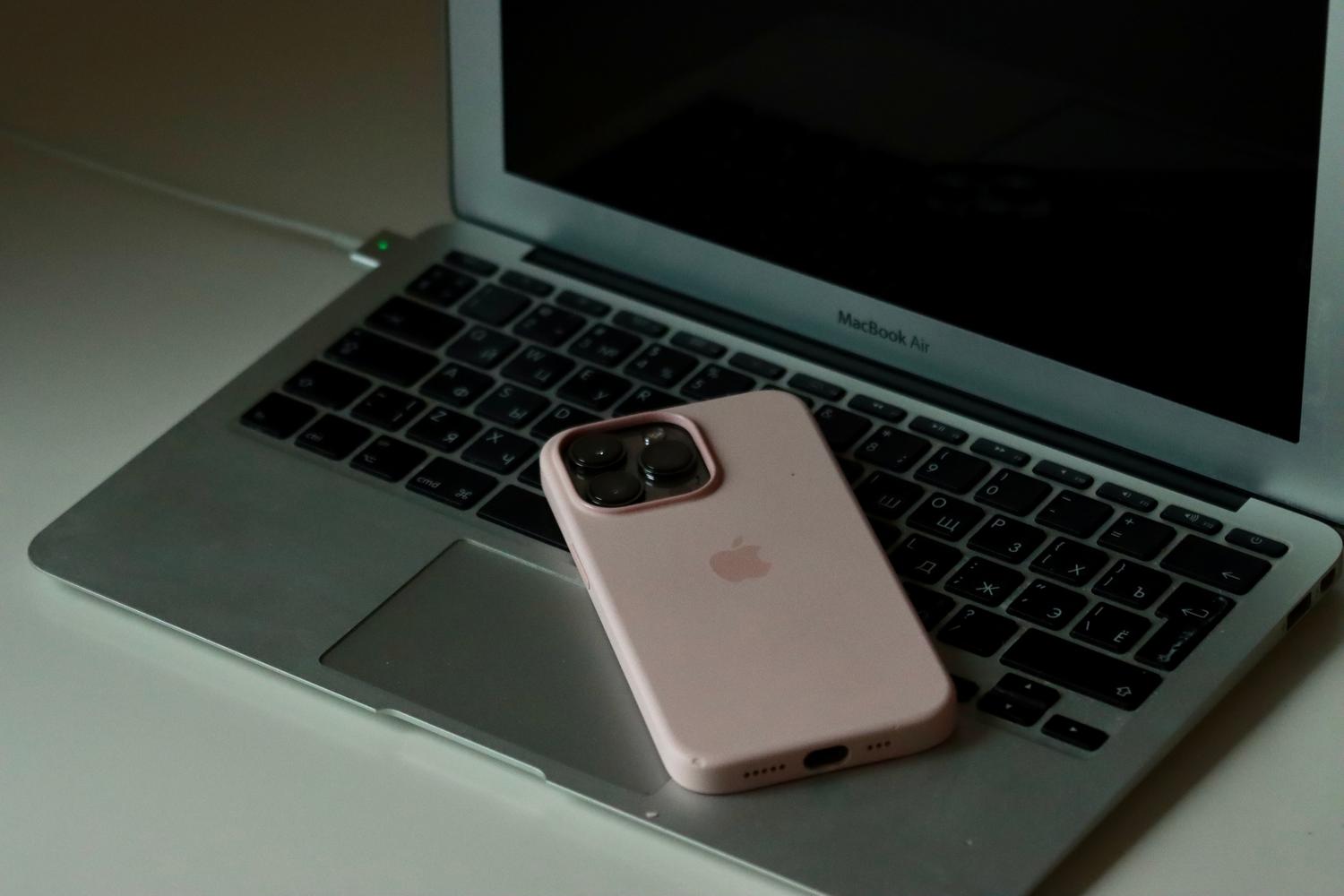
Az eszköz újraindítása előtt érdemes ellenőrizni, hogy az AirDrop engedélyezve van-e. Biztonsági okokból gyakori, hogy az eszközöket úgy konfigurálják, hogy megakadályozzák a jogosulatlan felhasználók fájlok küldését. iPhone és iPad készülékeken lépjen a Beállítások > Általános > AirDrop menüpontra, és válassza a „Mindenki 10 percig” lehetőséget . Ez megakadályozza, hogy az eszköz láthatatlan legyen bárki számára, aki fájlt próbál küldeni.
Mac használata esetén a folyamat hasonló. Megnyithatod a Findert, és rákattinthatsz az AirDrop részre , ahol láthatod, hogy kiválaszthatod, kik fedezhetnek fel téged. Javasoljuk, hogy tesztelés közben állítsd „Mindenki” értékre , hogy kizárd a névjegyzékeddel kapcsolatos problémát. Előfordulhat, hogy ha a névjegy e-mail címe vagy telefonszáma nem egyezik meg pontosan a címzett Apple ID-jával, a „Csak névjegyek” opció látványos kudarcot vall.

Technikai alap: Wi-Fi, Bluetooth és távolságmérés

Fontos megérteni, hogy az AirDrop nem az internetet vagy az otthoni routert használja. Ehelyett közvetlen P2P (peer-to-peer) kapcsolatot hoz létre Bluetooth LE segítségével az eszköz megtalálásához , és Wi-Fi Direct segítségével az adatátvitelhez. Ezért mindkét eszközön engedélyezni kell a Bluetooth-t és a Wi-Fi-t. Ha már engedélyezve vannak, és még mindig nem működnek, egy bolondbiztos trükk a Bluetooth és a Wi-Fi ki-, majd bekapcsolása, hogy új jelkeresést kényszerítsünk ki.
A fizikai távolságot sem szabad figyelmen kívül hagyni. Bár az elmélet szerint 10 méterig működik, ideális esetben az eszközöket nagyon közel kell tartani egymáshoz az interferencia elkerülése érdekében. Azt is ellenőrizd, hogy a fogadó eszköz nincs-e alvó módban, vagy nincs-e zárolva a képernyője; elengedhetetlen az iPhone feloldása vagy a Mac felébresztése a jelszóval ahhoz, hogy az átvitel sikeresen befejeződjön.

Gyakori konfliktusok: Forrópont és Koncentrációs Módok
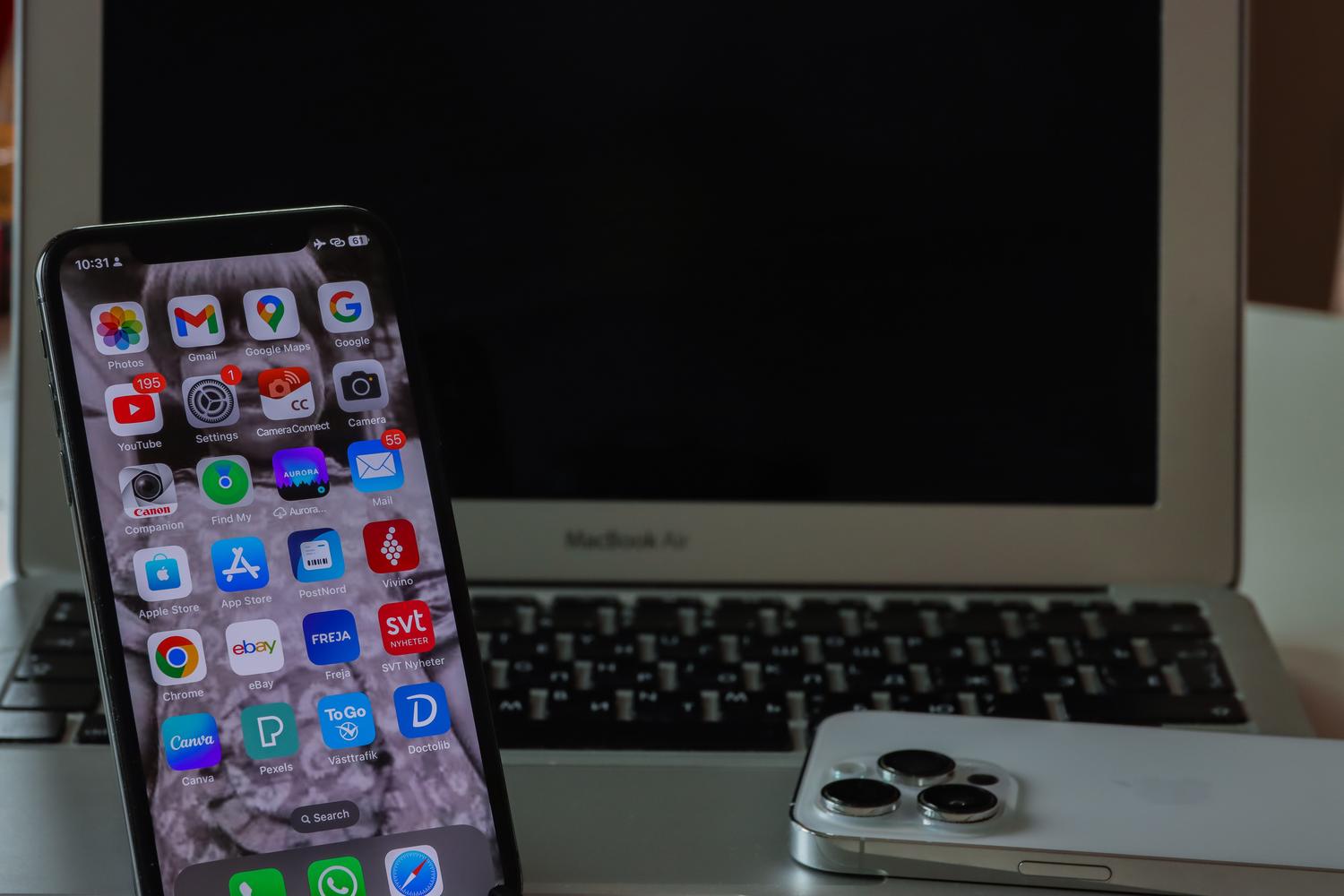
Van egy „láthatatlan ellenség”, ami gyakran blokkolja az AirDropot: a személyes hotspot. Ha a hotspot engedélyezve van az internetkapcsolat megosztására egy másik eszközzel, az AirDrop automatikusan leáll. A probléma megoldásához menj a hálózati beállításokhoz, és tiltsd le a személyes hotspotot, mielőtt megpróbálnál AirDrop-üzenetet küldeni.
Egy másik részlet, amit néha figyelmen kívül hagyunk, a Ne zavarj mód vagy a Fókusz szűrők. Ezek a funkciók elrejthetik a bejövő AirDrop értesítéseket , így úgy tűnhet, mintha a fájl nem érkezik meg, miközben a valóságban a rendszer egyszerűen elnémította a riasztást. Ellenőrizd a Vezérlőközpontot, és tiltsd le az aktív Fókusz módokat, hogy valós időben lásd az AirDrop kérést.
Fejlett megoldások és stratégiai újraindítások
Ha az alapvető hibaelhárítás nem működik, itt az ideje cselekedni. Az átmeneti rendszerlefagyás gyakoribb, mint gondolnád, és mindkét eszköz egyszerű újraindítása általában törli az antenna gyorsítótárát és megoldja a problémát. Ha csak időd van, próbáld meg először újraindítani az iPhone-t, mivel általában ez az eszköz hajlamosabb ezekre a hibákra.
Makacsabb esetekben ellenőrizd, hogy az operációs rendszered naprakész-e . Az Apple folyamatosan ad ki javításokat iOS, iPadOS és macOS rendszerekhez, amelyek kijavítják a csatlakozási hibákat. Ha régebbi Mac géped van, akkor nincs szükséged a Sequoia legújabb verziójára, de a hardvereddel kompatibilis legújabb frissítésre igen . iOS rendszeren végső megoldásként megpróbálhatod visszaállítani a hálózati beállításokat az Átvitel vagy a Visszaállítás menüben, de ne feledd, hogy ez törli a mentett Wi-Fi jelszavakat.
Ha mindezek kipróbálása után, beleértve a DFU módot szélsőséges esetekben, a probléma továbbra is fennáll bármely más Apple eszközzel, akkor fizikai antennahiba vagy MDM (mobileszköz-kezelési) profil által előírt korlátozás lehet a probléma, ha az eszköz cég által kiadott. Ebben az esetben a legjobb megoldás a hivatalos Apple-támogatás felkeresése.
A rádiók aktív állapotban tartása, a hozzáférési pont használatának elkerülése és a láthatóság „Mindenki” beállításának biztosítása az AirDrop-problémák túlnyomó többségét megoldja. Mivel az AirDrop egy olyan technológia, amely külső hálózat nélkül ötvözi a Bluetooth-t és a Wi-Fi-t, a kulcs mindig az eszközök közelségében és annak biztosításában rejlik, hogy semmilyen hálózati folyamat ne zavarja a küldő és a fogadó közötti közvetlen kommunikációt.


Szenvedélyes író a bájtok és általában a technológia világáról. Szeretem megosztani tudásomat írásban, és ezt fogom tenni ebben a blogban, megmutatom a legérdekesebb dolgokat a kütyükről, szoftverekről, hardverekről, technológiai trendekről stb. Célom, hogy egyszerű és szórakoztató módon segítsek eligazodni a digitális világban.