- A WSATools leegyszerűsíti az APK telepítését A windows 11 Windows alrendszer használata Android anélkül, hogy az ADB-t vagy a konzolt érintenéd.
- Szükséges a hardverkövetelmények teljesítése, a virtuális gép platform aktiválása és a WSA telepítése a következő használatával: Amazon Appstore.
- az alkalmazások Az Android integrálódik a Windows Start menüjébe és a Windowsba, bár a teljesítménye és a Google szolgáltatásaival való kompatibilitása korlátozott.
- A biztonság az APK-k eredetétől függ, ezért kulcsfontosságú, hogy csak megbízható adattárakból és hivatalos webhelyekről töltsük le őket.

Ha szeretnéd közvetlenül a Windows 11-es PC-den kipróbálni az Android-alkalmazásokat bonyolult parancsok használata nélkül , a WSATools az egyik legkényelmesebb elérhető opcióvá vált. Ez a kis eszköz integrálódik a Windows alrendszerrel Androidhoz (WSA), és egy APK telepítését majdnem olyan egyszerűvé teszi, mint bármely asztali program telepítését.
Ebben az útmutatóban lépésről lépésre megtanulod, hogyan használhatod a WSATools-t Windows 11 rendszeren , mire van szükséged a számítógépeden, milyen rendszerkorlátozások léteznek, és mire számíthatsz az Android-alkalmazások teljesítményétől a mindennapi használat során. Emellett néhány biztonsági tippet is bemutatunk, és azt is, hogy hol töltheted le biztonságosan az APK-kat a kellemetlen meglepetések elkerülése érdekében.
Mi az a WSATools és hogyan működik együtt a Windows 11-gyel?
A WSATools lényegében egy grafikus APK fájl telepítő Windows 11-re , amely a Windows Subsystem for Android (WSA) rendszert használja. Ahelyett, hogy az Android Debug Bridge-dzsel (ADB) és a konzollal kellene bajlódnia , az eszköz automatizálja a WSA-hoz való csatlakozás és az alkalmazások telepítésének teljes folyamatát.
Amikor a Microsoft elindította a Windows 11-et, bevezette az Android-alkalmazások natív futtatásának lehetőségét egy integrált virtuális gép , a WSA használatával. Hivatalosan minden az Amazon Appstore körül forog, amely hivatalos alkalmazásboltként működik. A probléma az, hogy a katalógus korlátozott, és ha külső APK-kat szeretne telepíteni, a hivatalos módszer az ADB használatát igényli a parancssorból.
Itt jön képbe a WSATools: ez a segédprogram egy praktikus réteget helyez az ADB és a WSA fölé , így csak ki kell választanod az APK fájlt, és az alkalmazás gondoskodik a többiről. Nem kell egyetlen parancsot sem begépelned, vagy megértened, hogyan működik alatta az Android hibakereső híd.
Egy másik fontos funkció, hogy a WSATools integrálódik a Windows 11 Fájlkezelőjével . A telepítés után egy APK fájlt dupla kattintással vagy jobb gombbal nyithat meg, akárcsak egy .exe vagy .msi fájlt. Még a drag and drop funkciót is támogatja, így a telepítési folyamat ugyanolyan zökkenőmentes, mint bármely tipikus Windows telepítés.
A WSATools és Android-alkalmazások Windows 11 rendszeren történő használatának követelményei
Mielőtt elkezdenéd az APK-k telepítését, győződj meg arról, hogy a számítógéped megfelel a Windows alrendszer Androidhoz (WSA) futtatásához szükséges minimális követelményeknek . Ha a WSA nem működik megfelelően, a WSATools sem fog csodákra képes lenni.
A hardver tekintetében a Microsoft azt javasolja, hogy a számítógép legalább 8 GB RAM-mal rendelkezzen, a Windows, a WSA és több Android-alkalmazás egyidejű zökkenőmentes futtatásához pedig 16 GB az ideális. Azt is tanácsos, hogy SSD -re telepítse a rendszert , mivel az alrendszer virtualizációra támaszkodik, és a lemezhozzáférés jelentősen befolyásolja a betöltési időket.
A processzort illetően modern, Windows 11-gyel kompatibilis CPU-ra van szükséged : például egy 8. generációs Intel Core i3 vagy újabb, egy AMD Ryzen 3000 sorozatú vagy újabb, vagy egy Qualcomm Snapdragon 8c ARM rendszereken. Az architektúrának x64 vagy ARM64 alapúnak kell lennie; 32 bites processzorok nem megengedettek, mivel a Windows 11 nem támogatja azokat, és az alrendszer el sem indul.
A hardveren kívül van egy kulcsfontosságú szoftverkövetelmény is: engedélyezni kell a Windows Virtual Machine Platformot . Ez a Windows-funkció lehetővé teszi, hogy a WSA könnyű virtuális gépként működjön a rendszeren belül. Enélkül sem az Amazon Appstore, sem a WSATools nem tud Android-alkalmazásokat elindítani.
Végül a számítógép BIOS- ában vagy UEFI-jében engedélyeznie kell a processzorvirtualizációt (Intel VT-x, AMD-V vagy hasonló, a gyártótól függően). Ha ez az opció hiányzik vagy le van tiltva, és nem lehet engedélyezni, a számítógépe nem fogja tudni futtatni az Android-alkalmazásokat, és más virtuális gépeket sem fog tudni használni, például a Windows Subsystem for Linux rendszert.
Hogyan készítsük elő a Windows 11-et az Android alrendszer futtatására
Miután a követelmények megerősítést nyertek, itt az ideje előkészíteni a Windows 11-et, hogy az Androidhoz készült Windows alrendszer megfelelően működjön . Ez a lépés azért elengedhetetlen, mert a WSATools nem telepíti az alrendszert; egyszerűen csak arra használja, hogy lehetővé tegye az APK-k hozzáadását.
Az első lépés a Virtuális Gép Platform engedélyezése az opcionális Windows-szolgáltatásokból. Ehhez nyissa meg a keresősávot a tálcán, írja be a „Windows-szolgáltatások be- és kikapcsolása” kifejezést, és nyissa meg a megfelelő panelt a klasszikus Vezérlőpulton.
A felugró ablakban egy meglehetősen kiterjedt listát fog látni az opcionális komponensekről. Keresse meg a Virtuálisgép-platform nevű opciót , és jelölje be a jelölőnégyzetet, ha még nincs bejelölve. Azt is erősen ajánlott, hogy jelölje be a Windows Hypervisor Platform opciót , amely javítja a virtualizációs technológiák integrációját.
A módosítások alkalmazásakor a Windows letölti a virtuális géphez szükséges fájlokat , és kéri a számítógép újraindítását. Az újraindítás után ezek a rendszerszintű virtualizációs képességek engedélyezve lesznek, és készen állnak a WSA működésére.
Ne feledd, hogy ha a hardveres virtualizáció le van tiltva, vagy nincs jelen a BIOS-ban/UEFI-ben , akkor ezen funkciók engedélyezése a Windowsban nem fogja elindítani az alrendszert . Érdemes ellenőrizni az alaplap firmware-konfigurációját, mielőtt időt pazarolnál a szoftverrel.
Telepítse az Amazon Appstore-t és a Windows alrendszert Androidra
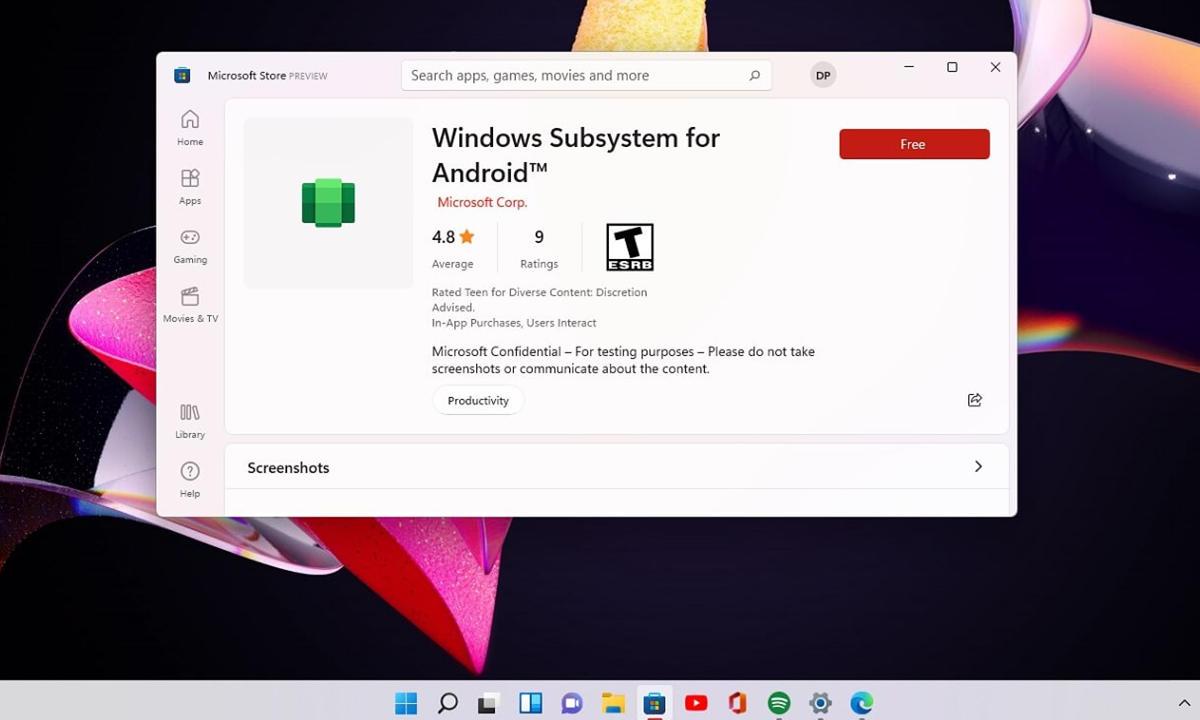
Az Android-alkalmazások Windows 11 rendszeren történő használatának hivatalos módja az Amazon Appstore telepítése a Microsoft Store-ból . Még ha később a WSATools-t saját APK-kkal is tervezed használni, akkor is ajánlott ezt a lépést elvégezni, mivel az Amazon áruház kezeli a WSA telepítését a rendszereden.
Ehhez nyissa meg a Microsoft Store-t, és lépjen a Könyvtár részre , hogy ellenőrizze, telepítve vannak-e a legújabb frissítések az áruházhoz. Kattintson a „Frissítések beszerzése” gombra, és várja meg, amíg települnek; a Microsoftnak az áruház legújabb verziójára (például 22206.1401.6 vagy újabb) van szüksége az Amazon Appstore letöltéséhez.
Miután a bolt frissült, használd a keresősávot az Amazon Appstore kereséséhez , vagy a Microsoft által biztosított hivatalos linken keresztül is elérheted. A „Telepítés” gombra kattintva elindul a letöltés, és amikor befejeződött, megjelenik egy többlépéses varázsló. Kattints a „Beállítás”, majd a „Letöltés” és végül az „Újraindítás” gombra.
Az újraindítás után a Windows 11 megkezdi a Windows alrendszer konfigurálását Androidhoz a háttérben . Amikor először megnyitja az Amazon Appstore-t vagy a WSA beállítások paneljét, megjelenik egy ablak, amely jelzi, hogy a virtuális gép elindul, és megoszthat bizonyos diagnosztikai adatokat a Microsofttal; egyszerűen fogadja el vagy folytassa.
Ezen a ponton már telepítve kell lennie az Amazon Appstore-nak, futnia kell az alrendszernek, és így minden készen áll a WSATools és a WSA közötti kommunikációra, valamint az APK-k telepítésére, különösebb bonyodalmak nélkül.
Mi is pontosan a WSATools, és milyen előnyöket kínál?
Most, hogy a WSA már működőképes, itt az ideje, hogy a WSATools-ra összpontosítsunk. Ez a segédprogram lényegében egy grafikus APK-telepítő, amely Windows 11-re van optimalizálva. Microsoft Store alkalmazásként terjeszthető, és Simone Franco fejlesztette ki azzal a nagyon világos céllal: hogy az Android-alkalmazások telepítése Windows rendszerre olyan egyszerű legyen, mint a dupla kattintás.
Más alternatív módszerekkel ellentétben a WSATools úgy lett kialakítva, hogy a lehető legnagyobb mértékben automatizáljon mindent, ami az ADB-vel kapcsolatos . Sok klasszikus APK telepítési útmutató a WSA-ban a parancssorra támaszkodott, és megkövetelte az Android platform eszközeinek letöltését, a fejlesztői mód konfigurálását, az alrendszer IP-címével való manuális csatlakozást stb. A WSATools elrejti ezeket a lépéseket, és szükség esetén letölti és konfigurálja az ADB-t.
Az alkalmazás kiemelkedik a könnyű súlyával és gyorsaságával is . Mérete mindössze néhány száz kilobájt, és a kezelőfelülete hihetetlenül egyszerű: egy gomb az APK kiválasztásához, egy másik a telepítéséhez, és nagyjából ennyi. Nem igényel fejlesztői ismereteket vagy előzetes Android Studio vagy hasonló ismereteket.
Legérdekesebb funkciói közé tartozik a Windows alrendszer automatikus felismerése Androidon , az APK-k ablakba húzásának támogatása, valamint a Fájlkezelővel való integráció, amely az APK-kat magához a WSATools-hoz társítja. Ez utóbbi funkciónak köszönhetően az APK-kat úgy kezelheti, mintha tipikus Windows telepítők lennének, ami nagyban leegyszerűsíti a napi használatot.
Kompatibilitás szempontjából a WSATools kifejezetten a WSA-t telepített Windows 11 rendszerhez készült . Nem működik Windows 10, 8.1, 8 vagy 7 rendszereken, illetve más rendszereken, például macOS vagy Linux rendszeren. Az eszköz a Windows 11 22000.282-es verziójától kezdődő buildekhez készült, amikor az alrendszer szélesebb körben használhatóvá vált.
A WSATools fő funkciói és jellemzői
Ha részletesen megvizsgáljuk a WSATools-t, látni fogjuk, hogy néhány olyan kulcsfontosságú funkció köré épül, amelyek vonzóbbá teszik a manuális módszerekhez képest. A legfontosabb az egykattintásos APK telepítés . Kiválasztjuk a fájlt, megerősítjük, és másodperceken belül települ az alkalmazás – nincs terminál , nincsenek parancsok és nincsenek bonyolult elérési utak.
Egy másik figyelemre méltó funkció az ADB automatikus konfigurálása, amikor szükséges . Bár egyes források azt állítják, hogy az ADB szükségtelen, a hibakereső híd továbbra is létezik a háttérben; a különbség az, hogy a WSATools gondoskodik a letöltéséről, megkereséséről és használatáról anélkül, hogy bármit is tenned kellene. Ha a program azt észleli, hogy az ADB hiányzik, egy üzenetet jelenít meg, például az „ADB hiányzik”, és végigvezet a kiválasztott mappába történő telepítésen.
A grafikus felület szintén az egyik erőssége. Minimalista kialakítása lehetővé teszi bármely felhasználó számára, még technikai tapasztalattal nem rendelkezők számára is , hogy könnyen eligazodjanak benne. A világos gombok, a érthető üzenetek és az alkalmazás nevét, ikonját, verzióját, csomagnevét és fájlméretét megjelenítő telepítési megerősítő ablak gyerekjátékká teszi a használatát.
Továbbá a WSATools úgy lett kialakítva, hogy zökkenőmentesen integrálódjon a meglévő Windows munkafolyamatba. Az APK fájlok ablakba húzásának és az .apk kiterjesztéssel való társításának köszönhetően a Fájlkezelőben az új Android-alkalmazások telepítése olyan természetessé válik, mint a fájlok másolása vagy a dokumentumok megnyitása.
Végül fontos megjegyezni, hogy az eszköz ingyenes és nagyon kevés erőforrást igényel . Gyorsan fut, minimális hatással van a rendszer teljesítményére, és zökkenőmentesen együtt tud működni más segédprogramokkal, játékokkal vagy virtuális gépekkel, feltéve, hogy a hardver megfelel a WSA alapvető követelményeinek.
A WSATools letöltése és telepítése Windows 11 rendszerre
A WSATools beszerzésének legközvetlenebb és legbiztonságosabb módja, ha letölti a Microsoft Store-ból . A hivatalos áruház használatával biztosítja, hogy a csomagot ne módosítsák, és hogy megkapja a fejlesztő által kiadott összes frissítést.
A telepítéshez egyszerűen nyissa meg a Microsoft Áruházat, keressen rá a „WSATools” kifejezésre, majd kattintson a Letöltés gombra . A Windows letölti és hozzáadja a rendszeréhez, akárcsak bármely más UWP alkalmazást. Nem kell semmi extra beállítást végeznie, vagy a szokásos áruházi engedélyeken túl semmilyen különleges engedélyt adnia.
Néhány weboldal ZIP fájlokba csomagolt verziókat kínál kötegelt szkriptekkel (például WSAUtilities_0.1.1.zip), amelyeket alternatív telepítőként való használatra szánnak. Bár ezek a régebbi verziók továbbra is működhetnek bizonyos rendszereken, a magasabb szintű biztonság és kompatibilitás fenntartása érdekében mindig a legjobb az áruházból származó hivatalos verziót használni.
Miután befejeződött a telepítés a Microsoft Áruházból, megnyithatja a WSATools alkalmazást a Start menüből , vagy egyszerűen figyelmen kívül hagyhatja az alkalmazást, és hagyhatja, hogy az kezelje az APK-kat, ha duplán kattint rájuk. Más szóval, nem kell minden alkalommal megnyitnia, amikor telepíteni szeretne valamit: a bővítménnyel való integrációja elvégzi a munkát Ön helyett.
Mindenesetre az első indítás során a WSATools ellenőrizheti, hogy az Androidhoz készült Windows alrendszer megfelelően van-e telepítve , és hogy minden megvan-e, amire a működéshez szüksége van. Ha bármelyik összetevő hiányzik, általában értesíti Önt, és javaslatot tesz a követendő lépésekre, vagy további ADB letöltésre.
APK-k telepítése a WSATools segítségével Windows 11 rendszeren
Miután mindennel elkészültünk, jön az érdekes rész: telepítsünk egy Android alkalmazást az APK fájlból a WSATools segítségével . Az általános folyamat meglehetősen egyszerű, és két különböző utat követhet, attól függően, hogy melyiket találjuk kényelmesebbnek.
Az első lehetőség a WSATools alkalmazás közvetlen megnyitása . Miután belépett, látni fog egy „APK kiválasztása” vagy „APK telepítése” feliratú gombot. Erre kattintva megnyílik a Windows fájl párbeszédpanel, ahol kiválaszthatja a merevlemezről telepíteni kívánt APK-t.
A második, még gyorsabb lehetőség, ha duplán kattintasz egy letöltött APK fájlra. A Fájlkezelővel való integrációnak köszönhetően a Windows társítja az .apk kiterjesztést a WSATools-hoz, és a telepítőablak automatikusan megnyílik, megjelenítve a hozzáadni kívánt alkalmazás részleteit.
Mindkét esetben a WSATools egy megerősítő ablakot jelenít meg az alkalmazás adataival : név, ikon, verzió, APK méret és csomagnév. Ha minden rendben van, és nem tűnik gyanús fájlnak, egyszerűen kattintson a „Telepítés” gombra a folyamat megkezdéséhez.
A háttérben az eszköz csatlakozik az Androidhoz készült Windows alrendszerhez , ellenőrzi annak futását, és végrehajtja a szükséges parancsokat az APK telepítéséhez, mintha manuálisan használná az ADB-t. A számítógép sebességétől és a fájlmérettől függően a folyamat néhány másodperctől egy kicsit hosszabb ideig is eltarthat.
WSA konfigurálása és ADB használata WSATools segítségével
Bár a WSATools sok mindent automatizál, van néhány beállítás, amit érdemes ellenőrizni a Windows alrendszer Android konfigurációján belül , különösen, ha sok külső alkalmazást telepítesz, vagy ha csatlakozáskor hibákat tapasztalsz.
A Start menüből nyissa meg a WSA beállítások alkalmazást, és lépjen a Fejlesztői fülre . Ott látni fogja a „Fejlesztői mód” engedélyezésének lehetőségét; ennek engedélyezése lehetővé teszi az alrendszer számára, hogy ADB-kapcsolatokat hozzon létre a Windows rendszeren belülről. A rendszer kérheti, hogy hozzon létre egy kivételt a Windows tűzfalon, hogy engedélyezze ezeket a belső kapcsolatokat.
Amikor a WSATools segítségével indítasz el egy APK telepítést, és az ADB-nek kommunikálnia kell az alrendszerrel, megjelenhet egy hibakeresési kérés ablak a WSA Android környezetében. Ez a tipikus „USB hibakeresés engedélyezése” párbeszédpanel, amelyet az Android telefonokon láthatunk. El kell fogadnod, és ha el szeretnéd kerülni, hogy minden alkalommal rákérdezzen, jelöld be a négyzetet, hogy megjegyezd az eszközt.
Ha a WSATools azt észleli, hogy az ADB nincs telepítve a rendszerére , akkor egy figyelmeztető üzenetet jelenít meg (például „ADB hiányzik”), és felajánlja a letöltését és a kiválasztott mappába helyezését. Ezt a kezdeti lépést követően az alkalmazás menti az elérési utat, és nem kell újra konfigurálnia.
Egy dologra érdemes odafigyelni, hogy bár a WSATools megvéd a bonyolult működéstől, az alrendszer továbbra is egy Windows rendszeren futó Android virtuális gép . Ha a WSA ki van kapcsolva, vagy sokáig tart az indítása, a telepítések késhetnek, lefagyhatnak, vagy akár meg is hiúsulhatnak. Ilyen esetekben a WSATools általában azt javasolja, hogy zárd be az alkalmazást és az alrendszert, és próbáld újra.
Mi történik az APK-k telepítése után, és hogyan futnak az alkalmazások?
Miután a WSATools befejezte egy APK telepítését, általában egy üzenetet jelenít meg, például az „Alkalmazás sikeresen telepítve” feliratot az „Alkalmazás megnyitása” opcióval együtt. Ha erre a gombra kattint, az Android alkalmazás azonnal megnyílik egy külön ablakban a Windows asztalon.
Ezen az azonnali parancsikonon kívül a WSA-n keresztül telepített Android-alkalmazások a Windows 11 Start menüjében is megjelennek, akárcsak a natív programok. Név szerint kereshet rájuk, rögzítheti őket a Start menüben vagy a tálcán, mappákba csoportosíthatja őket, vagy közvetlenül a Start menüből eltávolíthatja őket, pontosan úgy, mint bármely más rendszerszoftver esetében.
Minden Android alkalmazás saját ablakban fut, a Windows szokásos vezérlőivel : maximalizálás, minimalizálás, bezárás és a legtöbb esetben átméretezés. Ha elég nagyra nagyít, sokuk táblagépszerű felületet tölt be, ami kényelmes lehet, ha nagy képernyőn használod őket.
Ezek az Android-alkalmazások ablakai kompatibilisek a rendszerhatékonysági funkciókkal, például a Windows 11 Snap Layouts funkciójával , így gond nélkül elhelyezhet egy Android-alkalmazást az egyik oldalon, egy böngészőt a másikon, és egy asztali alkalmazást a fennmaradó helyen.
Felhasználói élmény szempontjából sok alkalmazás meglehetősen jól teljesít : megnyílnak, helyesen reagálnak az egérre és a billentyűzetre, és lehetővé teszik a mindennapi feladatok elvégzését. Mások, különösen a játékok vagy az igényesebb alkalmazások, akadozást, teljesítménycsökkenést vagy lagot tapasztalhatnak, ami várható, mivel virtuális gépen futnak.
Főbb korlátozások: Google szolgáltatások és teljesítmény
A felhasználók számára az egyik legzavaróbb szempont a Google Play Szolgáltatások beépítése a Windows alrendszerbe Androidhoz (WSA ). Alapértelmezés szerint a WSA nem tartalmazza a Google Play Szolgáltatásokat vagy a Play Áruházat, így minden olyan alkalmazás, amely nagymértékben támaszkodik ezekre az összetevőkre, megtagadhatja a működését, vagy tartós hibákat jeleníthet meg.
Más egyszerűbb alkalmazások, amelyekhez csak internetkapcsolat vagy a helyi fájlokhoz való hozzáférés szükséges, általában problémamentesen működnek. Tipikus példák erre a Google-hoz nem kapcsolódó üzenetküldő kliensek, EPUB-olvasók, fájlkezelők, mint például a MiXplorer, és egyszerű médialejátszók. Számos valós tesztben az ilyen típusú segédprogramok különösebb probléma nélkül működtek.
Az általános teljesítményt tekintve sokan egyetértenek abban, hogy a Windows alrendszer Androidra optimalizálása még mindig javítanivalót rejt magában . Még a tisztességes gépeken is, például egy AMD Ryzen 3500U vagy hasonló processzorral, némi akadozás vagy lag észrevehető néhány igényesebb játékban és alkalmazásban, annak ellenére, hogy ugyanaz a hardver más natív Windows programokat problémamentesen kezel.
Azt is érdemes megjegyezni, hogy a Windows 11-en futó Amazon Appstore jelenleg nagyon korlátozott katalógust kínál . Kevés a jól ismert alkalmazás, sok eszköz hasznossága megkérdőjelezhető, és összességében az ökoszisztéma kissé gyenge. Ezért az APK-k WSATools segítségével történő telepítése szinte elengedhetetlen, ha túl akarunk jutni az Amazon áruház kínálatán.
Mindezek következménye, hogy sok esetben a szolgáltatások megkettőzésének érzése tapasztalható a Windows rendszeren már meglévőkhöz képest . Az olyan platformok, mint a Spotify vagy a közösségi hálózatok, jobban használhatók natív PC-s verziójukban vagy böngészőben, stabilabb teljesítménnyel és az Android virtualizációs rétegének használata nélkül.
Biztonsági tippek a WSATools APK letöltéséhez
Csábító lehet szinte bármilyen APK-t telepíteni a számítógépre, de kockázatokkal jár. Nagyon fontos, hogy körültekintően bánjunk az APK-fájlok forrásaival , ugyanúgy, mint amikor ismeretlen webhelyekről töltünk le .exe fájlokat Windows rendszerre.
Ideális esetben mindig hivatalos vagy nagy hírű tárhelyeket kell használni . Bizonyos esetekben maguk a hivatalos alkalmazáswebhelyek kínálják fel az APK-jukat közvetlen letöltésre, mint például a WhatsApp esetében . Léteznek megbízható harmadik féltől származó tárhelyek is, mint például az APKMirror vagy az APKPure, ahol a fájlokat elemzik, és a rosszindulatú programokat nagyrészt ellenőrzik.
Habár a WSATools elérhető a Microsoft Store-ban, és nagyfokú bizalmat kínál magával az eszközzel kapcsolatban , az igazi veszély a telepíteni kívánt alkalmazásokban rejlik. Az Android ökoszisztéma jelentős múlttal rendelkezik a rosszindulatú programok és alkalmazások terén, ezért érdemes ellenőrizni a véleményeket, ellenőrizni az aláírásokat, összehasonlítani a fájlméreteket, és kerülni a véletlenszerű webhelyekről történő letöltéseket .
Egy másik ajánlott gyakorlat, hogy kerüljük a gyanús alkalmazások telepítését érzékeny adatokkal együtt ugyanabba a környezetbe. Bár a WSA (Web-biztonsági Biztonsági Szolgálat) tesztkörnyezetként működik, egy rosszindulatú alkalmazás továbbra is megpróbálhat hozzáférni a megosztott információkhoz vagy kihasználni a sebezhetőségeket, ezért a legjobb, ha óvatosak vagyunk, és előnyben részesítjük a jól ismert és jó hírű alkalmazásokat.
A WSATools csak a telepítőeszköz; te vagy a felelős azért, hogy mit telepítesz . Ha körültekintően jársz el az APK-k forrásával kapcsolatban, és odafigyelsz a kért engedélyekre, jelentősen csökkentheted a problémák esélyét a Windows 11 telepítése során.
Mindent összevetve a WSATools nagyon kényelmes megoldást kínál azok számára, akik Android-alkalmazásokkal szeretnének kísérletezni Windows 11 rendszeren anélkül, hogy az ADB-vel vagy a parancssorral kellene bajlódniuk . Az Android alrendszernek még van mit fejlődnie a teljesítmény, a kompatibilitás és az Amazon Appstore-on keresztül elérhető hivatalos katalógus tekintetében, de az ilyen eszközöknek köszönhetően jelentősen bővíthető az elérhető alkalmazások köre, és játszadozhatunk a PC és a mobil közötti „fúzióval”, feltéve, hogy elfogadjuk a korlátait, és körültekintően választjuk ki, hogy melyik APK-t telepítsük.


Szenvedélyes író a bájtok és általában a technológia világáról. Szeretem megosztani tudásomat írásban, és ezt fogom tenni ebben a blogban, megmutatom a legérdekesebb dolgokat a kütyükről, szoftverekről, hardverekről, technológiai trendekről stb. Célom, hogy egyszerű és szórakoztató módon segítsek eligazodni a digitális világban.