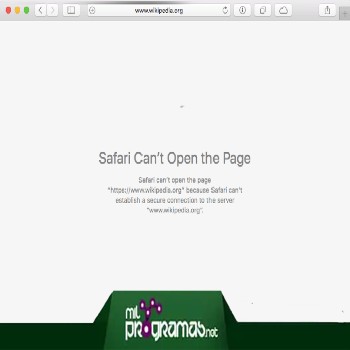
Szeretné tudni, hogyan javíthatja ki a következő hibaüzenetet: „ A Safari nem tudja megnyitni az oldalt, mert nem tud biztonságos kapcsolatot létesíteni ”? Az Apple böngészője néha ezt az üzenetet jeleníti meg a meglátogatni kívánt webhely helyett.
A hiba megoldásához lépésről lépésre látni fogjuk a megoldásokat. Ez a Safari 13, 12, 11 összes verziójával megtörténhet. De ne aggódjon, olvassa el tovább, hogy megtudja, hogyan javíthatja ezt a problémát.
Hogyan javítható a hibaüzenet: „a safari nem tudja megnyitni az oldalt, mert nem tud biztonságos kapcsolatot létesíteni”?
Most pedig nézzük meg, milyen módszerekkel oldhatja meg ezt a bosszantó üzenetet a Safari böngészőből való böngészés során.
Érdekelhetik még a következők: Net::err_cert_authority_invalid: Hiba a Google Chrome-ban. 9 megoldás
1. lehetőség: Töltse le a javítóeszközt
Léteznek speciális Mac javítóprogramok , amelyek képesek megoldani a fájlrendszerrel vagy alkalmazáshibákkal, illetve vírusfertőzésekkel kapcsolatos problémákat. Javasoljuk, hogy a CleanMyMac programot használja a „Safari nem tudja megnyitni az oldalt, mert nem tud biztonságos kapcsolatot létesíteni” hiba javításához a Macen.
Ha ez a megoldás nem szünteti meg a hibaüzenetet: "a safari nem tudja megnyitni az oldalt, mert nem tud biztonságos kapcsolatot létesíteni." Próbálja ki a következő módszert.
2. lehetőség: Módosítsa a DNS-beállításokat
Néha az internetes problémák elhárításához a DNS-kiszolgáló módosítása szükséges. Ehhez kövesse az alábbi lépéseket.
- lépésre 1: Kattintson az ikonra Alma az asztal tetején, és válassza ki Rendszerbeállítások.
- lépésre 2: Ezután navigáljon ide Piros és kattintson a gombra Avanzado.
- lépésre 3: Ugrás a lapra DNS és kattintson a gombra "+" A bal alsó sarokban.
- lépésre 4: Ír 8.8.8 és nyomja meg a gombot belép.
- lépésre 5: Kattintson "+" újra és lépj be 8.4.4.
- Lépés 6: Toca elfogad és küldje el az akciót.
MEGJEGYZÉS : Ne felejtse el újraindítani a böngészőjét, és nézze meg, hogy ez segített-e elérni a problémás oldalt.
Ha ez a megoldás nem szünteti meg a „ A Safari nem tudja megnyitni az oldalt, mert nem tud biztonságos kapcsolatot létesíteni ” hibaüzenetet , próbálja ki a következő módszert.
3. lehetőség: Ellenőrizze a webhely tanúsítványának állapotát.
A legutóbbi biztonsági javítások megjelenése után az Apple megerősítette az online védelmet. A gyenge titkosítási tanúsítvánnyal rendelkező tartományokat a Mac rendszer észleli és leállítja, így a felhasználók nem léphetnek be.
Néha nagyon hasznos lehet, és megakadályozza, hogy a rosszindulatú programok behatoljanak a rendszerbe; azonban voltak olyan esetek, amikor ártatlan webhelyek forgalma csökkent emiatt a hiba miatt. Ha biztos benne, hogy a meglátogatott webhely nem károsítja az Ön adatainak védelmét vagy a számítógépét, eltávolíthatja ezt a korlátozást, és engedélyezheti a Safari számára az adott oldalak megtekintését. Így teheti meg:
- lépésre 1: Nyissa meg azt az oldalt, amelynek betöltése gondjai vannak, és kattintson az ikonra zár a tartománysáv bal felső sarkában.
- lépésre 2: Választ további információk és kattintson a lehetőségre Lásd a tanúsítványt.
- lépésre 3: Mielőtt folytatná, ne felejtse el az alkalmazott tanúsítvány nevét.
- lépésre 4: Most lépjen a lapra részletek és nyomja meg a gombkombinációt Parancs + szóköz.
- lépésre 5: A térben megjelent között kulcstartó.
- lépésre 6: Ha végzett, válassza a lehetőséget birtok rendszer a bal billentyűzeten.
- lépésre 7: Ezután keresse meg a webhely tanúsítványát.
- lépésre 8: Kattintson rá, bontsa ki a részt Bizalom és válassza ki a lehetőséget Mindig bízz.
MEGJEGYZÉS : Végül a böngésző a továbbiakban nem fogja tiltólistára tenni az ütköző webhelyet, és meg fog felelni a tanúsítványkövetelményeknek.
Ha ez a megoldás nem szünteti meg a hibaüzenetet: "a safari nem tudja megnyitni az oldalt, mert nem tud biztonságos kapcsolatot létesíteni." Próbálja ki a következő módszert.
4. lehetőség: Az IP6 letiltása
Az ebben a témában említett összes lépés nagyon hasonló a Windowsos megoldásokhoz . Az IP6-ot (Internet Protocol 6-os verzió) is letiltjuk. Elég sok probléma merült fel ezzel a funkcióval, mivel viszonylag instabil. A probléma megoldásához próbálja meg követni az alábbi utasításokat:
- lépésre 1: Mint korábban, nyitva Rendszerbeállítások és menj Piros.
- lépésre 2: Ezután válassza ki a hálózatot (általában Ethernet), és kattintson Avanzado.
- lépésre 3: A festmény mellett Konfigurálja az IP6-ot, módosítsa az értéket Kézzel értékre, és alkalmazza a módosításokat.
MEGJEGYZÉS : Ez akkor segíthet, ha a fenti módszerek egyike sem járt sikerrel.
Ha ez a megoldás nem szünteti meg a hibaüzenetet: "a safari nem tudja megnyitni az oldalt, mert nem tud biztonságos kapcsolatot létesíteni." Próbálja ki a következő módszert.
5. lehetőség: Keressen rosszindulatú szoftvereket, vagy tiltsa le a kártevő-elhárító szoftvert
Bár a Mac a valaha volt legbiztonságosabb rendszer, a vírusírók kihasználhatnak bizonyos sebezhetőségeket, hogy behatoljanak a szoftverébe. Főleg, ha tapasztalatlan és naiv felhasználókkal állnak szemben.
Minden fertőzés okozhat hirtelen változásokat, és kezeletlenül ismételten megváltoztatják a beállításait, függetlenül a hibaelhárítási erőfeszítéseitől. Javasoljuk a SpyHunter Mac-re való használatát, amely segít tisztán és vírusmentesen tartani a számítógépét.
Töltse le a Spyhuntert Mac-hez
A „ Safari nem tudja megnyitni az oldalt, mert nem tud biztonságos kapcsolatot létesíteni ” hibaüzenet megjelenésének egy másik lehetséges oka az, hogy a kártevőirtó szoftver saját tűzfalat használ a fenyegetésekkel szembeni védelem megerősítésére. Ez azonban ütközhet a beépített víruskeresővel, és megváltoztathatja a kapcsolat tulajdonságait.
Ezután megpróbálhatja egy ideig letiltani a biztonsági programot, és megnézheti, hogy az megoldja-e a problémát. Ha igen, fontolja meg egy másik alkalmazás kipróbálását, amely nem tartalmaz ehhez hasonló hibákat.
Mi az a „Safari nem tud biztonságos kapcsolatot létesíteni” hiba?
Nemrégiben kiderült, hogy a „ Safari nem tudja megnyitni az oldalt, mert nem tud biztonságos kapcsolatot létesíteni ” hibaüzenet miatt a Mac gépek blokkolják bizonyos webhelyekhez való hozzáférést. Ez a funkció a Mac biztonsági rendszerének része, amely megakadályozza a webhelyek rosszindulatú látogatását.
Az újabb verziókban azonban ez a felugró ablak hibának tekinthető, mivel akkor is megjelenhet, ha a világ legbiztonságosabb és legmegbízhatóbb platformjait, például a YouTube-ot, a Twittert, a Facebookot és másokat próbálunk megnyitni. A hiba jellemzően az ütemezett rendszerfrissítések után felmerülő kapcsolódási problémák miatt fordul elő.
A hibaüzenet okai: „a safari nem tudja megnyitni az oldalt, mert nem tud biztonságos kapcsolatot létesíteni”
Ez a probléma könnyen megoldható a cikk elején ismertetett módszerekkel, csak néhány manipulációt kell elvégeznie. Az alábbiakban bemutatjuk az okokat és más módszereket, amelyekkel megszabadulhatsz ettől a bosszantó üzenettől.
1. ok: APPLE és a biztonságos tanúsítványok időtartama
Ahogyan azt 2020 februárjában bejelentették, az Apple úgy döntött, hogy a továbbiakban nem bízik a 398 napnál régebbi SSL-tanúsítványokban. Az amatőr és professzionális, HTTPS protokollt használó weboldalak tulajdonosainak most már van idejük felkészülni az új, rövidebb tanúsítványok létrehozására. Vegyük például egy konkrét weboldalt, amely a következő hibát jeleníti meg: „ A Safari nem tudja megnyitni az oldalt, mert nem tud biztonságos kapcsolatot létesíteni . ”
A leboncoin weboldal egyike azon oldalaknak, amelyekhez a Safari nem fér hozzá. Az oldal megfelelően jelenik meg, és az oldalak megfelelően betöltődnek Chrome-ban és Firefoxban. De a Safariban csak a bosszantó üzenetet mutatja. Szóval, hogyan javíthatod? Nos, itt van a legjárhatóbb módszer.
SSL visszavont tanúsítványok és megbízhatósági beállítások
Az első dolog, amit érdemes szem előtt tartani, hogy egyes tanúsítványok 30. május 2020-án lejártak, például a következők:
- AddTrust Class 1 CA Root
- AddTrust külső CA-gyökér
- AddTrust nyilvános CA-gyökér
- AddTrust minősített CA-gyökér
- AddTrust minősített CA-gyökér
Az 5 SSL-tanúsítvány érvényesítéséhez tegye a következőket:
- lépésre 1: Végezzen egy Spotlight keresést és gépeljen Kulcstartó.
- lépésre 2: A bal oldali menüben be Tanúsítványaim, egyenként választja ki.
- lépésre 3: Ezután kattintson a megbízható szövegre, és az alapértelmezett beállítások helyett.
- lépésre 4: Akkor válassz "Mindig bízzon a tanúsítvány használatakor". Előfordulhat, hogy a rendszer kéri a rendszergazdai jelszó megadását.
Ha ez a megoldás nem szünteti meg a hibaüzenetet: "a safari nem tudja megnyitni az oldalt, mert nem tud biztonságos kapcsolatot létesíteni." Próbálja ki a következő módszert.
2. ok: Az IVP6 letiltása
A „safari nem tudja megnyitni az oldalt, mert nem tud biztonságos kapcsolatot létrehozni” hibaüzenet másik oka az IVP6 hibás beállítása. Ebben az esetben a következőket teheti:
- lépésre 1: Tovább Rendszerbeállítások, Hálózat ikon, Wifi vagy Ethernet, TCP-IP, Válasszon konfigurálja manuálisan az IVP6-ot, minden más konfiguráció nélkül.
- lépésre 2: Szakítsa meg az internetkapcsolatot a Wi-Fi-csatlakozás leválasztásával vagy az Ethernet-kábel kihúzásával. Ez javítani fogja a dolgokat, és megoldja a legtöbb tanúsítvánnyal kapcsolatos problémát.
MEGJEGYZÉS : Ez nem módosítja azoknak a webhelyeknek a tanúsítványát, amelyek nem frissítették azt. A következő hiba továbbra is fennállhat, amíg új SSL-tanúsítványokkal nem rendelkeznek.
Ha ez a megoldás nem szünteti meg a hibaüzenetet: "a safari nem tudja megnyitni az oldalt, mert nem tud biztonságos kapcsolatot létesíteni." Próbálja ki a következő módszert.
3. ok: A Safari nem tudja megnyitni az oldalt
Itt egy másik példát mutatunk be a LeBonCoin és a GANDI webhelyekkel. A „Safari nem tudja megnyitni az oldalt, mert nem tud biztonságos kapcsolatot létesíteni” hiba általában ezeknek a webhelyeknek az SSL-tanúsítványával kapcsolatos. A probléma végleges megoldása a fent említett tanúsítványtól függ
Ez a forums.macg.co és a tárhelyen található összes többi webhely esetében is előfordul. Észre fogja venni, hogy a gyakori probléma az, hogy a GANDI tanúsítványokat nem ismeri fel a rendszer hitelesítésszolgáltatóként. A problémát okozó aláírást ebben a példában a Gandi Standard SSL CA 2 bocsátja ki. A probléma megoldásához tegye a következőket:
- lépésre 1: Először töltse le és telepítse Firefox ha még nincs meg a Mac-en.
- lépésre 2: Firefox esetén kattintson a zöld lakat.
- lépésre 3: Ezután kattintson a kis nyílra.
- lépésre 4: azonnal, a második képernyőn kattintson további információk, ezt követi biztonsági lap,
- lépésre 5: akkor menj ide Lásd a tanúsítványt, Részletek lap, Tanúsítványhierarchia és jelölje ki mindegyiket egyenként.
- lépésre 6: majd kattintson export és mentse el őket a mappába descargas.
- lépésre 7: Ezután kattintson duplán rájuk az importáláshoz Kulcstartó.
MEGJEGYZÉS: Ezt az új elemek importálása menün keresztül is megteheti.
- lépésre 8: Ezután érvényesíteni kell, hogy engedélyezze a telepítést és annak felhasználásait. Most újra böngészheti ezeket az oldalakat.
Érdekelhetik még: 0xc0000428-as hiba: A fájl digitális aláírása nem ellenőrizhető
Összegzés
A számítógépek tökéletlenek, és új hibákkal és a legutóbbi frissítésekkel kapcsolatos problémákkal lepik meg a felhasználókat. Egyszerűen elkerülhetetlen az emberi tényező miatt. Ennek az útmutatónak a segítségével azonban nyugodt maradhat az összes szükséges eszközzel, hogy kiküszöbölje az ehhez hasonló problémákat. Reméljük, hogy segítettünk megoldani a problémát a „Safari nem tudja megnyitni az oldalt, mert nem tud biztonságos kapcsolatot létesíteni” hibaüzenettel.

A nevem Javier Chirinos, és szenvedélyes vagyok a technológia iránt. Amióta az eszemet tudom, szerettem a számítógépeket és a videojátékokat, és ennek a hobbinak a munkája lett.
Több mint 15 éve publikálok a technológiáról és a kütyükről az interneten, különösen az interneten mundobytes.com
Emellett szakértő vagyok az online kommunikációban és marketingben, és ismerem a WordPress fejlesztését.