- Az explorer.exe folyamat a Windows vizuális gerince, amely mindent kezel a tálcától az asztalig.
- A legtöbb interfészhibát a kritikus folyamatok újraindításával vagy a sérült rendszerfájlok javításával lehet megoldani.
- Speciális PowerShell-parancsok és diagnosztikai eszközök állnak rendelkezésre a shell funkcionalitásának visszaállítására, ha az alapvető metódusok meghibásodnak.

Biztos vagyok benne, hogy veled is megtörtént már: megnyomod a Start gombot egy alkalmazás megnyitásához, és hirtelen semmi sem történik . Vagy ami még rosszabb, azt veszed észre, hogy a tálca eltűnt, és egy fekete képernyő maradt, ami teljesen összezavar. Az ilyen meglepetések gyakoribbak, mint gondolnád a Windowsban, és bár elsőre úgy tűnhet, hogy a számítógéped meghalt, valószínűleg az explorer.exe folyamattal van a probléma.
Ez a folyamat lényegében a grafikus felület agya, amely a mappák, az asztal és a parancsikonok megjelenítéséért felelős. Amikor összeomlik vagy megsérül, a felhasználói élmény rémálommá válik. A jó hír az, hogy nem kell újratelepíteni a teljes rendszert vagy törölni a fájlokat a javításhoz, mivel számos trükk létezik, a legegyszerűbbektől a technikaibb parancsokig, hogy gyorsan újra működőképessé tegyük mindent.

A Windows Intéző folyamat újraindítása

Mielőtt pánikba esnél, először is próbáld meg egy kicsit meglökni az Intézőt. Ehhez nyomd meg a Ctrl + Alt + Delete billentyűkombinációt, és nyisd meg a Feladatkezelőt. Ha egy egyszerűsített ablakot látsz, kattints a „További részletek” gombra a folyamatok teljes listájának megtekintéséhez. Keresd meg a Windows Intéző nevűt , kattints rá jobb gombbal, és válaszd az Újraindítás lehetőséget . A képernyő egy pillanatra villogni fog, és a tálcának újra meg kell jelennie.
Ha valamilyen okból a folyamat nem jelenik meg, vagy nem válaszol, megpróbálhatja kényszerített kilépést és újraindítást. Nyissa meg a Parancssort (CMD) rendszergazdaként, és írja be a ` taskkill /f /im explorer.exe` parancsot . Ez üresen hagyja az asztalt, de ne aggódjon. Közvetlenül ezután írja be a ` start explorer.exe` parancsot , és nyomja meg az Enter billentyűt a felület újraindításához.
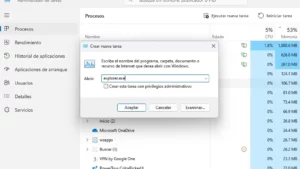
Egy másik módszer a Feladatkezelő használata egy új példány létrehozásához. Ha már befejezte az Intéző feladatot, lépjen a Fájl menübe , válassza az Új feladat futtatása lehetőséget , írja be az explorer.exe parancsot , majd kattintson az OK gombra. Ez egy nagyon hatékony módja a menüt blokkoló ideiglenes hibák elhárításának .
Sérült fájlok és rendszerhibák javítása

Néha a probléma nem egyszerű lefagyás, hanem az, hogy egy Windows-frissítés sérült vagy hiányzó fájlokat hagyott maga után. Ennek javításához a Rendszerfájl-ellenőrző a legjobb barátod. Nyisd meg a parancssort rendszergazdaként, és futtasd az `sfc /scannow` parancsot . Ez a folyamat átvizsgálja a teljes rendszert, és a sérült fájlokat egészséges másolatokkal helyettesíti . Légy türelmes, mert eltarthat néhány percig, és ne felejtsd el újraindítani a számítógépet, ha befejeződött.
Ha a probléma továbbra is fennáll, és úgy tűnik, hogy a natív alkalmazásokkal kapcsolatos, megpróbálhatja telepítse újra a Shell csomagokat PowerShell használatával. Futtassa a PowerShellt rendszergazdaként, és használja a parancsot Get-AppXPackage -AllUsers | Foreach {Add-AppxPackage -DisableDevelopmentMode -Register "$($_.InstallLocation)\AppXManifest.xml"}Ez alapvetően ennyi Frissítse a főmenüt és a Microsoft Store alkalmazásait, kijavítva azokat a beállításjegyzékbeli hibákat, amelyeket az SFC nem észlel.
Fejlett megoldások a tartós kizárásokra

Ha továbbra is fekete képernyőt lát, vagy a Start gomb nem reagál, a probléma harmadik féltől származó bővítményekben rejlik . Az olyan programok, mint a 7-Zip vagy a fájlkezelők, opciókat adnak hozzá a helyi menühöz (a jobb gombbal megjelenő menühöz), és ha ezek közül a bővítmények közül valamelyik meghibásodik, az a teljes explorer.exe folyamat összeomlását okozhatja. Az olyan eszközök, mint a ShellExView, lehetővé teszik ezen nem Microsoft-bővítmények azonosítását és letiltását, hogy megállapítsa, okozzák-e a problémát.
Érdemes ellenőrizni a videokártya-illesztőprogramokat is. Egy elavult grafikus illesztőprogram komoly vizuális inkompatibilitásokat okozhat. Lépjen a Windows beállításaiba, keresse meg a Frissítés és biztonság elemet, és győződjön meg arról, hogy nincsenek függőben lévő javítások . Néha egy egyszerű frissítés is elég ahhoz, hogy a kezelőfelület ismét megfelelően működjön.

Azok számára, akik szeretik közelebbről megvizsgálni a dolgokat, az Eseménynapló egy igazi aranybánya. Írd be az eventvwr parancsot a Futtatás párbeszédpanelre, és keresd meg a Windows naplók -> Alkalmazások menüpontjában az 1000-es eseményazonosítójú hibákat . Ez pontosan megmutatja, hogy melyik modul vagy alkalmazás okozza a Windows Intéző váratlan bezárását, így megtalálhatod a probléma gyökerét.
Végső megoldások és karbantartás

Ha a fentiek egyike sem működött, vannak stabilitási beállítások, amelyek segíthetnek. A Fájlkezelő mappabeállításain belül, a Nézet lapon bejelölheti a „ Windows indítása külön folyamatban ” jelölőnégyzetet. Ez megakadályozza, hogy egy mappahiba miatt az egész operációs rendszer összeomoljon, így a felület sokkal stabilabb lesz a korlátozott erőforrásokkal rendelkező számítógépeken.
Szélsőséges esetekben, amikor rosszindulatú program támadta meg a rendszert, vagy a beállításjegyzék teljesen megsérült, offline vizsgálatot futtathat a Microsoft Defenderrel . Ez újraindítja a számítógépet, és a Windows betöltése előtt átvizsgálja a rendszert, eltávolítva azokat a fenyegetéseket, amelyek esetleg blokkolják az asztalhoz való hozzáférést. Ha ez továbbra sem működik, a „systemreset” parancs lehetővé teszi a Windows alaphelyzetbe állítását, miközben megőrzi személyes fájljait, eltávolítja a programokat és az illesztőprogramokat, így tiszta lappal kezdhet.
A rendszer zökkenőmentes működésének biztosítása érdekében érdemes törölni az Intéző előzményeit az általános beállításokból, mivel a gyorsítótár felhalmozódása néha lassulást okozhat. A folyamatok újraindítása, a fájlok SFC-vel történő javítása és az illesztőprogramok frissítése általában a nyerő recept a Start menü visszaállítására és a lefagyásának megakadályozására.


Szenvedélyes író a bájtok és általában a technológia világáról. Szeretem megosztani tudásomat írásban, és ezt fogom tenni ebben a blogban, megmutatom a legérdekesebb dolgokat a kütyükről, szoftverekről, hardverekről, technológiai trendekről stb. Célom, hogy egyszerű és szórakoztató módon segítsek eligazodni a digitális világban.