
Kétségtelen, hogy az utóbbi évek egyik legnépszerűbb böngészője a Google Chrome . Amellett, hogy gyors, meglehetősen megbízható és kompatibilis a különböző operációs rendszerekkel . Egyesek azonban problémákról számolnak be a telepítés során. Ha ez a helyzet, ebben a cikkben elmondjuk, hogyan javíthatja ki a „ Google Chrome telepítése sikertelen” hibát.
Miért nem sikerült a Google Chrome telepítése Windows 10 rendszeren?
Számos oka lehet annak, hogy számítógépe nem tudja megfelelően telepíteni a Google Chrome böngészőt. A következő részben megismerheti a leggyakoribb forgatókönyveket.
- A Google Chrome telepítése nem meghatározott hibák miatt nem sikerült- Számos általános hiba található a Chrome-ban, amelyek a telepítéskor végrehajthatók. Ezeket az alábbi tanácsainkat követve megoldhatja.
- 0xa043 hiba: Ez a Chrome telepítésekor előforduló egyik leggyakoribb hiba.
- Antivírus interferencia- Egyes víruskereső alkalmazások megakadályozzák a Chrome megfelelő működését, néha azért, mert rosszindulatú szoftvernek tartják. A legjobb, ha ideiglenesen deaktiválja, hogy ellenőrizze, ez okozza-e a hibát.
- Maradék fájlok- Ez nagyban függ attól, hogy telepítette-e korábban a Chrome-ot. Az úgynevezett maradék fájlok, amelyek megmaradtak, általában ilyen típusú hibákat okoznak az új példányban, ami a telepítési folyamat hibákat okoz.
Ezen kívül más problémák is lehetnek az eszközöddel; ez a bejegyzés azonban bemutatja a probléma lehetséges megoldásait. Ha szokatlannak találod a problémádat, érdemes felvenned a kapcsolatot a Chrome ügyfélszolgálatával.
A Google Chrome sikertelen telepítési hibájának javítása
Most, hogy tisztában van a Google Chrome sikertelen telepítési hibájának néhány okával, itt az ideje, hogy megismerje a lehetséges megoldásokat. Javasoljuk, hogy nézze át az alábbi listát, és próbálja ki az egyes módszereket, amíg meg nem találja a megfelelő megoldást.
1.- Futtassa a telepítőt rendszergazdaként
A felhasználók által tapasztalt egyik leggyakoribb probléma a telepítő futtatása a megfelelő rendszergazdai engedélyek nélkül. Ha nem tudta volna, ez a művelet megakadályozhatja, hogy a telepítő letöltse és elhelyezze a szükséges fájlokat a számítógépén, hogy a Chrome működjön. Ezt a problémát úgy oldhatja meg, hogy rendszergazdaként futtatja a telepítést.
- A folyamat elindításához be kell jelentkeznie egy helyi fiókba, amely rendelkezik a megfelelő rendszergazdai jogosultságokkal. Ha az eszköze dedikált rendszergazdával rendelkezik, kapcsolatba kell lépnie vele, hogy segítsen a folyamatban.
- Győződjön meg róla, hogy más böngészőt használ, pl. Microsoft él, akkor a letöltési oldalra kell lépnie Google Chrome.
- Ezután meg kell nyomnia a gombot letölthető króm az operációs rendszerben Windows 10.
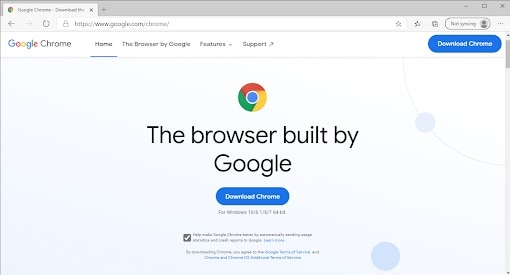
- Meg kell várnia, amíg a böngésző letöltődik, majd meg kell keresnie a számítógépén. Általában a letöltési mappában találhatja meg, hacsak nem archiválja valahol máshol.
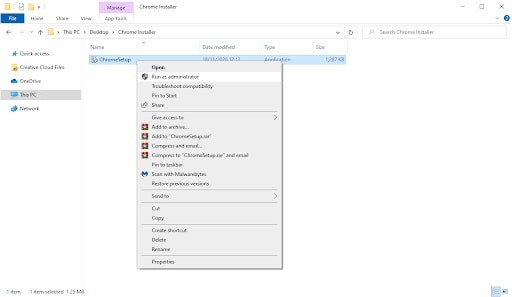
- Kattintson a jobb gombbal a telepítőre, és válassza ki a lehetőséget végrehajtani rendszergazdaként a helyi menüben található. Ezzel biztosíthatja, hogy a telepítő rendelkezzen a megfelelő jogosultságokkal a megfelelő változtatások végrehajtására az eszközön. Ezenkívül a szükséges fájlok telepítésre kerülnek.
- Ha a rendszer kéri a felhasználói fiókok felügyeletét, kattintson oda, ahol az szerepel Igen hogy a vezető megfelelően indulhasson.
- Most meg kell várnia a telepítési folyamat befejeződését, és ellenőriznie kell, hogy a böngésző megfelelően lett-e telepítve.
2.- Ideiglenesen tiltsa le a víruskeresőt
Nem ez az első alkalom, hogy a víruskereső szoftverek által a számítógépen okozott problémákról beszélek . Ahogy már említettem, ezek a programok gyakran zavarják az alkalmazások vagy szolgáltatások kapcsolatát és megfelelő működését.
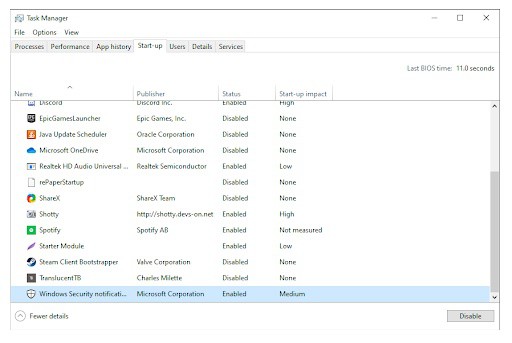
Annak kizárására, hogy a víruskereső okozza a Google Chrome sikertelen telepítési hibáját, a legjobb, ha ideiglenesen letiltja. Ne felejtse el, hogy biztonsági másolatot kell készítenie, hogy elkerülje az adatok elvesztését, amikor végrehajtja ezt a műveletet. A számítógép védelem nélkül marad.
- Kattintson a jobb gombbal a tálcára, és válassza ki a megfelelő lehetőséget feladatkezelő.
- Ha a feladatkezelőt kompakt módban indította el, akkor a következő gombra kattintva ki kell bontania a részleteket mód részletei.
- Ezt követően az ablak tetején látható fejléc menün keresztül át kell váltani a kezdőlapra.
- Ezután meg kell keresnie a számítógépére telepített víruskereső alkalmazást, és kattintson rá.
- A következőképpen kattintson a feliratú gombra kikapcsolása amely az ablak jobb alsó sarkában található. Ezzel letiltja a víruskeresőt, amikor újra bejelentkezik.
- Végül meg kell tennie a indítsa újra a számítógépet és próbálja meg telepíteni a Chrome böngészőt, hogy ellenőrizze, hiba nélkül jelenik-e meg. Ha a telepítés sikeres, az azt jelenti, hogy a víruskereső okozta a hibát. A hiba elhárítása után újra engedélyezheti.
3.- Törölje a Google és a Google Update Directory mappákat
Ez egy olyan módszer, amely addig működik, amíg a Chrome telepítve van a számítógépén. Annak érdekében, hogy más fájlok ne ütközzenek az új telepítővel, törölnie kell a helyi alkalmazásadat-mappákat.
- Keresse meg a kulcsokat A Windows + R a billentyűzeten, és nyomja meg őket a Futtatás alkalmazás elindításához.
- Ezek után írni kell %localappdata%\Google\és kattintson az OK gombra. Amikor ezt teszi, a File Explorernek automatikusan meg kell nyílnia egy új ablakban és a megfelelő helyen.
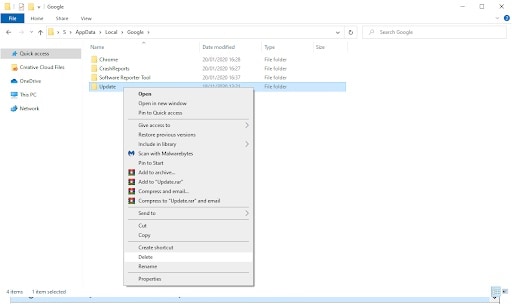
- Ezután ellenőriznie kell, hogy van-e mappa a névvel frissítést. Ha látja, kattintson rá, és válassza a lehetőséget. Valószínűleg rendszergazdai jogosultságokkal kell rendelkeznie a művelet végrehajtásához.
- A frissítési mappa törlése után meg kell néznie, hogy telepítheti-e a Chrome böngészőt. Abban az esetben, ha a telepítés sikertelen, vagy nincs frissítési mappája, kövesse az alábbi lépéseket.
- Keresse meg a Windows + R billentyűket a billentyűzeten, nyomja meg őket, majd írja be %localappdata% és kattintson az OK feliratra, hogy elérje a fájlkezelőt.
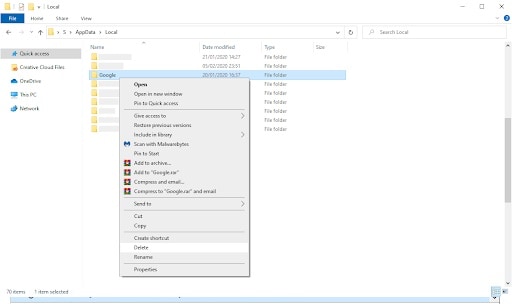
- Meg fogod keresni a mappát Google és jobb gombbal kattintson rá, majd válassza a Törlés opciót. Ismét rendszergazdai engedélyekre lesz szüksége.
- Most újra meg kell próbálnia telepíteni a Chrome böngészőt.
4.- Törölje a Google kulcsot a rekordokból
A beállításjegyzék módosítása segíthet a Google Chrome sikertelen telepítési hibájának kijavításában. Mielőtt folytatná ennek a módszernek a magyarázatát, győződjön meg arról, hogy van biztonsági másolata a rendszerleíró adatbázisról arra az esetre, ha valami baj történne, jobb félni, mint bánni.
- Először is meg kell nyitni az ún regisztrációs szerkesztő. Gyorsan beléphet a gombok megnyomásával Windows + R Ezzel megnyitja a segédprogramot futás.
- A fentiek befejezése után be kell írni a regedit szót, és meg kell nyomni az elfogadást. Néhány másodperc múlva megnyílik a rendszerleíróadatbázis-szerkesztő.
- Ezután navigálhat a rendszerleíró adatbázisban, és megnyomhatja a beállításkulcs mappa melletti nyíl ikont. A folyamat folytatásához ehhez a kulcshoz kell navigálnia: HKEY_CURRENT_USER\Software\Google\Update\ClientState.
- Kattintson a jobb gombbal a néven azonosított mappára {4DC8B4CA-1BDA-483e-B5FA-D3C12E15B62D} majd válassza ki a törlés opciót.
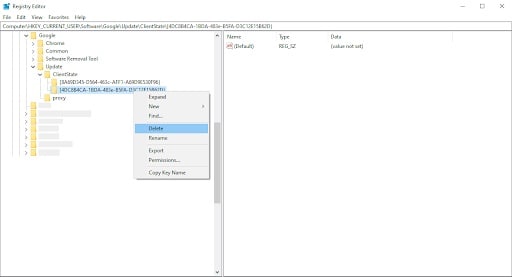
- Ezt követően rá kell kattintani Igen így a rendszerleíró kulcs törlése megerősítést nyer.
- Amikor sikerül törölnie a mappát, ellenőrizze, hogy telepíthető-e a böngésző. Ha nem tudja, kövesse az alábbi lépéseket.
- A rendszerleíróadatbázis-szerkesztőben törölni fogja ezt a 3 kulcsot: HKEY_CURRENT_USER\Software\Google, HKEY_LOCAL_MACHINE\Software\Google, HKEY_LOCAL_MACHINE\Software\Wow6432Node\Google.
- A további kulcsok eltávolítása után próbálja meg telepíteni a Chrome-ot.
5.- Futtassa a hibaelhárítót
A Microsoft mindig is tisztában volt a Windows 10 rendszeren belül előforduló különféle problémákkal. Ennek fényében hibaelhárítót adott ki, amely segítséget nyújt a felhasználóknak és javítja a telepítéssel kapcsolatos hibákat. Vagyis használatba vételével meg tudja oldani a Google Chrome sikertelen telepítési hibáját.
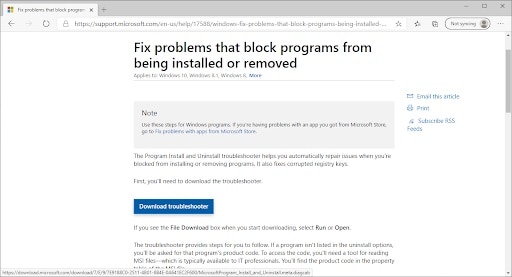
Ezt a hibaelhárítót letöltheti a Microsoft hivatalos webhelyéről.
- Amikor a letöltés befejeződött, a fájlra kattintva elindíthatja azt. A művelet végrehajtásához általában rendszergazdai engedélyekre van szükség.
- Aztán amikor végre megnyílik az ablak, rá kell kattintani a feliratú gombra következő hogy elinduljon a telepítési folyamat.
- Ezt követően a hibaelhárító elindítja és lefuttatja a számítógép elemzését az esetleges hibák keresésére. Ha kéri, válassza ki a lehetőséget felszerel a megjelenő opciókon belül.
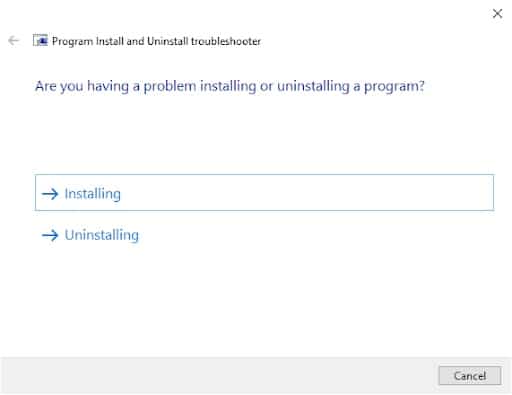
- Ha a Chrome böngésző megjelenik a képernyőn, ki kell választania. Ha nem, kattintson a feliratra Nem szerepel a listán.
- Ha megtalálta a problémát, a megoldáshoz kövesse a képernyőn megjelenő utasításokat. A javítás alkalmazása után ellenőrizze, hogy telepíthető-e a Chrome.
6.- Győződjön meg arról, hogy az átviteli szolgáltatás fut a háttérben
Néha szükség van az intelligens átviteli szolgáltatás igénybevételére a háttérben bizonyos alkalmazások telepítéséhez. Kérjük, vegye figyelembe, hogy a szolgáltatás letiltása esetén a Chrome böngésző telepítése nem fog futni. Ezután megmutatom, hogyan biztosíthatja, hogy ez a szolgáltatás engedélyezve legyen erre a célra.
- Meg fogod nyomni a gombokat A Windows + R hogy közvetlenül a szakaszra vigye Fuss.
- A dobozba, amit írni fogsz msc és kattintson az OK gombra. Azonnal megnyílik egy Szolgáltatások nevű ablak, ahol a számítógépen jelenleg elérhető szolgáltatások listája található.
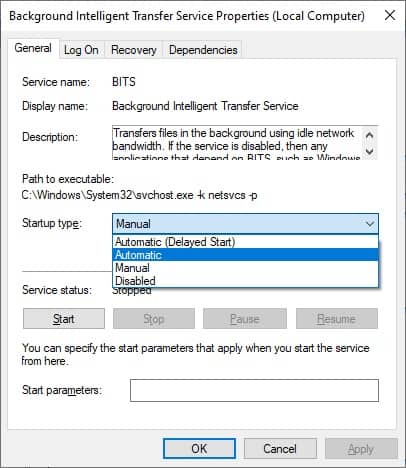
- Görgessen az ablak aljára, és keresse meg a lehetőséget, amely azt mondja Háttérben futó intelligens átviteli szolgáltatás. Ha megtalálta, jobb gombbal kattintson rá, és válassza ki, hogy hol van tulajdonságok.
- Most automatikusan be kell állítania az indítási típust. Ha ezt megteheti, akkor biztosítja, hogy a szolgáltatás mindig futjon a számítógépén.
- A maga részéről, ha a szolgáltatás le van tiltva, a start gombra kell kattintani az újbóli engedélyezéséhez, majd az OK gomb megnyomásával az ablak bezárul.
- A folyamat befejezéséhez ki kell lépnie a szolgáltatások ablakából, és újra meg kell próbálnia telepíteni a Chrome-ot.
7.- Töltse le a Chrome béta verzióját
Ha a „Google Chrome telepítése sikertelen” hiba csak a böngésző normál verziójában jelentkezik, választhatja a Beta vagy a Canary verziót a böngészéshez.
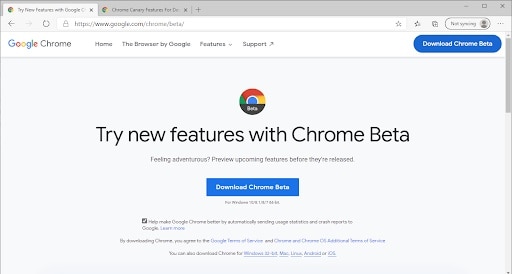
Ne feledje, hogy mindkét verzióról ismert, hogy instabil, ami azt jelenti, hogy bizonyos problémák merülhetnek fel használatuk során.
Ezeknek a verzióknak a tesztelése azonban lehetővé teszi a Chrome fejlesztői számára, hogy megtalálják és kijavítsák a hibákat, mielőtt új funkciókat adnának ki a stabil verzióban.
Hasonlóképpen, mindkét verzió sok felhasználója azt állítja, hogy az összeállításokban bemutatott hibajavításoknak és funkcióknak köszönhetően sikeresen telepítették őket.
Remélem, hogy ez az útmutató nagy segítségedre lesz, és sikerül megoldani a Google Chrome sikertelen telepítési hibáját. Megjegyzés rovatunkban megoszthatja velünk tapasztalatait és kétségeit. Találkozunk egy következő kiadványban.

A nevem Javier Chirinos, és szenvedélyes vagyok a technológia iránt. Amióta az eszemet tudom, szerettem a számítógépeket és a videojátékokat, és ennek a hobbinak a munkája lett.
Több mint 15 éve publikálok a technológiáról és a kütyükről az interneten, különösen az interneten mundobytes.com
Emellett szakértő vagyok az online kommunikációban és marketingben, és ismerem a WordPress fejlesztését.