- Játékon belüli integráció: Böngéssz, csevegj és nézz videókat a játék elhagyása nélkül.
- Gyors beállítás: Game Bar + Edge a profiloddal és a bővítményekkel.
- Bővített kompatibilitás: Támogatás a nagyobb franchise-okhoz és játékonkénti javaslatok.
- Főbb fejlesztések: gyorsbillentyűk, PiP, előzmények, menük és a teljesítményre gyakorolt hatás csökkentése.
Ha az életed játékok és útmutatók között telik, az Edge Game Assist zene lesz a fülednek: ez a böngésző, ami a játékon belül jelenik meg , így nem kell néhány másodpercenként Alt+Tab billentyűkombinációval váltogatnod közöttük. Böngéssz, keress tippeket és trükköket , nyisd meg a Discordot vagy a Spotify-t , és játssz tovább anélkül, hogy szem elől tévesztenéd az akciót, mindezt egyetlen átfedő képernyőn, a játékmenet megszakítása nélkül.
A Microsoft már egy ideje erősíti ökoszisztémájának játékoldalát, és ahogy várható volt, az Edge is csatlakozott a trendhez egy olyan funkcióval, amely megváltoztatja a PC-s játékok dinamikáját. A Game Assist új funkcióként indult a béta csatornáin, és most egyre több felhasználót ér el a kezelőfelület, a játékkompatibilitás és a bővítmények támogatásának folyamatos fejlesztésével. Az ötlet egyszerű: lehetővé tenni a multitaskingot anélkül, hogy kilépnél a játékból, az Edge-profilod szinkronizálásával, hogy a jelszavaid, könyvjelzőid és minden, amit naponta használsz, kéznél legyenek.
Mi az a Microsoft Edge Game Assist
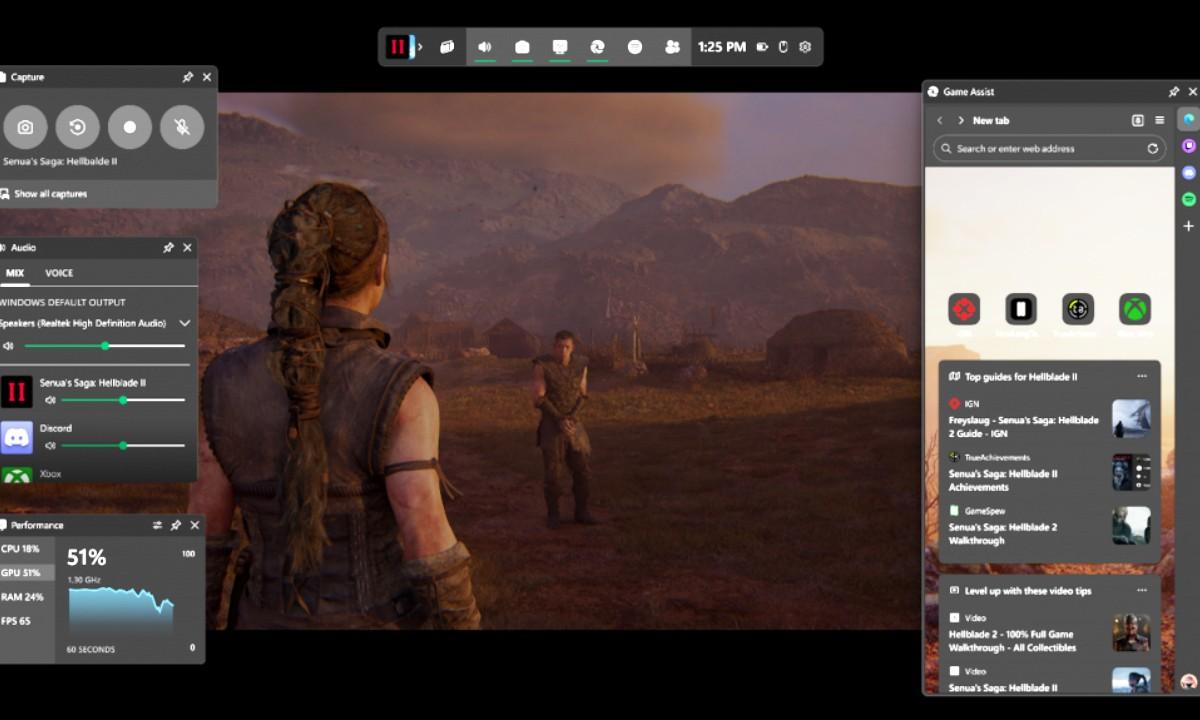
A Game Assist lényegében egy átfedő böngésző, amely a játékodhoz csatlakozik, lehetővé téve weboldalak, videók és alkalmazások, például a Discord, a Twitch vagy a Spotify megnyitását a főablak elhagyása nélkül. Ez az első játékon belüli böngésző, amelyet PC-s játékokhoz terveztek , és a képernyőhöz rögzíthető, áthelyezhető és átméretezhető, így nem takarja el a játék kezelőfelületét.
Maga a Microsoft is elismeri, hogy a legtöbb játékos játék közben nyitva tartja a böngészőjét, és ha nincs több monitorod, az igazi kínlódás. A Game Assist segítségével a navigáció integrálva van a Windows Game Barba , és ugyanazt az asztali Edge profilt használja, így minden, amire szükséged van – bejelentkezés, könyvjelzők, automatikus kitöltés, jelszavak – azonnal elérhető, akárcsak a szokásos böngésződben.
A puszta navigáción túl a Game Assist optimalizálva van a játék kontextusának „megértésére”. Egyes kompatibilis játékokban, amikor új lapot nyitsz meg, a böngésző útmutatókat, térképeket vagy más hasznos forrásokat javasolhat magában a játékban anélkül, hogy a nulláról kellene keresned őket. Ez egy nagyon praktikus módja annak, hogy minimális erőfeszítéssel hozzáférj stratégiákhoz, összeállításokhoz vagy oktatóanyagokhoz .
Az átfedés úgy lett kialakítva, hogy erőforrás-hatékony legyen , és ne befolyásolja a képkockasebességet. Bárhová elhelyezheted, beállíthatod a méretét és az átlátszóságát, sőt akár úgy is beállíthatod, hogy lebegjen, miközben irányítod a karakteredet, vagy oldalra ülve valós idejű térképet nézzen. Ez a megközelítés csökkenti a zavaró tényezőket, és elkerüli a tipikus alt-tab billentyűleütéseket, amelyek megzavarják a játékmenet menetét.
A Microsoft a legutóbbi fejlesztései során finomította a játékon belüli felületet, és natív támogatást adott hozzá további funkciókhoz: az audiokezelőktől és az Xbox Socialtól az eredmények és barátok megtekintéséhez, a képernyőképekig, klipekig és a Game Baron keresztüli rendszerfigyelésig. Mindez egy egyre átfogóbb konfigurációs réteggel jár.
Követelmények és elérhetőség
Használatához Windows rendszerre van szükség Game Barral (Windows 10 vagy 11) és Microsoft Edge böngészőre. A megjelenéskor a Game Assist kezdetben csak az Insider csatornákban (Beta, Dev vagy Canary) volt elérhető, majd fokozatosan bevezették az Edge stabil verziójába is , hogy több felhasználó számára is elérhető legyen. Az új funkciókat azonban hamarabb megkapod, ha az Edge Beta/Insider verziót használod, mivel a Microsoft itt teszteli a funkciókat, mielőtt mindenki számára elérhetővé tenné őket.
A jelenlegi tapasztalatok alapján két dolgot érdemes szem előtt tartani: egyrészt a Game Assist felületének nagy része angol nyelvű az előzetes fázisban; másrészt néhány új funkció fokozatosan kerül bevezetésre. A jó hír az, hogy az Edge a meglévő profilodat használja, így a bejelentkezés és a könyvjelzőkkel/jelszavakkal való szinkronizálás zökkenőmentes, és nem igényel további lépéseket.
Ne feledd, hogy az Edge újratelepítheti a Game Assist-et a nagyobb frissítésekkel (például bizonyos böngésző-buildekkel). Ha eltávolítod a „Telepített alkalmazások” közül, és a következő frissítés után újra megjelenik, az nem hiba: a csomag része. Az alábbiakban bemutatjuk, hogyan tilthatod le eltávolítás nélkül , hogy ne fusson a háttérben, amikor nem szeretnéd.
A teljesítmény és a stabilitás tekintetében a Microsoft továbbra is gyűjti a közösségi visszajelzéseket a felhasználói élmény finomítása érdekében. A legújabb frissítések billentyűparancsokat , továbbfejlesztett kép a képben (PiP) funkciót, megfelelően mentett böngészési előzményeket és csökkentett minimális widgetméretet tartalmaztak, valamint olyan javításokat is, amelyek simább teljesítményt nyújtanak a különböző képernyőkön és felbontásokon.
Végül ne feledd, hogy a Game Assist widgetként nyílik meg a Game Baron belül. Ez azt jelenti, hogy másképp viselkedhet, mint egy hagyományos asztali fül, de számos funkciót örökölt az Edge-től, beleértve a több bővítmény támogatását és a helyi menüket (jobb kattintás), amelyek mostantól megtalálhatók a játékon belüli élményben.

Hogyan kell aktiválni lépésről lépésre
Az Edge-ből a leggyorsabb telepítési mód a beállításain keresztül történik. A jelenlegi stabil verzióban a Beállítások menüpontban a Megjelenés részhez léphetsz, ahol megtalálod a „Játéksegítő” opciót. Innen telepítheted a widgetet, és beállíthatod, hogy megjelenjen a Játéksávon, amikor játék közben aktiválod.
Ha a sok Insider-felhasználó által ajánlott klasszikus munkafolyamatot részesíted előnyben, kövesd az alábbi alapvető lépéseket: 1) Frissítsd a Windowst és a Game Bart a legújabb verzióra; 2) Telepítsd az Edge Beta/Preview verziót; 3) Állítsd be az Edge Betát alapértelmezett böngészőként a Beállítások > Alkalmazások > Alapértelmezett alkalmazások > Edge > Edge Beta menüpontban; 4) Nyisd meg az Edge-et, lépj a Beállítások > Game Assist menüpontra, és koppints a „Widget telepítése” lehetőségre. Ekkor megjelenik a Game Assist panel, amelyet a Win+G billentyűkombináció megnyomásával használhatsz .
Ne feledd, hogy a Játéksegítő ablak automatikusan bezáródhat , ha inaktivitást észlel. Ez egy olyan funkció, amely megakadályozza, hogy az átfedések nyitva maradjanak, amikor nem használod őket. Ha útmutatókat nézel, és vissza szeretnél térni a harchoz, akkor nem kell manuálisan bezárnod semmit, ha egy időre szünetelteted a játékot, mivel a widget minimalizálja a jelenlétét, hogy ne legyen tolakodó.
Aktiválás után a widget megjelenik a Játéksáv widgetek listájában. Ott kitűzheted, átrendezheted, és kiválaszthatod, hogy elérhető legyen-e minden alkalommal, amikor megnyitod az átfedőt. Idővel a Microsoft hozzáadott egy „Beállítások és egyebek” menüt, amely a böngésző szokásos vezérlőivel rendelkezik új lap megnyitásához, az aktuális lap áthelyezéséhez az asztalra, linkek másolásához vagy az aktuális lap hozzáadásához az oldalsávhoz.
Ha több Edge kiadás (stabil és béta) is fut a számítógépén, győződjön meg arról, hogy a megfelelő profilban engedélyezte a Game Assist funkciót. Ugyanazon profil használata játékokhoz és asztali számítógéphez szinkronizálja a könyvjelzőket, jelszavakat és az automatikus kitöltést, csökkentve a súrlódást a szokásos útmutatók és közösségi webhelyek megnyitásakor.
Használd játékon belül: navigáció, alkalmazások és PiP
A játék indítása közben nyomd meg a Windows + G billentyűkombinációt a Game Bar megnyitásához és a Game Assist widget elindításához. Innen kereshetsz a weben, megnyithatsz egy adott útmutatót, csatlakozhatsz a Discordhoz, hogy csevegj a csapatoddal, vagy zenét hallgathatsz a Spotify-on anélkül, hogy szem elől tévesztenéd a játékot. Áthelyezheted az ablakot, átméretezheted, és beállíthatod az átlátszóságát, hogy ne takarja el a fontos HUD-okat.
Ha szeretsz streameket vagy oktatóanyagokat nézni, a kép a képben mód fantasztikus: lejátszás közben lebegtetheted a videót, és oda helyezheted, ahol a legkevésbé zavaró. A Microsoft továbbfejlesztette a PiP-et teljes képernyőn, és összességében a lejátszás stabil, még akkor is, ha az akció intenzívvé válik. Az ötlet az, hogy egy pehelykönnyű „nézőfelületet” biztosítsanak, amely nem falja fel az FPS-t.
Amikor a játék támogatja, egy új lap megnyitása releváns forrásokat javasolhat magából a játékból (buildek, térképek, útmutatók). Ez időt takarít meg, és megakadályozza az ismételt keresések begépelését. Ezenkívül a Game Assist integrálódik az Xbox Sociallal, így gyorsan megtekintheti a névjegyeket, ellenőrizheti az eredményeket és kezelheti a hangot, ami különösen hasznos csapatban játszva, és gyors beállításokra van szükség menet közben.
A hatékony multitasking érdekében tűzd ki a widgetet úgy, hogy az a látóteredben legyen, amire szükséged van (például egy kazamata útvonal vagy egy gyűjthető térkép), és hagyd szabadon a képernyő többi részét. Ha egy főellenség elleni harc nehézzé válik, egy szempillantás alatt ellenőrizheted a stratégiákat, vagy megnézhetsz egy klipet, miközben a támadási mintádat gyakorolod. Mindez az Edge-profiloddal működik, így az automatikus kiegészítés gyors hozzáférést biztosít a kedvenc webhelyeidhez.
Továbbá a widget jól működik más gyakori PC-s felületekkel, így ha már használsz felületeket teljesítményfigyeléshez vagy hangcsevegéshez, a Game Assist nem okozhat gondot. A Microsoft rengeteg munkát fektetett abba, hogy az integráció zökkenőmentes legyen, csökkentse a konfliktusokat, és egyértelmű vezérlőket kínáljon közvetlenül a játékon belüli menüből.
Személyre szabás, oldalsáv és lapok
A Game Assist egy „Beállítások és egyebek” menüt ad hozzá a legszükségesebb funkciókkal: új lap megnyitása, a lap áthelyezése az asztalra, az aktuális hivatkozás másolása, vagy a lap hozzáadása az Edge oldalsávhoz. Ha egy webhelyet rögzítesz az oldalsávhoz, majd lehorgonyozod, akkor az adott erőforrás mindig kéznél lesz, mind a játékban, mind az asztalon, egyetlen kattintással. Ez egy elegáns módja annak, hogy létrehozd a saját állandó „ útmutató paneledet ”.
A füleken túl rendszerezheted az alkalmazásaidhoz vezető parancsikonokat , és eltávolíthatod a nem használtakat, így a widget nem lesz tele felesleges ikonokkal. A minimális panelátméretezést csökkentettük, ami finomabb beállításokat tesz lehetővé, így az ablak csak a szükséges képernyőterületet foglalja el.
Az Insider csatornákban olyan termelékenységi funkciók kerültek hozzáadásra, mint például a linkek megnyitása a háttérben Ctrl+kattintással vagy görgőgombos kattintással, és kijavítottunk egy hibát, amely bizonyos helyzetekben túl sok új lap megnyitását okozta. Egyes buildekben megváltozott az alapértelmezett renderelési mód is (mobilról asztalira), ami javítja az oldalak megjelenését az átfedésben.
Ha valaha is át szeretnéd vinni az átfedő fül navigációját az asztalra, ezt is megteheted ugyanabból a menüből. Ez akkor hasznos, ha találsz valamit, amit inkább a játékon kívül, a szabadidődben olvasnál, vagy amit egy másik könyvjelzőgyűjteménybe szeretnél menteni.
Jelenlegi játékkompatibilitás
A Game Assist minden olyan játékkal működik, amely támogatja a Game Bart, de bizonyos címekhez külön felismerést és javaslatokat kínál. A lista minden frissítéssel bővül, és olyan népszerű játékokat tartalmaz, mint a Diablo IV , a Valorant és a Baldur's Gate 3, valamint olyan nemrég hozzáadott címeket, mint a Dragon Age: The Veilguard, az Indiana Jones and the Grand Circle, a Marvel Rivals, a Metaphor: ReFantazio és a STALKER II.
A Microsoft bejelentette további nagyobb franchise-ok támogatását is: a legújabb kiegészítések között szerepel a Call of Duty : Black Ops 6, az Avowed, a Civilization VII, a Grand Theft Auto V és a Rocket League. A cég azt mondja, hogy továbbra is bővíteni fogja a katalógust, így egyre több játék kap integrációkat és konkrét javaslatokat.
Ne feledd, hogy bár a widget bármelyik játékban megnyitható, ezek a „népszerű” játékok profitálnak a legtöbbet az ajánlásokból új lapok megnyitásával vagy releváns tartalom menet közbeni integrálásával. Ennek ellenére az alapvető előnyök ( böngészés, videók nézése, csevegés ) a teljes könyvtáradban elérhetők.
- Kiemelt kompatibilis eszközök: Diablo IV, Valorant, Baldur's Gate 3.
- Legújabb kiegészítések: Dragon Age: A Fátyolőr, Indiana Jones és a Nagy Kör, Marvel Rivals, Metaphor: ReFantazio, STALKER II.
- Kiterjesztett támogatás: Call of Duty: Black Ops 6, Avowed, Civilization VII, GTA V, Rakétaliga.
Hasznos billentyűparancsok és menük
A legutóbbi Game Assist frissítés számos olyan gyorsbillentyűt hozott, amelyek nagymértékben leegyszerűsítik a navigációt. A legpraktikusabbak közé tartozik az új lap megnyitása (Ctrl+T), az aktuális lap bezárása (Ctrl+W vagy Ctrl+F4), az aktuális lap duplikálása (Ctrl+Shift+K), az utolsó bezárt lap újranyitása (Ctrl+Shift+T) és az újratöltés (Ctrl+R vagy F5). Ha a gyorsítótár figyelmen kívül hagyásával kell újratöltést végrehajtani, a Ctrl+Shift+R vagy a Shift+F5 billentyűkombinációval kihúzhatja a szorult helyzetből.
Ezenkívül az Edge jobb gombbal előhívható helyi menüket adott hozzá az átfedésbe: mostantól oldalakon, hivatkozásokon és képeken is megnyithatók a menük, akárcsak az asztalon. Apróbb minőségi fejlesztések is történtek, mint például a faviconok megjelenítése a címsorban az automatikus kiegészítés funkcióval, valamint egy legördülő menü az oldal adataival, beleértve az aktuális webhely adatvédelmi beállításait és engedélyeit.
Ha sok lappal dolgozol, használd ki a háttérben történő hivatkozásmegnyitás lehetőségét (Ctrl+kattintás vagy görgős kattintás), ha elérhető. Ha pedig egy lapot az asztalra szeretnél küldeni, használd az „aktuális lap megnyitása az asztalon ” menüt, hogy ott maradjon anélkül, hogy a Játéksáv átfedné egymást.
Az oldalsáv-alkalmazások csatornáin a Microsoft az oldalsáv-alkalmazások és a Game Assistben való hivatkozásaik megnyitásának konkrét fejlesztéseit teszteli, megakadályozva a lapok véletlen elszaporodását. Ezek a tesztek általában bekerülnek a stabil verzióba később, ha jól működnek.
Bővítmények, blokkolók és adatvédelem
A játékosok egyik legnagyobb kérése a bővítmények, különösen a hirdetésblokkolók támogatása volt. A Game Assist mostantól számos olyan bővítményt támogat, amelyek automatikusan futnak az oldalon, és az asztali Edge böngészőből kezelhetők. Ez azt jelenti, hogy a játékon belüli böngészési élmény szinte megegyezhet az asztali élményével, a szokásos eszközök használatával.
Hasonlóképpen megoldódott a böngészési előzmények profilba mentésének problémája, így a Game Assistben úgy térhetsz vissza a meglátogatott oldalakra, mintha a szokásos Edge-ben böngésznél. Ez jelentős javulás a kezdeti teszteléshez képest, ahol bizonyos esetekben nem mentették az előzményeket. Jobb gombbal előhívható menüket is hozzáadtunk az oldalakhoz és elemekhez, így könnyebb másolni, új lapon megnyitni vagy képeket menteni, ha szükséges.
Az adatvédelemmel kapcsolatban az oldalinformációk legördülő menüje segít az engedélyek (például a háttérben történő lejátszás) és a biztonsági beállítások szabályozásában. Ha olyan ember vagy, aki minden részletre odafigyel, használd ki a beállításokat a zaj csökkentésére, a kompatibilis bővítményekkel kiküszöbölheted a bosszantó értesítéseket, és minimalizálhatod a zavaró tényezőket játék közben.
A kép teljessé tétele érdekében ne feledd, hogy ugyanazon Edge profil használata esetén a dolgok rendezettek maradnak: a jelszavak, gyűjtemények, kedvencek és bővítmények mind a várt módon működnek. Ez minimalizálja a beállítási időt, és lehetővé teszi, hogy a játékra koncentrálj ahelyett, hogy több beállítással kellene bajlódnod.
Teljesítmény- és felületfejlesztések
Az Edge csapata optimalizálta a játékon belüli élményt, hogy a teljesítmény ne romoljon. A widget minimális szélességét és magasságát csökkentették, ami pontosabb elhelyezést tesz lehetővé, és kijavították azt a hibát, amely miatt az oldalsáv bizonyos képernyőkön túl nagynak tűnt. Ezek a fejlesztések láthatatlanok, amíg nincs rájuk szükség, de jelentős különbséget jelentenek hosszú játékmenetek során és változó felbontások esetén.
A teljes képernyős videók kép-a-képben módjának fejlesztése mellett a Game Assist finomította a memóriakezelést, az átfedések válaszidejét és a többi szoftverréteggel való integrációt. Ha bármilyen lagot tapasztalsz, ellenőrizd, hogy a Game Bar és az Edge naprakész-e, és hogy nincsenek-e más erőforrás-igényes átfedések, amelyek versengenek az erőforrásokért. Általánosságban elmondható, hogy az élménynek zökkenőmentesnek kell lennie , még több aktív widget esetén is.
A gyakorlatban az élvezet az apró részletekben rejlik: megnyitni egy fület, egyetlen kattintással áthúzni az asztalra, kitűzni az oldalsávra a másnapi gazdálkodáshoz, és mindezt úgy, hogy a videólejátszó ne zavarjon. Ez a zökkenőmentes integráció a játékélmény és a „normál” böngésző között teszi a Game Assist-et olyanná, amit végül naponta használsz anélkül, hogy észrevennéd.
Egy másik apró fejlesztés az automatikus kiegészítés a faviconokkal a címsorban, ami felgyorsítja a megfelelő webhely kiválasztását, amikor éppen egy feladat közepén vagyunk, és nincs szükségünk extra gépelésre. A billentyűparancsokkal kombinálva a navigáció könnyeddé , szinte automatikusvá válik.
Folyamatvezérlés és hogyan lehet letiltani, ha nem használjuk
Néhány felhasználó azt vette észre, hogy a Game Assist a háttérben marad, vagy újratelepíti magát az Edge frissítése után. Ha nem szeretné, hogy a Game Barral együtt induljon el, letilthatja a Game Bar fogaskerék ikonra kattintva > További beállítások > Widgetek, és az összes Game Assist beállítás kikapcsolásával . Ez megakadályozza, hogy a folyamat elinduljon a Game Bar indításakor, még akkor is, ha az összetevő továbbra is telepítve van a rendszeren.
Jelentések szerint, ha az EdgeGameAssist.exe aktív, a Microsoft Edge asztali verziójának megnyitása a folyamat lefagyását okozhatja a bezárása után. A widget letiltása a Game Bar beállításaiban általában megakadályozza ezt. Ha inkább teljesen eltávolítaná, ne feledje, hogy az Edge bizonyos verziói automatikusan újratelepíthetik egy nagyobb frissítés után; ebben az esetben a leghatékonyabb megoldás, ha telepítve hagyja, de letiltja a Widgetek között.
Ha szokatlan viselkedést tapasztalsz (pl. túl sok új lap nyílik meg automatikusan), ellenőrizd, hogy aktív Insider csatornán vagy-e, és frissíts a legújabb verzióra. A Microsoft a legutóbbi verziókban már foglalkozott ezekkel a problémákkal, valamint lehetőséget biztosított a hivatkozások háttérben történő megnyitására és a lapfülek áramlásának jobb szabályozására.
Végül, ha aggódsz az erőforrás-fogyasztás miatt, hagyd, hogy az inaktivitás utáni automatikus leállítás tegye a dolgát, és kerüld a videók maximális minőségben történő megnyitását, amikor nincs rájuk szükséged. Ezek nyilvánvaló tippek, de segítenek a stabil élmény fenntartásában teljesítménycsökkenés nélkül.
Gyakorlati tippek, hogy a legtöbbet hozd ki belőle
Rendszerezd az erőforrásaidat: tűzd ki kedvenc útmutatóidat és adatbázisaidat az oldalsávra , hogy mindig csak egy kattintásnyira legyenek, és hozz létre egy gyűjteményt a „kötelező” dolgokból minden játékhoz. Így minden játékmenet azzal kezdődik, amit a legtöbbet használsz, és már előkészítve, anélkül, hogy minden alkalommal a Google -ben kellene keresned.
Használd ki a kép a képben (PiP) funkciót főellenségek és összetett útvonalak esetén. Egy rövid videó, amely bemutatja a főellenség támadási mintáját vagy egy gyorsfutási útvonalat, sokat számíthat, különösen, ha egy olyan sarokba helyezed, ahol nem zavarja a HUD-ot. Ne felejtsd el beállítani az átlátszóságot és a méretet, hogy a kereső segédeszköz legyen , ne pedig akadály.
Ha órákig fogsz farmolni, tartsd kéznél a Spotify-t vagy a kedvenc podcastodat az overlay-en belül. A lejátszás vezérlése a játék elhagyása nélkül megkímél a megszakításoktól. Ha pedig a barátaiddal koordinálsz, a widgetbe integrált Discord, amely gyors hozzáférést biztosít a csatornákhoz, leegyszerűsíti az egyes raidek logisztikáját.
A bővítmények a barátaid: egy jó hirdetésblokkoló és néhány termelékenységi eszköz (fordítás, képernyőkép, gyors jegyzetek) nagyban javíthatja a mindennapi életedet. Telepítsd őket, és kezelj mindent az asztali Edge böngészőből, így a Game Assist örökölni tudja őket a játékaidban a szinkronizált profillal.
Ha egy játék támogatja a javaslatokat, próbálj meg új lapot nyitni, mielőtt manuálisan keresnél. A javaslatok gyakran közvetlenül a szükséges útmutatóhoz vezetnek. Ha pedig azt veszed észre, hogy egy oldal nem jelenik meg megfelelően, a menü segítségével nyisd meg az asztalon, vagy módosítsd a megjelenítését, kihasználva az Edge továbbfejlesztett renderelési módját az Insider verzióban.
A Game Assist egy újdonságból egy igazán sokoldalú eszközzé fejlődött: ötvözi a navigációt, az alkalmazásokat és a hatékonyságnövelést anélkül, hogy el kellene hagynod a játék képernyőjét, és ezt olyan funkciókkal teszi, amelyek valódi különbséget jelentenek, mint például a gyorsbillentyűk, a stabil kép a képben mód, a mentett előzmények és a valódi bővítmények támogatása . Ha értékeled a tempót, és utálod az időt az Alt+Tab billentyűkombinációval pazarolni, ez a funkció a PC-s játékmenetek természetes részévé válik.


Szenvedélyes író a bájtok és általában a technológia világáról. Szeretem megosztani tudásomat írásban, és ezt fogom tenni ebben a blogban, megmutatom a legérdekesebb dolgokat a kütyükről, szoftverekről, hardverekről, technológiai trendekről stb. Célom, hogy egyszerű és szórakoztató módon segítsek eligazodni a digitális világban.