- Másodpilóta en szó egy mesterséges intelligenciával támogatott asszisztens, amely dokumentumokat generál, szerkeszt és javít.
- Aktiválásához kompatibilis előfizetés szükséges. Microsoft 365 és a megfelelő konfiguráció.
- Lehetővé teszi vázlatok készítését, szövegek összefoglalását és tartalom intuitív átalakítását.
- Speciális adatvédelmi és támogatási funkciókat tartalmaz a Microsoft 365 környezetben.

Elgondolkodott már azon, hogyan alakíthatná át a Microsoft Wordben való írásmódját , és hogyan érhetne el egy új termelékenységi szintet? A válasz kéznél van: a Copilot, az intelligens, mesterséges intelligencia által működtetett asszisztens , amely forradalmasítja a dokumentumok szerkesztését és létrehozását a Microsoft népszerű szövegszerkesztőjében.
Ebben a cikkben mindent megtalálsz, amire szükséged van a Copilot Wordben történő aktiválásához, és felfedezheted a leghatékonyabb felhasználási módjait, amelyekkel fokozhatod az írást, a rendszerezést és a kreativitást. Nemcsak a fiókodban történő beállítás lépéseit ismertetjük, hanem feltárjuk az összes titkát, gyakorlati funkcióját és ajánlását is, amelyek segítenek a legtöbbet kihozni belőle.
Mi a Copilot a Microsoft Wordben, és mire használják?
A Wordben található Copilot egy mesterséges intelligenciával működő eszköz, amely a Microsoft 365-be integrálva digitális asszisztensként működik, képes szöveget generálni, átalakítani, összefoglalni és javítani. Ez nem csupán egy egyszerű automatikus kiegészítési funkció, hanem egy valódi evolúciós lépés, amely proaktív javaslatokat kínál, teljes vázlatokat generál, és kontextuális segítséget nyújt a saját dokumentumon belül.
Ez a funkció fejlett technológiákat használ, például az OpenAI által fejlesztett GPT modelleket , hogy megértse a természetes nyelvű utasításaidat, és összefüggő szöveggé, friss ötletekké, összefoglalásokká vagy akár teljes dokumentumokká fordítsa le őket. A lényeg az, hogy a Copilot tanul a parancsaidból, és a Word-fájlodban található információkkal dolgozik.
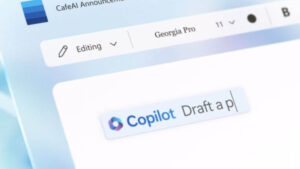
A Copilot aktiválásának követelményei a Microsoft Wordben
A Copilot Wordben való használatához bizonyos alapvető követelményeknek kell megfelelnie a fiókjával és a program verziójával kapcsolatban. A Word telepítése önmagában nem elég, mivel a Copilot a Microsoft 365 csomag prémium funkciója. Először is a következőket kell ellenőriznie:
- Kompatibilis licenc: Aktív előfizetéssel kell rendelkeznie, amely tartalmazza a Copilot szolgáltatást. Otthoni felhasználók számára ez a Microsoft 365 Personal, Family vagy Copilot Pro csomagot jelenti. Üzleti felhasználóknak előfizetésre van szükségük a Microsoft 365 Business Basic, Standard, Premium, E3, E5, F1, F3 és Microsoft 365 Copilot csomagokra.
- Az Office frissített verziója: A Copilot csak a Word legújabb verzióiban érhető el. (asztali és webes felületen egyaránt). Kérjük, frissítsen az aktiválás megkísérlése előtt.
- A munkamenet a megfelelő fiókkal indultLényeges, hogy azzal a fiókkal legyél bejelentkezve a Microsoft 365 alkalmazásokba (beleértve a Wordöt is), amelyhez a Copilot licenc tartozik. Ha több fiók van társítva, győződjön meg arról, hogy a megfelelőt használja a Word megnyitásakor.
Ha kétségei vannak azzal kapcsolatban, hogy megfelel-e a követelményeknek, ellenőrizze az előfizetés típusát a Word Fájl > Fiók menüpontjában , vagy ha Ön vállalati rendszergazda, a Microsoft 365 adminisztrációs területén.

A Copilot aktiválása Microsoft Wordben lépésről lépésre
Miután ellenőrizte, hogy érvényes fiókkal és a Word legújabb verziójával rendelkezik, a Copilot aktiválása mindössze néhány másodpercet vesz igénybe. Íme egy részletes útmutató, amely végigvezeti Önt minden lépésen:
- Nyissa meg a Microsoft Word programot a számítógépeden (vagy az interneten, ha általában online dolgozol).
- Nyissa meg Microsoft-fiókját a Wordben ellenőrizve, hogy az van-e, amelyiknek van Copilot-előfizetése.
- Keresd meg a „Kezdőlap” fület a felső eszköztáron. Ha minden rendben van, akkor a gombot vagy ikont kell látnia. Másodpilóta jól látható helyen, általában a szerkesztőeszközök közelében vagy oldalsó panelként.
- Kattintson a Másodpilóta ikonra az asszisztens élmény elindításához.
- Ha nem jelenik meg, ellenőrizze a részt Fájl > Fiók és ellenőrizd, hogy aktív-e az előfizetésed. Ha Ön vállalati rendszergazda, győződjön meg arról, hogy helyesen rendelte hozzá a licenceket a Microsoft 365 felügyeleti központ.
Mi van, ha nem látod a Copilotot? Ennek két adatvédelmi beállítása lehet az oka:
- Írja be Fájl > Fiók > Fiók adatainak védelme > Beállítások kezelése és aktív Tartalmukat elemző élmények y Minden élmény összekapcsolódik.
- En Mac, hozzáférés innen Word > Beállítások > Adatvédelem és győződjön meg arról, hogy a fenti két lehetőség is aktív.
Hogyan működik a Copilot a Wordben, és mit tehet érted?
A Copilot igazi varázsa abban rejlik, hogy képes alkalmazkodni az írási igényeidhez, és végigsegít a dokumentumkészítés és -szerkesztés minden szakaszában. Akár a nulláról indulsz, akár egy meglévő szövegen dolgozol, ez az intelligens asszisztens a legerősebb szövetségeseddé válhat.
A Copilot főbb funkciói a Wordben a következők:
- Teljes vázlatok generálásaAdhatsz neki egy egyszerű utasítást, például „írj egy jelentést az éghajlatváltozásról”, és a Copilot automatikusan generál egy kezdeti szöveget, amelyet szerkeszthetsz, bővíthetsz és testreszabhatsz a saját ízlésed szerint.
- Szöveg átírása és átalakításaHa van egy bekezdés, ami nem világos, vagy más megközelítést igényel, jelölje ki a szöveget, kattintson a Copilot ikonra, és válassza az „Átírás” lehetőséget. Több alternatíva közül választhatsz a hangszín, a hossz vagy a struktúra beállításához.
- Összefoglalni, egyszerűsíteni és befejezniTúl hosszú a szöveg? A Copilot összefoglalhatja a legfontosabb pontokat. Elakadtál? Használd az „Inspirálj” gombot, hogy ott folytasd az írást, ahol abbahagytad.
- Információk megjelenítése táblázatkéntHa tartalmat jelöl ki a dokumentumban, kérheti a Copilotot, hogy automatikusan táblázattá alakítsa azt az adatok jobb rendszerezése érdekében.
- Csevegjen és kérdezzen a dokumentumárólA Copilot oldalsávján konkrét kérdéseket tehet fel a dokumentummal kapcsolatban, kérhet összefoglalót, ötletelést, magyarázhat el összetett kifejezéseket, vagy segíthet listák, táblázatok vagy bármilyen más szövegszerkezet létrehozásában.
- Fájlok hivatkozásaHa Ön Microsoft 365 Copilot felhasználó, kérheti a varázslót, hogy akár három különböző fájlt is figyelembe vegyen kontextusként (például korábbi jelentéseket, vázlatokat, régi vázlatokat), hogy az Ön igényeihez jobban igazodó szövegeket hozzon létre.

Gyakorlati példák: Hogyan használhatjuk a Copilotot a Wordben a mindennapi életben?
A Copilot sokoldalúságának köszönhetően szinte bármilyen, a dokumentumok írásával vagy formázásával kapcsolatos feladathoz használható. Íme néhány konkrét példa, amelyek inspirációt nyújtanak, és amelyekkel aktiválás után azonnal elkezdheti a használatát:
- Kérd meg a Copilotot, hogy írjon bevezetőt egy adott témáról egy jelentéshez, iskolai feladathoz vagy szakmai dokumentumhoz.
- Kérj javaslatokat a szöveg hangvételének és érthetőségének javítására, és válaszd ki azokat a részeket, amelyek nem győznek meg.
- Az automatikus összefoglaló funkcióval elemezheti és megértheti egy hosszú dokumentum főbb pontjait.
- Egyetlen segítséggel egyszerű szöveges listát rendezett táblázattá alakíthat.
- Készítsen kísérőleveleket, belső kommunikációt, projektterveket vagy értékesítési ajánlatokat mindössze néhány kattintással, így órákig tartó ismétlődő munkát takaríthat meg.
- Kérj kreatív példákat, például verseket, haiku-kat vagy listákat, hogy új ötleteket meríts, vagy hogy egy pillanatra kikapcsolódj.

Szenvedélyes író a bájtok és általában a technológia világáról. Szeretem megosztani tudásomat írásban, és ezt fogom tenni ebben a blogban, megmutatom a legérdekesebb dolgokat a kütyükről, szoftverekről, hardverekről, technológiai trendekről stb. Célom, hogy egyszerű és szórakoztató módon segítsek eligazodni a digitális világban.