- Rendszerteljesítmény-optimalizálás a háttérfolyamatok és a telemetria letiltásával.
- Fejlett indítási alkalmazáskezelés és felhőalapú szinkronizálás a RAM és a CPU erőforrások felszabadításához.
- Módszerek a Copilot alkalmazás javítására és alaphelyzetbe állítására a végrehajtási hibák kijavítása érdekében.
- A virtuális memória és a lemezkarbantartás technikai módosításai a számítógép általános simább működésének javítása érdekében.
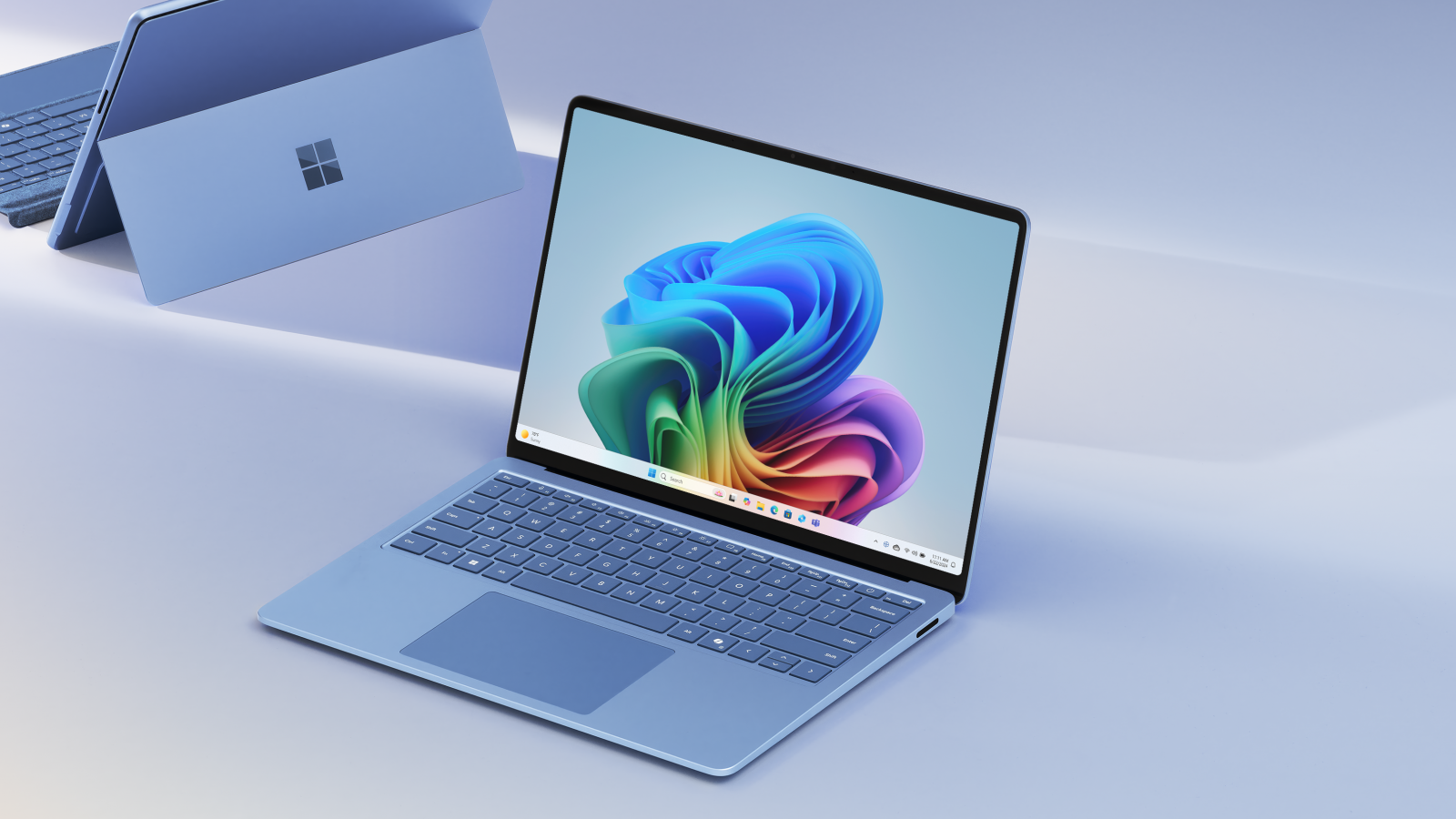
Biztos vagyok benne, hogy veled is megtörtént már: nagy lelkesedéssel frissíted a rendszert, és hirtelen a laptopod csigalassúbbá válik . Azt kezded észrevenni, hogy az alkalmazások betöltése egy örökkévalóságig tart, és hogy a rendszer furcsa akadozásokat vagy laggolásokat tapasztal, amelyek korábban nem voltak jelen, különösen azokon a gépeken, amelyeknek nincs hatalmas nyers erejük, mint ahogy az sok Samsung modell esetében is előfordul.
Sok felhasználó felfedezte, hogy a hibás a Copilot, a Microsoft mesterséges intelligenciája, amely úgy tűnik, minden zugba beszivárgott, még oda is, ahol nincs rá szükség, például a Fájlkezelőbe. Nem arról van szó, hogy a mesterséges intelligencia eredendően rossz, de amikor ellenőrizetlenül fut a háttérben , elfojthatja a gép erőforrásait, arra kényszerítve a felhasználót, hogy a Feladatkezelőből bezárjon folyamatokat, hogy a számítógépnek legyen egy kis mozgástere.
Hogyan kezeljük a Copilotot és annak végrehajtási hibáit
Néha a probléma nem csak a lassúság, hanem az is, hogy a Copilot alkalmazás egyszerűen nem indul el, vagy összeomlik . Ha ilyen helyzetbe kerül, a legegyszerűbb dolog, amit tehetsz, hogy az alapokkal kezded: indítsd újra a rendszert, és ellenőrizd, hogy stabil-e az internetkapcsolatod, mivel ez az ügynök teljes mértékben a hálózattól függ.
Ha az újraindítás nem segít, megpróbálhatja kijavítani a szoftvert. Ehhez lépjen a Beállítások, majd az Alkalmazások menüpontra, és keresse meg a Microsoft Copilot alkalmazást. A Speciális beállítások alatt található a Javítás gomb. Ha ez nem segít, a következő lépés az alkalmazás visszaállítása , amely a programot eredeti állapotába állítja vissza az adatok törlése nélkül.
Azok számára, akik egy lépéssel tovább szeretnének menni, beépített eszközök állnak rendelkezésre. A Rendszer menüben található Microsoft Store hibaelhárítóval kizárhatja az áruház hibáit. Ezenkívül ajánlott rendszergazdaként futtatni az `sfc /scannow` parancsot a parancssorból, hogy kijavítsa a mesterséges intelligenciát esetleg érintő sérült Windows-fájlokat.
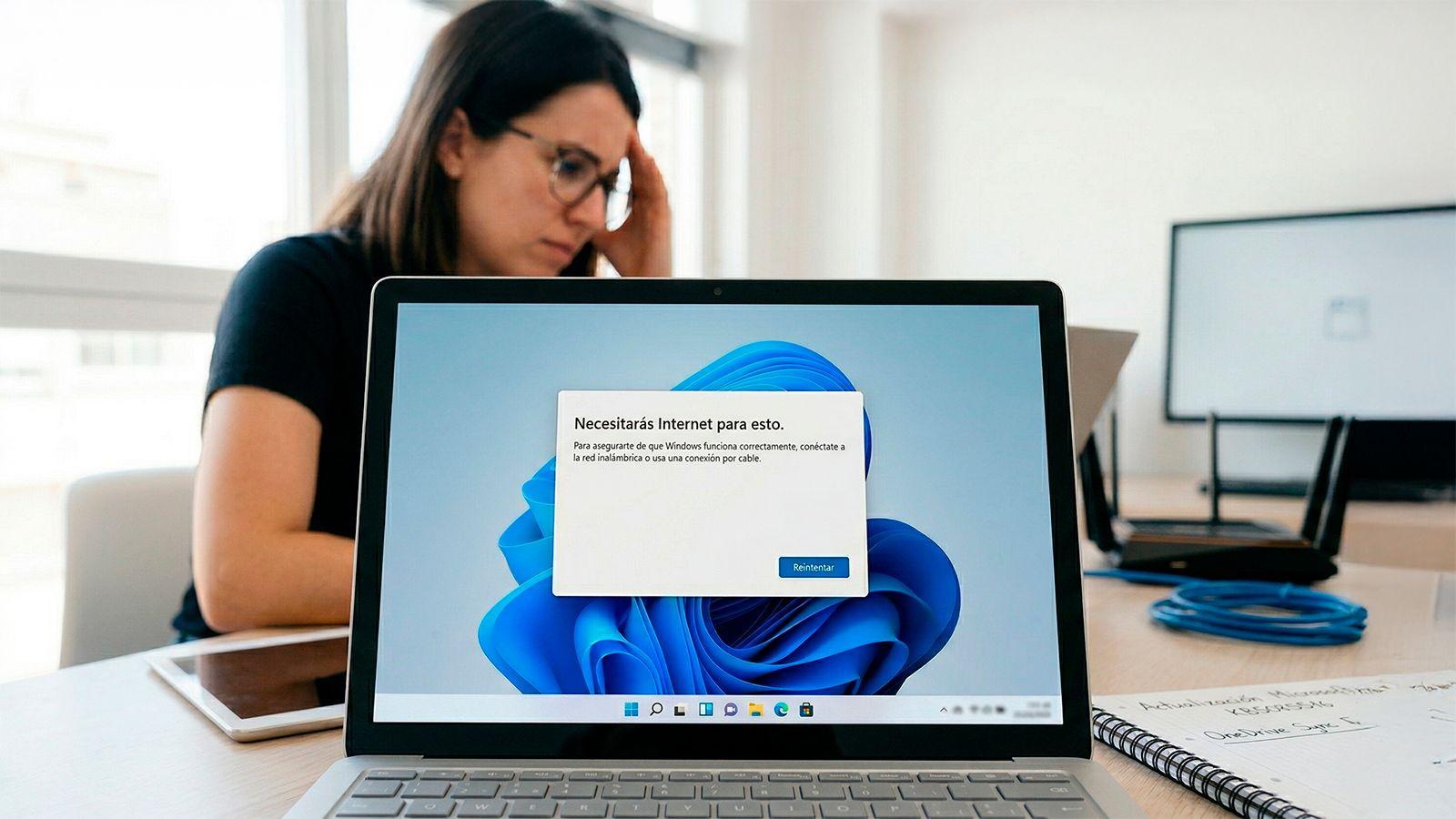

A rendszer tehermentesítése: Telemetria és adatvédelem
Egy gyakori hiba, amit szinte mindenki elkövet, hogy a telepítés során mindenhol a „Tovább” gombra kattint. Ez engedélyezi az opcionális telemetriát , ami lényegében azt eredményezi, hogy a számítógép folyamatosan diagnosztikai adatokat küld a Microsoftnak. Ez az állandó információáramlás sávszélességet fogyaszt , és folyamatosan működik a merevlemez, lelassítva az egész rendszert.
Ennek a gyökerénél történő megállításához lépjen az Adatvédelem és biztonság menüpontra, és keresse meg a Diagnózis és visszajelzés lehetőséget. Ott le kell tiltania az opcionális adatok küldését , valamint a személyre szabott élményeket is, amelyek nem mások, mint a viselkedésén alapuló javaslatok és hirdetések, amelyek csak helyet és erőforrásokat foglalnak.
Az indítás és a felhő vezérlése
Az indításkor fellépő káosz egy másik fő bűnös. Az olyan programok, mint a Spotify, a Teams és az Adobe Creative Cloud, úgy vannak beállítva, hogy automatikusan elinduljanak, és a RAM akár 30% -át is felhasználják , mielőtt még megnyitnád az első böngésződet. Ennek javításához nyisd meg a Feladatkezelőt, és az Indítási alkalmazások lapon tilts le mindent, ami nem elengedhetetlen.

Másrészről viszont ott van a OneDrive. A Microsoft annyira mélyen integrálta, hogy néha automatikusan elkezdi szinkronizálni a nagy Asztal vagy Dokumentumok mappákat. Ha nagyon nagy fájlokkal rendelkezik, ez a CPU-használat megugrását okozhatja , és potenciálisan túlterhelheti a kapcsolatot. Ideális esetben a felhőbeállításokban le kell tiltania az online nem szükséges mappák biztonsági mentését .
Technikai kiigazítások a folyamatosság helyreállítása érdekében
Ha az indítási és adatvédelmi beállítások törlése után a rendszer továbbra sem felel meg az elvárásainak, próbálkozhat néhány technikai jellegű, de biztonságos módosítással. Jó megoldás lehet a virtuális memória optimalizálása . A sysdm.cpl fájl megnyitásával és a Teljesítmény > Speciális beállítások menüpontban bejelölheti a jelölőnégyzetet, hogy a Windows automatikusan kezelje a lapozófájl méretét, ezáltal optimalizálva a RAM-kezelést.
A lemezkarbantartás fenntartása szintén elengedhetetlen. A Lemezkarbantartó egy klasszikus, de hatékony eszköz az ideiglenes fájlok és a rendszermaradványok törlésére. Ha fizikai vagy logikai hibákat gyanít a tárhelyen, a CHKDSK parancs futtatása segíthet a lassú teljesítményt okozó problémák kijavításában.
Ne felejtsd el ellenőrizni, hogy az energiasémád Nagy teljesítményű módra van-e állítva az Energiatakarékos mód helyett, különösen laptopokon. Végül, az illesztőprogramok naprakészen tartása és a teljes kártevő-ellenőrzés elvégzése biztosítja, hogy ne rejtőzzenek el rosszindulatú folyamatok, amelyek hozzájárulnának az új AI-funkciók okozta lassuláshoz.
Végső soron a Windows 11 működésének kulcsa a felesleges dolgok kiiktatása , a tolakodó telemetriától és az automatikusan induló alkalmazásoktól kezdve az agresszív OneDrive szinkronizálásig, kiegészítve ezt alapvető lemez- és virtuális memória-karbantartással, hogy a Copilot és a rendszer többi része együtt tudjon működni anélkül, hogy akadozást okozna.


Szenvedélyes író a bájtok és általában a technológia világáról. Szeretem megosztani tudásomat írásban, és ezt fogom tenni ebben a blogban, megmutatom a legérdekesebb dolgokat a kütyükről, szoftverekről, hardverekről, technológiai trendekről stb. Célom, hogy egyszerű és szórakoztató módon segítsek eligazodni a digitális világban.