- A hiba fő oka általában a fájl vagy mappa jogosultságaival vagy tulajdonjogával kapcsolatos.
- Integrált eszközök WindowsA , például a CHKDSK, az SFC és a felügyeleti konzol kulcsfontosságú a legtöbb megoldáshoz.
- Súlyos adatvesztés vagy adatvesztés esetén speciális helyreállító szoftverek használata megelőzheti az adatvesztést.
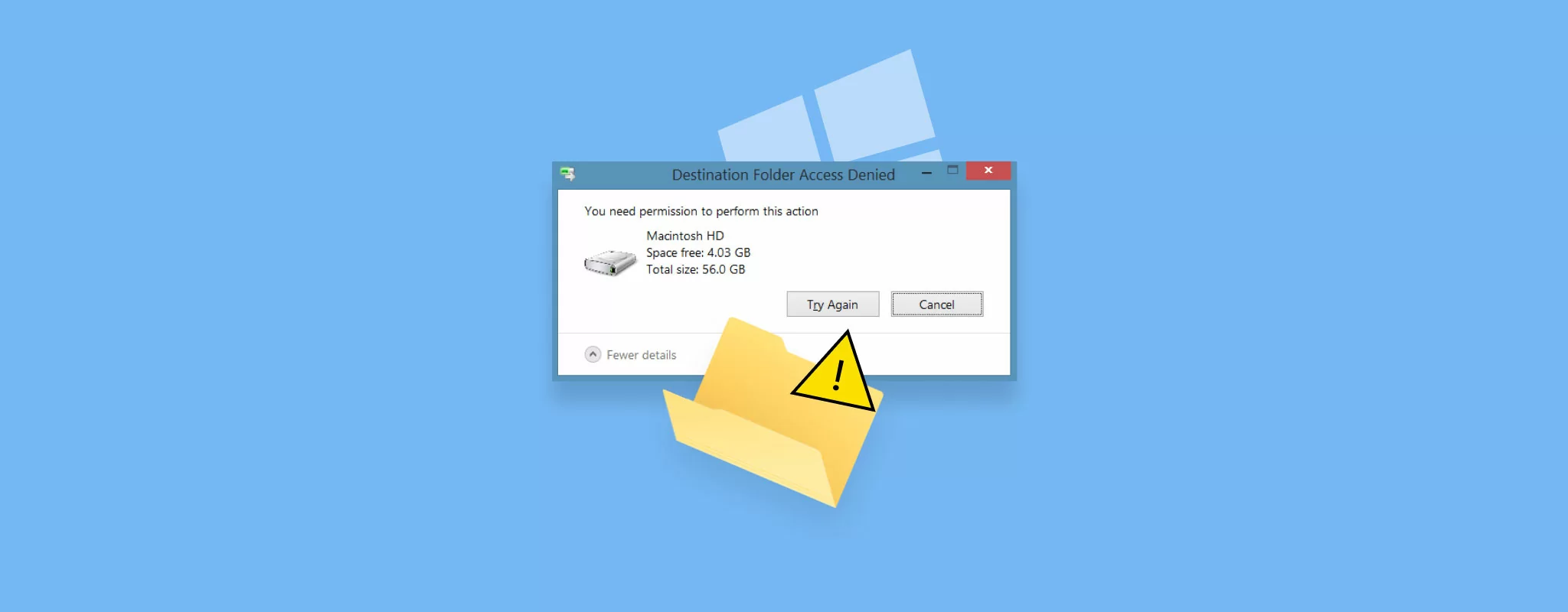
A rettegett „Hozzáférés megtagadva” üzenettel találkozni egy Windows mappában egyike azoknak az élményeknek, amelyek másodpercek alatt elveszíthetik a türelmünket. Nem számít, hogy évek óta használjuk a számítógépünket, vagy csak most vettünk egy újat: hirtelen a dokumentumaink, fotóink vagy fontos projektjeink elérhetetlennek tűnnek, még akkor is, ha az egész rendszer a miénk.
Ez a helyzet, amely nagyon gyakori a Windows 10 és a Windows 11 rendszerekben , nemcsak frusztráló, de késleltetheti a sürgős feladatokat, vagy akár megakadályozhatja a legértékesebb fájlok helyreállítását is. Ha végleges megoldást keresel, maradj velünk: lépésről lépésre elmagyarázom a hiba leggyakoribb okait és a javítás minden módját, a szakértők legjobb tippjeit és trükkjeit ötvözve egy világos, egyszerű és naprakész megközelítéssel.
Miért jelenik meg a „Hozzáférés megtagadva” hiba a Windows mappákban?
A hozzáférés megtagadva hiba számos okból adódhat, az egyszerű engedélyváltozástól kezdve az összetettebb problémákig, mint például a fájlok sérülése, a felhasználói profilok ütközése vagy a biztonsági szoftver beavatkozása.
- Az engedélyek nem egyértelműek: A felhasználónak nincs elegendő jogosultsága egy mappa vagy fájl megnyitásához, módosításához vagy törléséhez.
- Fájl vagy mappa tulajdonjogának változásai: A tulajdonjog megváltozhatott egy Windows frissítés, felhasználómigráció vagy véletlen módosítás után.
- Használatban lévő fájlok és mappák: Ha egy program használja a fájlt, a Windows megakadályozhatja a műveletek végrehajtását a károk megelőzése érdekében.
- Titkosított mappák: Ha a fájl vagy mappa titkosítva van, és nem rendelkezik a tanúsítvánnyal vagy jelszóval, a hozzáférés lehetetlen.
- Fájlrendszer sérülése vagy lemezhibák: A hibás szektorok vagy a sérült fájlrendszer blokkolhatja a hozzáférést.
- Problémák a felhasználói profillal: A sérült profil váratlan hozzáférési korlátozásokat okozhat.
- Víruskereső vagy biztonsági szoftver: Egyes biztonsági programok blokkolhatják a fájlokat vagy mappákat, veszélyesnek tekintve azokat, még akkor is, ha nem azok.
- Zavarok frissítés után: A rendszerben végrehajtott legutóbbi módosítások módosíthatják az engedélyeket, vagy ideiglenes inkompatibilitásokat okozhatnak.
Hozzáférés megtagadásával kapcsolatos hibák típusai
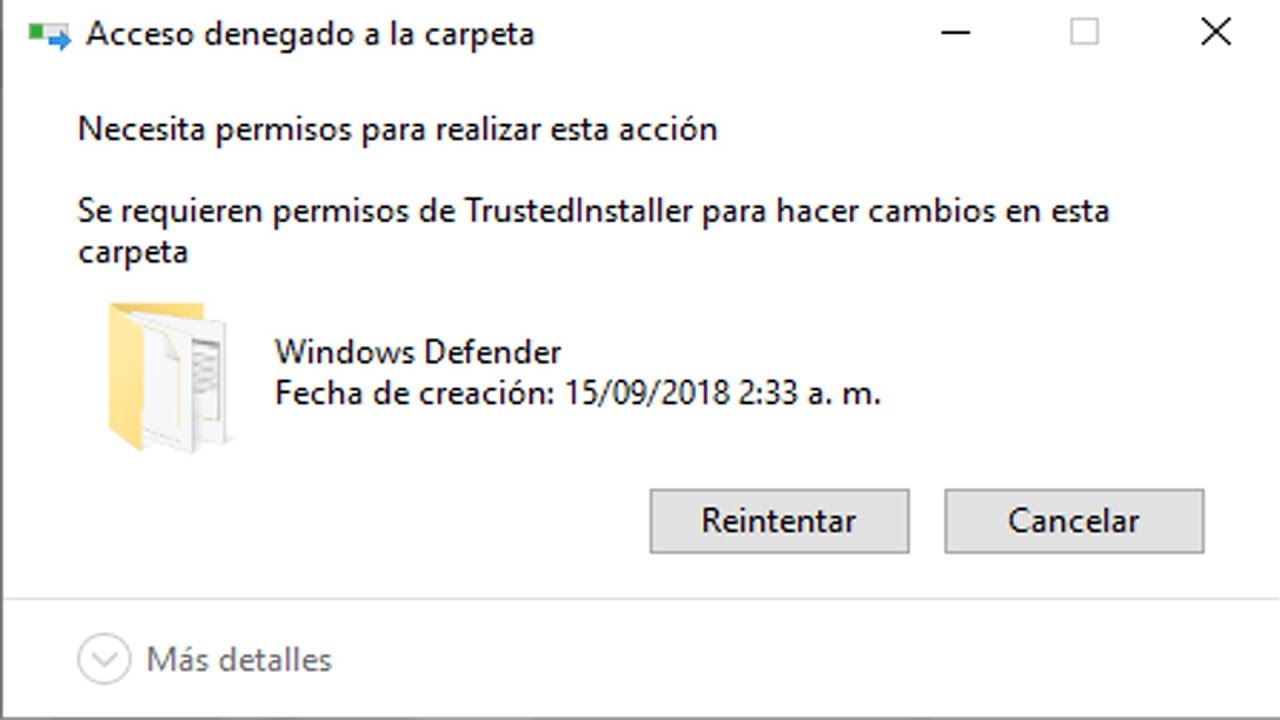
Az üzenet a helyzettől függően változhat, de az eredmény mindig ugyanaz: nem férhet hozzá a fájlhoz vagy mappához. Néhány gyakori példa:
- A XXX mappa nem érhető el. A hozzáférés megtagadva.
- D: Nem elérhető. Hozzáférés megtagadva.
- Hozzáférés megtagadva.
- Nincs jogosultsága ehhez a mappához hozzáférni.
Ezek az üzenetek mind a helyi mappákban, mind a külső meghajtókon (flash meghajtók, USB merevlemezek) megjelenhetnek , így a megoldások esettől függően kissé eltérhetnek.
Megoldások a mappához vagy fájlhoz tartozó „Hozzáférés megtagadva” hibaüzenet esetén
1. Ellenőrizze és módosítsa az engedélyeket és a tulajdonjogot
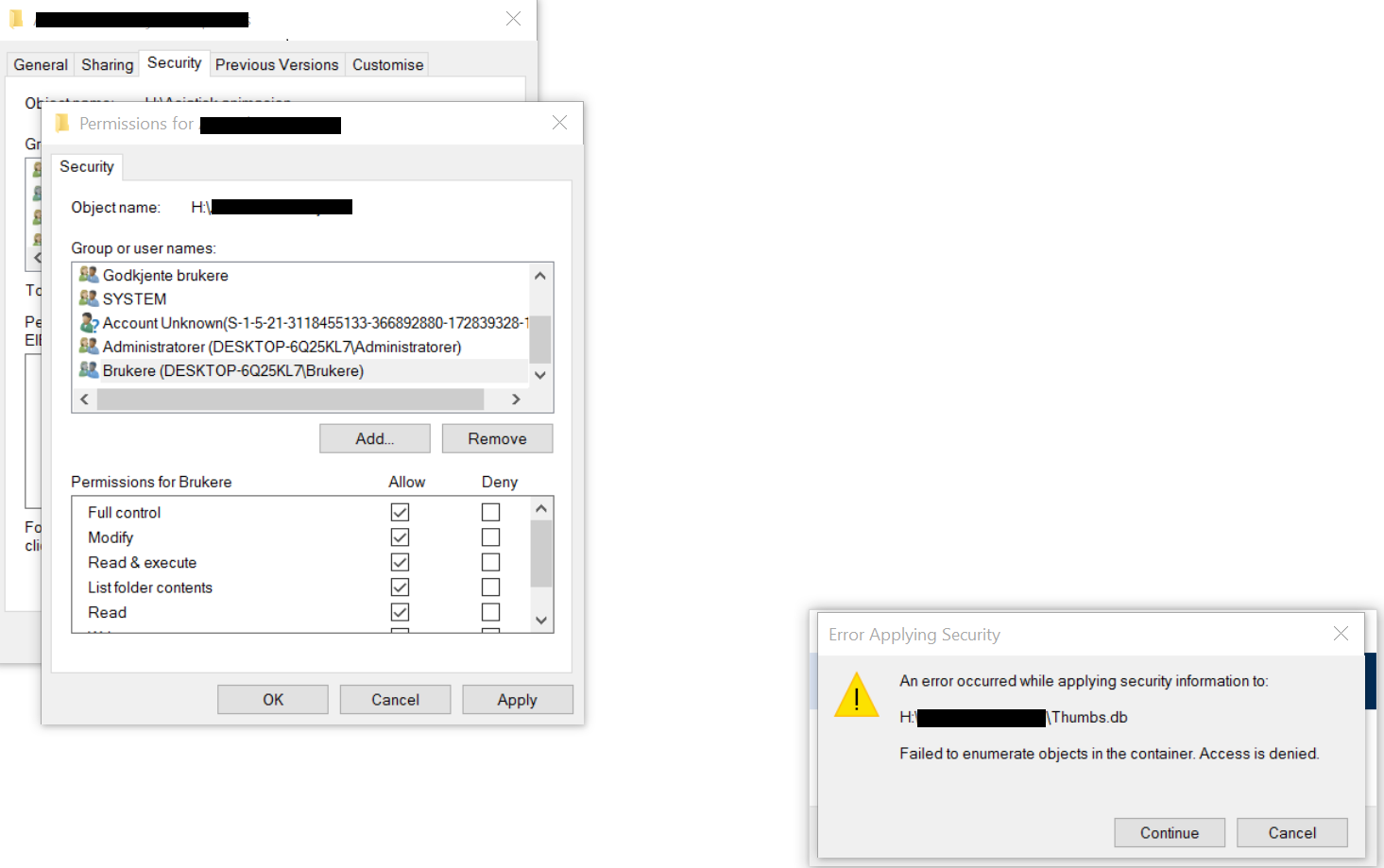
A legtöbb esetben a probléma az engedélyek ellenőrzésével vagy a kérdéses mappa vagy fájl tulajdonjogának átvételével oldódik meg. Íme, hogyan teheti meg lépésről lépésre:
- gerenda jobb egérgombbal az érintett mappán vagy fájlon, és válassza a tulajdonságok.
- Nyissa meg a Biztonság fülreItt láthatja a felhasználók és csoportok listáját.
- Az engedélyek módosításához kattintson a Szerkesztése és jelölje be a négyzetet Teljes ellenőrzés a felhasználódban.
- Ha a felhasználó nem szerepel a listán, akkor manuálisan adja hozzá, és adja meg a szükséges engedélyeket.
- Bizonyos esetekben ki kell választania Avanzado és utána változás a szakaszban tulajdonos. Írd be a felhasználóneved, és nyomd meg a Ellenőrizze a neveket és utána elfogad.
- Jelölje be az opciót Cserélje ki a tulajdonosot az altartályokban és az objektumokban ha azt szeretné, hogy a módosítás az adott helyen található összes mappára és fájlra érvényes legyen.
A lépések elvégzése után problémamentesen hozzáférhet, módosíthatja vagy mentheti fájljait.
2. Ellenőrizze, hogy a mappa titkosítva van-e
Előfordulhat, hogy a hozzáférés megtagadva van, mert a fájl vagy mappa titkosítva van. Ellenőrizheti:
- Jobb klikk a fájlon/mappán, és enter tulajdonságok.
- A lapon Általános, nyomja meg Speciális lehetőségek.
- Ha a jelölőnégyzet be van jelölve Titkosítsa a tartalmat az adatok védelme érdekébenSzükséged van a titkosítást végző tanúsítványra. Ha másik fiókot használsz, akkor importálnod kell a megfelelő tanúsítványt.
Ha nem tudja, hogyan kell visszafejteni a fájlt, tekintse meg a Windows támogatási cikkeit, vagy használja a fájlt titkosító tanúsítványt.
3. Sérült fájlok vagy mappák keresése
A fájlsérülés vagy a sérült fájlok okozhatják a „hozzáférés megtagadva” hibát, különösen akkor, ha a számítógép hirtelen leállt, vagy lemezhibák vannak. Megpróbálhatja kijavítani a következővel:
- Használjon helyreállítási eszközöket: Vannak programok, amelyek lehetővé teszik a gyógyulást sérült fájlokat vagy elérhetetlen, mint például az EaseUS Data Recovery vagy az iMyFone D-Back.
- Futtasd az SFC-t és a DISM-et: Használd a Parancssort rendszergazdaként, írd be sfc / scannow majd dism / online / cleanup-image / restorehealth a sérült rendszerfájlok felkutatására és javítására.
- Használja a CHKDSK-t: Fuss chkdsk X: /f /r (cserélje ki az X-et a meghajtó betűjelére) a hibás szektorok javításához és az olvasható fájlok visszaállításához.
4. Adjon rendszergazdai jogosultságokat, vagy aktiválja a rejtett rendszergazdai fiókot
Ha a felhasználói fiókja korlátozott, és nem rendelkezik rendszergazdai jogosultságokkal, hozzáférési problémákba ütközhet. Ennek megoldása:
- Fiók beállítása rendszergazdaként: Menj ide Felhasználói fiókok a Vezérlőpult vagy végrehajtani userpasswords2 vezérlés a Win + R, válaszd ki a felhasználódat, és módosítsd a fiók típusát a következőre: Adminisztrátor.
- Engedélyezze a rejtett rendszergazdai fiókot: Megnyílik CMD mint rendszergazda és futni net user administrator / active: yes.
- Jelentkezzen be a fiókba, végezze el a szükséges módosításokat, majd deaktiválja a következővel: net user administrator / active: nem.
5. Mi a teendő, ha a hiba külső merevlemezeken vagy USB-meghajtókon jelentkezik?
Amikor a probléma külső eszközöket érint, a forrás általában a lemez sérülése, az engedélyek vagy a lemez logikai szerkezete. A következőket próbálhatja ki:
- Először az adatok helyreállítása speciális szoftverekkel (EaseUS, iMyFone, 4DDiG) a veszteségek megelőzése érdekében, mielőtt megpróbálná javítani őket.
- Eszköztulajdonlás módosítása (ugyanaz, mint a helyi mappákban) innen Tulajdonságok > Biztonság > Speciális.
- Futtassa a CHKDSK parancsot hibák ellenőrzésére és javítására.
6. Ideiglenesen tiltsa le a harmadik féltől származó víruskeresőt vagy tűzfalat
Egyes víruskereső programok vagy tűzfalak blokkolhatják a gyanúsnak ítélt fájlokhoz vagy mappákhoz való hozzáférést. Ha a fentiek kipróbálása után továbbra sem fér hozzájuk, próbálja meg ideiglenesen letiltani a víruskeresőt. Ha visszanyeri a hozzáférést, adja hozzá a mappát vagy fájlt kivételként a víruskeresőben, vagy engedélyezze a megbízhatóként való kezelést a beállításaiban.
7. Használja az automatikus indítási javítást vagy a rendszerindító lemezt
Ha a teljes rendszerrel kapcsolatban engedély- és hozzáférési problémák merülnek fel, előfordulhat, hogy a rendszerbetöltő sérült. Megpróbálhatja kijavítani a számítógép javítása > Hibaelhárítás > Indítási javítás opcióval a Windows telepítőlemezről vagy egy erre a célra létrehozott rendszerindító meghajtóról.
8. Állítsa be a hálózati felderítést és a fájlmegosztást
Ha a hiba hálózati megosztott mappákban jelentkezik, győződjön meg arról, hogy a hálózatfelderítés és a megosztás engedélyezve van a Hálózati és internetbeállítások között, és konfigurálja megfelelően az engedélyeket a megosztott mappa tulajdonságai között.

Szenvedélyes író a bájtok és általában a technológia világáról. Szeretem megosztani tudásomat írásban, és ezt fogom tenni ebben a blogban, megmutatom a legérdekesebb dolgokat a kütyükről, szoftverekről, hardverekről, technológiai trendekről stb. Célom, hogy egyszerű és szórakoztató módon segítsek eligazodni a digitális világban.