
WhatsApp je jedna od najpopularnijih aplikacija za chat i pionir u svom području. Mnogi korisnici vole koristiti ga na velikom ekranu, a za to koriste WhatsApp desktop aplikaciju. No, nedavno su mnogi korisnici prijavili pad WhatsApp desktop aplikacije.
Neki su korisnici naišli na problem prilikom upućivanja poziva, dok su drugi prijavili da su ga imali prilikom preuzimanja ili prijenosa datoteke. Problem je negativno utjecao na starije Windows uređaje (Windows 8, Windows 7 itd.). Problem se pojavio i u aktivnim i u beta klijentima na raznim uređajima.
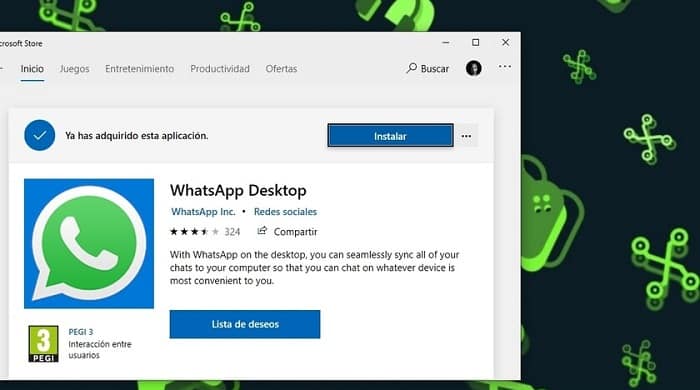
Što uzrokuje rušenje WhatsApp stolne aplikacije?
Stolna aplikacija WhatsApp može se nasumično srušiti uglavnom zbog sljedećih čimbenika:
- Zastarjeli OS ili WhatsApp desktop klijent- Ako je bilo koji od WhatsApp desktop ili Windows klijenata na računalu zastario, možda neće biti kompatibilan s drugim i može uzrokovati rušenje WhatsApp desktop aplikacije.
- Oštećeno ili djelomično primijenjeno ažuriranje WhatsAppa: Ako je novo ažuriranje WhatsApp je oštećen ili djelomično primijenjen (u slučaju da niste mogli kopirati bitne datoteke iz prethodne instalacijske mape), tada bi se WhatsApp desktop klijent mogao srušiti tijekom rada.
- Oštećena instalacija WhatsApp radne površine– Ako se vaša instalacija WhatsAppa na radnoj površini oštećuje, klijent se može nasumično početi rušiti.
Kako mogu popraviti pad aplikacije WhatsApp za radnu površinu?
Kako biste popravili pad desktop aplikacije WhatsApp, možete primijeniti jednu od sljedećih metoda:
1.- Ažurirajte operativni sustav računala na najnoviju verziju
Stolna aplikacija može se nasumično srušiti ako je desktop OS zastario jer OS možda nije kompatibilan s najnovijim WhatsApp klijentom. Ovdje problem može riješiti ažuriranje operativnog sustava računala na najnoviju verziju.
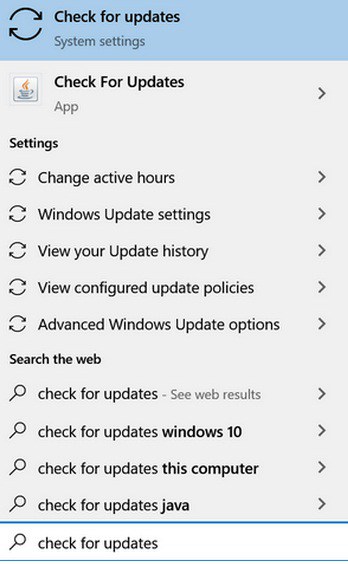
- Kliknite na Windows, napiši i otvori Provjerite ima li ažuriranja.
- Sada, u desnom oknu rezultirajućeg prozora, kliknite gumb Provjerite ima li ažuriranja.
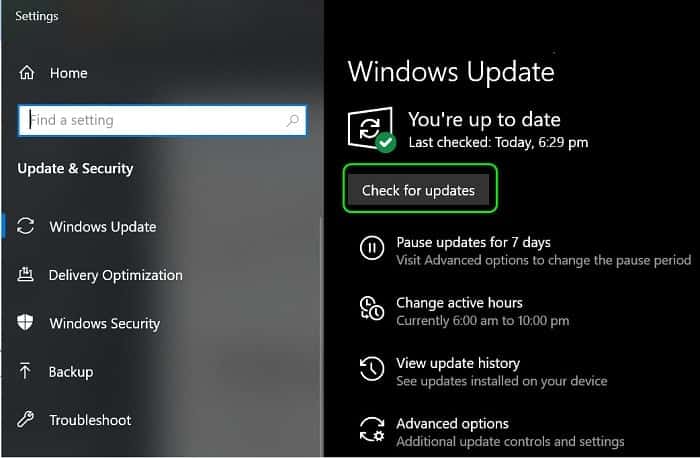
- zatim, čekanja dok se ažuriranja ne dobiju i ako postoje dostupna ažuriranja, pražnjenje e instalirati l ažuriranja / izborna ažuriranja.
- Nakon ažuriranja sustava, ponovno ga pokrenite i pri ponovnom pokretanju provjerite je li problem s rušenjem aplikacije WhatsApp Desktop riješen.
2.- Ažurirajte WhatsApp desktop aplikaciju na najnoviju verziju
Ako je aplikacija WhatsApp za stolna računala zastarjela, tada može postati nekompatibilna s operativnim sustavom vašeg sustava, što će rezultirati problemom rušenja o kojem je riječ. Ovdje problem može riješiti ažuriranje WhatsApp desktop aplikacije na najnoviju verziju.
Za verziju MS Store
- Kliknite na Windows, potražite i otvorite Microsoft Store
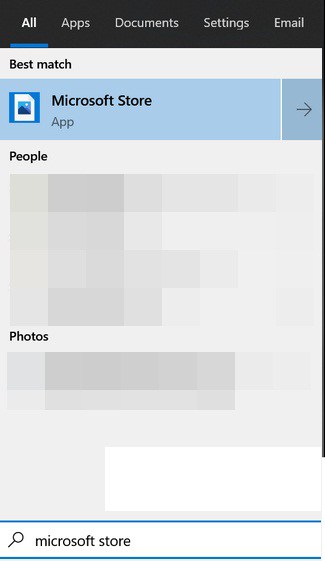
- Sad pogledajte WhatsApp a zatim otvorite rezultat WhatsApp Desktop.
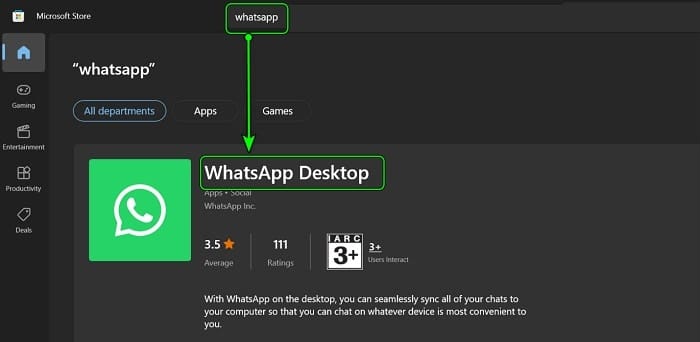
- Zatim provjerite postoji li actualización WhatsApp dostupan, instalirati Ažuriranje.
- Nakon ažuriranja, ponovo pokrene vaš sustav i nakon ponovnog pokretanja provjerite je li se aplikacija WhatsApp za stolna računala prestala rušiti.
Za EXE verziju
- Najprije pokušajte ažurirati aplikaciju za stolno računalo na u slojevima del WhatsApp klijent, ali ako vam se ne ponudi ažuriranje u prozoru WhatsApp-a ili se prije toga sruši, možete slijediti dolje navedene korake:
- Početak a web preglednik y pretraživati na sljedeću rutu:
https://www.whatsapp.com/download
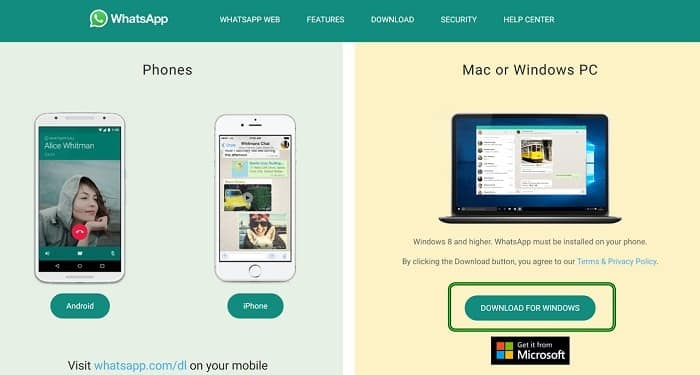
- Sada pražnjenje verziju prema vašem operativnom sustavu i nakon preuzimanja, pokreni ga kao administrator (nemojte deinstalirati prethodni).
- zatim, slijedi l instrukcije dovršiti proces i zatim ponovo pokrene svoje računalo kako biste provjerili radi li WhatsApp desktop klijent dobro.
3.- Deaktivirajte zvuk i WhatsApp obavijesti
Možete vidjeti da se WhatsApp desktop klijent ruši ako WhatsApp Sound and Notifications API (zbog softverske greške) nije podržan od strane operativnog sustava. U tom slučaju, onemogućavanje WhatsApp zvuka i obavijesti može riješiti problem.
- Pokrenite WhatsApp desktop klijent i kliknite na tri vodoravne elipse (pri vrhu desne ploče).
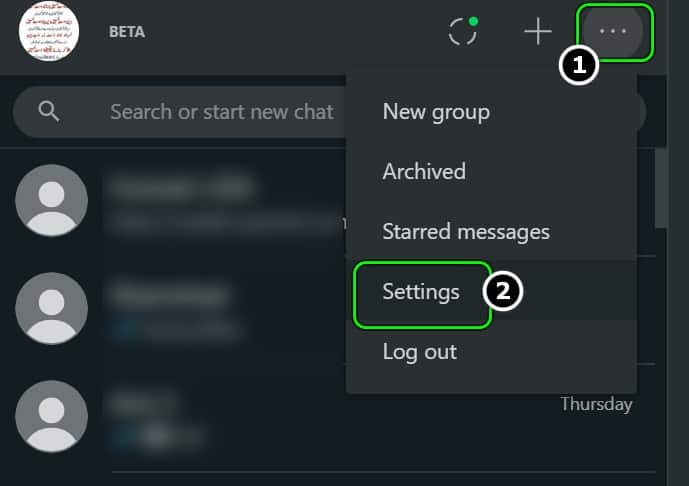
- Sada odaberite konfiguracija i otvoren Obavijesti.
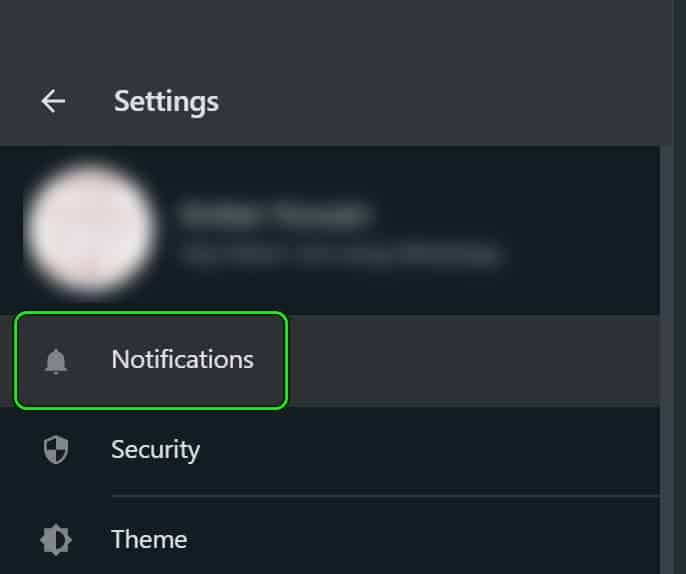
- Zatim poništi sve tamo prisutne opcije, kao što su Zvuk, Upozorenja na radnoj površini, Upozorenja na dolazne pozive, među ostalima.
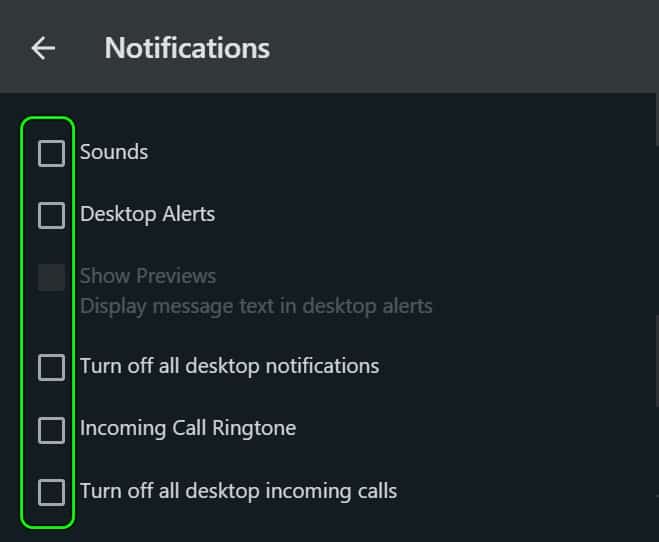
- Sada ponovo pokrene WhatsApp desktop aplikaciju i provjerite radi li normalno.
4.- Ponovno pokrenite datoteku WhatsApp Update.exe
Ako ažuriranje WhatsAppa nije ispravno primijenjeno na klijenta, aplikacija WhatsApp za stolna računala može se nasumično rušiti. U tom kontekstu, ponovnim pokretanjem datoteke WhatsApp Update.exe može se popraviti pogreška i time riješiti vaš problem rušenja.
- Prije svega, pobrinite se da nema se ovaj ne izvodi se proces vezano uz kupca WhatsApp u vašem sustavu.
- Zatim desnom tipkom miša kliknite Windows i odaberite Trčanje.
- Sada pretraživati na sljedeću rutu:
%localappdata%\WhatsApp
- Nakon toga, u rezultirajućem prozoru File Explorera, kliknite s el desni gumb en update.exe i odaberite Pokreni kao administrator.
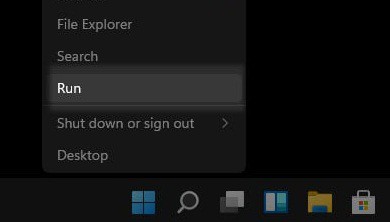
- Sada pričekajte dok proces ažuriranja ne završi i zatim ponovno pokrenite računalo.
- Nakon ponovnog pokretanja pokrenite desktop aplikaciju WhatsApp i provjerite radi li dobro.
5.- Promijenite naziv datoteke WhatsApp Update.exe
Ako je EXE datoteka preuzetog ažuriranja WhatsAppa oštećena, aplikacija WhatsApp za stolna računala može se nasumično srušiti, a preimenovanje može riješiti problem. Kada ga ažuriramo, automatski će tražiti novu datoteku s poslužitelja.
- Prije svega, pobrinite se da nijedan proces povezan s WhatsAppom ovaj radeći u Guverner tareasa vašeg sustava.
- Zatim desnom tipkom miša kliknite Windows i odaberite Trčanje.
- Sada pretraživati na sljedeću rutu:
%localappdata%\WhatsApp
- Nakon ovoga morate desni klik u datoteci update.exe i odaberite Promijenite ime.
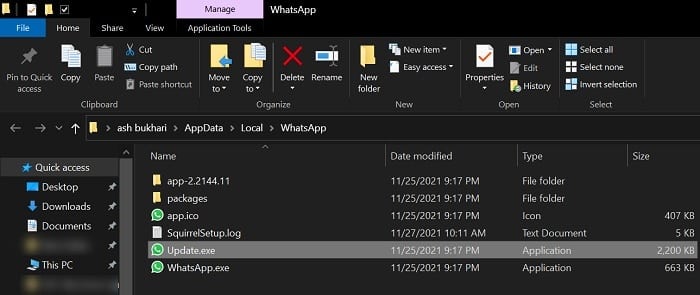
- Nakon ovoga, promjena el ime iz datoteke (na primjer, oldupdate.bk) i ponovo pokrene vaš sustav.
- Nakon ponovnog pokretanja pokrenite desktop aplikaciju WhatsApp i provjerite radi li dobro.
6.- Koristite prethodnu instalacijsku mapu WhatsApp
Ako se novo ažuriranje ne može u potpunosti primijeniti na prethodnu instalaciju i neke datoteke nedostaju u instalacijskom direktoriju, WhatsApp desktop klijent može se nasumično rušiti. U ovom scenariju, kopiranje starijih instalacijskih datoteka u novi direktorij ažuriranja može riješiti problem.
7.- Pokrenite WhatsApp klijent iz nove mape ažuriranja
- Prije svega, morate navigaciju u sljedeću mapu:
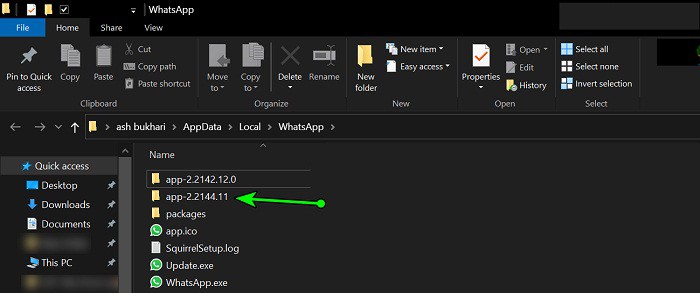
%localappdata%\WhatsApp
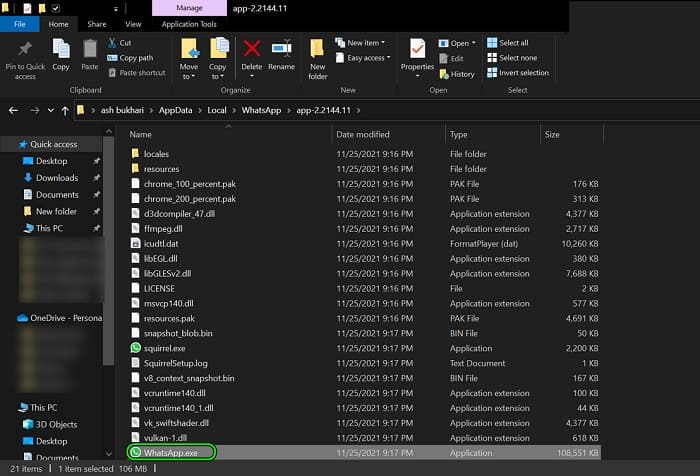
- Sada otvorite najnovije mape prisutan tamo (npr. 2.2144.11) i klik s desni gumb u datoteci WhatsApp.
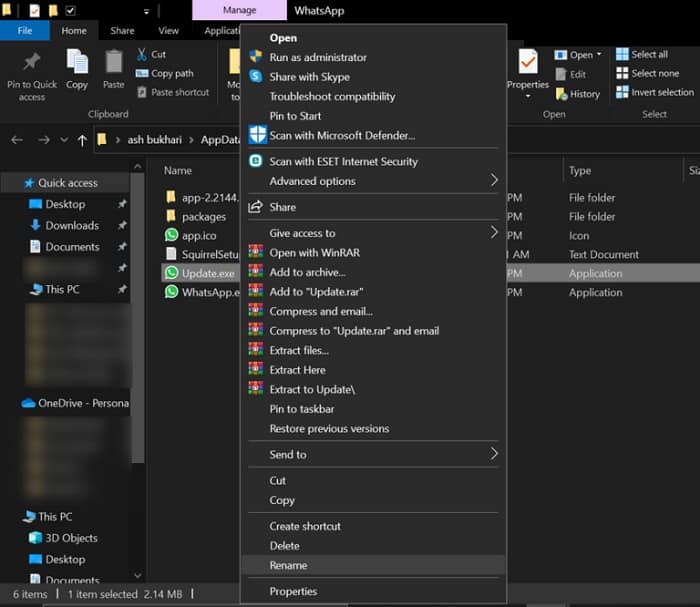
- Zatim odaberite Pokreni kao administrator i kada se WhatsApp pokrene, provjerite radi li dobro. Ako je tako, možete stvoriti a prečac za novi WhatsApp klijent iz gore navedene mape jer najnovije ažuriranje nije moglo zamijeniti prethodni prečac.
- Ako pokretanje s najnovije verzije nije uspjelo, provjerite je li iniciranje klijenta WhatsApp od prethodna mapa (npr. app-2.2142.12.0) u direktoriju AppData rješava problem.
8.- Kopirajte datoteke iz prethodne instalacijske mape WhatsAppa u novi direktorij ažuriranja
- Prvi skok del WhatsApp desktop klijent i završava svoje povezane procese iz Upravitelja zadataka.
- Sada desnom tipkom miša kliknite Windows i odaberite Trčanje.
- zatim, pretraživati na sljedeću rutu:
%localappdata%\WhatsApp
- Sada, možete primijetiti dvije mape s primjena u nazivu (npr. app-2.2142.12.0 i app-2.2144.11), ako je tako, otvara prethodnu mapu (na primjer, app-2.2142.12.0) i kopirati sve datoteke u njemu.
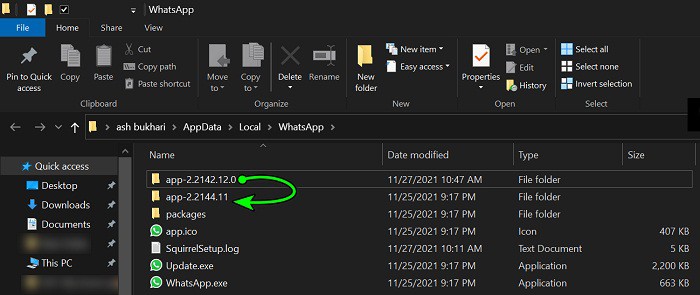
- zatim, pretraživati do najnovija mapa (npr. app-2.2144.11) i ulov datoteke.
- Ako se zatraži, nemojte prepisivati nijednu datoteku u novom direktoriju ažuriranja i pustite sustavu da kopira samo one koji nisu prisutni u mapi.
- Jednom kada to učinite, ponovo pokrene vaš sustav i nakon ponovnog pokretanja provjerite radi li WhatsApp klijent dobro.
9.- Izbrišite novu mapu za ažuriranje WhatsAppa
- zatvara sve procesi vezani uz WhatsApp u upravitelju zadataka vašeg sustava i pretraživati u sljedeću mapu:
%localappdata%\WhatsApp
- Sada izbrisati najnoviju mapu, na primjer app-2.2144.11 (ako želite igrati na sigurno, samo preimenujte mapu) i ponovo pokrene vaš sustav.
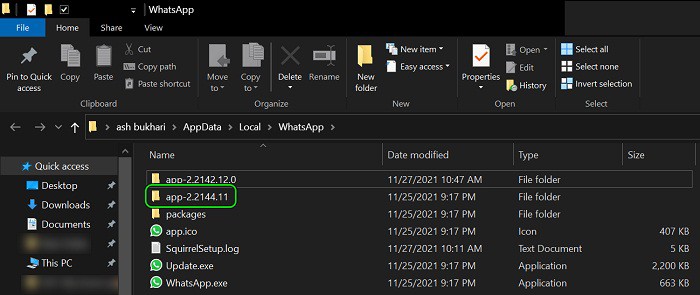
- Nakon ponovnog pokretanja provjerite radi li WhatsApp radna površina.
- Baš suprotno, pretraživati do ruta spomenuta gore i otvorite prethodnu instalacijsku mapu (npr. app-2.2142.12.0).
- sada, desni klik u mapi whatsapp.exe i odaberite Pokreni kao administrator.
- Nakon što se aplikacija pokrene, provjerite radi li bez problema.
10.- Ponovno instalirajte WhatsApp desktop klijent
Instalacija aplikacije WhatsApp za radnu površinu može se oštetiti zbog mnogih čimbenika kao što je iznenadni nestanak napajanja sustava ili djelomično primijenjeno ažuriranje WhatsAppa. Ova pokvarena instalacija WhatsAppa može uzrokovati dotični problem rušenja. U tom kontekstu, ponovna instalacija WhatsApp stolne aplikacije može riješiti problem.
- Desni klik na Windows i otvorite Aplikacije i značajke.
- Sada proširite WhatsApp i kliknite deinstalirati.
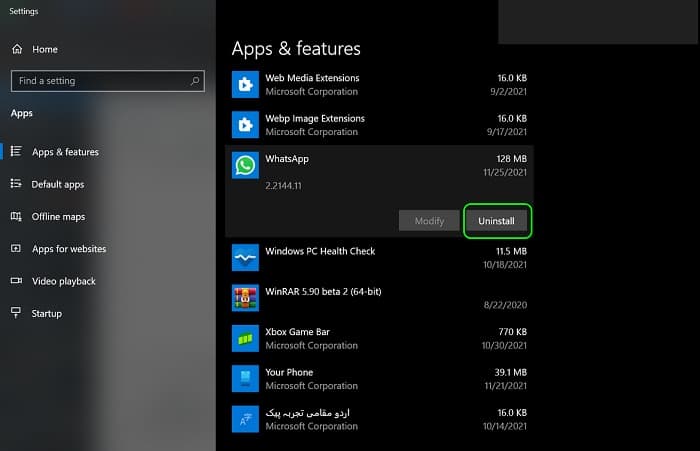
- zatim, potvrđuje da biste deinstalirali WhatsApp i slijedi upute za dovršetak postupka.
- Nakon deinstaliranja, ponovno pokrenite svoje računalo i nakon ponovnog pokretanja, desni klik na Windows i odaberite Trčanje.
- Sada pretraživati na sljedeću rutu:
%localappdata%
- Zatim ukloniti la mapa whatsapp y luego ponovno instalirati el WhatsApp klijent od Microsoft Store da provjerite je li problem riješen.
- Ako to nije uspjelo, provjerite je li deinstalirajte WhatsApp desktop klijent (kako je gore objašnjeno) i instalirati WhatsApp sa sljedećeg URL-a rješava problem:
https://www.whatsapp.com/download
- Ako se problem nastavi, provjerite je li korištenje drugog arhitektonskog instalatera rješava problem (tj. ako se problem pojavi s 32-bitnim, instalirajte 64-bitni klijent i obrnuto).
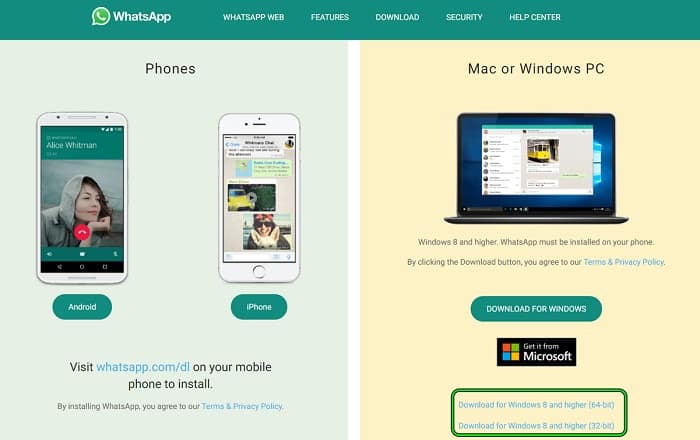
- Ako vam ništa od navedenog nije pomoglo, možete upotrijebiti WhatsApp web u pregledniku (do potpunog rješenja problema).
Nadam se da uz ove savjete možete uspješno popraviti pad WhatsApp stolne aplikacije. Vidimo se u nekoj budućoj publikaciji.
Indeks
- 1 Što uzrokuje rušenje WhatsApp stolne aplikacije?
- 2 Kako mogu popraviti pad aplikacije WhatsApp za radnu površinu?
- 2.1 1.- Ažurirajte operativni sustav računala na najnoviju verziju
- 2.2 2.- Ažurirajte WhatsApp desktop aplikaciju na najnoviju verziju
- 2.3 3.- Deaktivirajte zvuk i WhatsApp obavijesti
- 2.4 4.- Ponovno pokrenite datoteku WhatsApp Update.exe
- 2.5 5.- Promijenite naziv datoteke WhatsApp Update.exe
- 2.6 6.- Koristite prethodnu instalacijsku mapu WhatsApp
- 2.7 7.- Pokrenite WhatsApp klijent iz nove mape ažuriranja
- 2.8 8.- Kopirajte datoteke iz prethodne instalacijske mape WhatsAppa u novi direktorij ažuriranja
- 2.9 9.- Izbrišite novu mapu za ažuriranje WhatsAppa
- 2.10 10.- Ponovno instalirajte WhatsApp desktop klijent
