Windows Defender je jedan od pristojnijih antivirusnih programa koji dolazi ugrađen u Windows 10. Pruža solidnu sigurnost, ali ponekad može uzrokovati probleme, posebno kada je riječ o igranju igara.
Nadalje, antivirusne aplikacije trećih strana često pružaju bolju sigurnost i dodatne značajke. Mnogi se korisnici žale da ne mogu igrati igre jer ih Windows Defender blokira . Dakle, ako se i vi suočavate s istim problemom, evo nekoliko rješenja navedenih u nastavku.
Uobičajeni problemi s Windows Defenderom
Iako je dobro poznato da Windows Defender nije najbolji antivirusni softver koji možete instalirati, istina je da može obaviti pristojan posao. Međutim, za neke određene korisnike ovaj antivirusni program može biti uzrok nekih neugodnosti.
Neki su korisnici prijavili da Windows Defender blokira igre ili njihov Steam račun . U nastavku su navedeni neki od najčešćih problema koje prijavljuju korisnici:
- Windows Defender blokira aplikacije i programe: Ovaj antivirusni softver ponekad može blokirati pokretanje određenih aplikacija ili programa. Otključajte aplikaciju ili onemogućite značajku kontroliranog pristupa mapi.
- Steam blokira Windows Defender: Mnogi igrači su prijavili da im Windows Defender ne dopušta pokretanje Steama ili ga blokira. U ovom slučaju rješenje je dodati mapu Steam na popis izuzetaka.
- Izuzeci programa Windows Defender ne rade: Windows Defender može blokirati određene aplikacije čak i ako su na popisu izuzetaka. Potpuno onemogućavanje Windows Defendera može biti rješenje ili prebacivanje na drugo antivirusno rješenje.
Windows Defender blokira igre. Rješenja
Ovisno o konkretnom problemu zbog kojeg Windows Defender blokira igre, možda ćete moći pronaći rješenje u nastavku. Ako znate točan problem, idite na konkretno rješenje, ako ne znate, pokušajte jedno po jedno dok se problem ne riješi.
Rješenje 1. Dodajte izuzimanje
Možete pokušati popraviti igre koje blokiraju Windows Defender dodavanjem mape igre u izuzeća antivirusnog programa. To omogućuje antivirusnom programu da radi bez problema. Da biste dodali izuzimanje, možete slijediti ove upute u nastavku:
- Dođite do aplikacije konfiguracija u vašem sustavu.
- Tamo odaberite opciju "Ažuriranje i sigurnost".
- Kada dođete do izbornika s lijeve strane, odaberite opciju Sigurnost sustava Windows.
- Idite na desnu ploču i odaberite opciju «Otvorite sigurnosni centar Windows Defender”.
- Pristupite desnoj ploči zaslona i odaberite opciju "Zaštita od virusa i prijetnji"
- Zatim odaberite opciju "Dodaj ili ukloni izuzetke".
- Morate kliknuti na opciju "Dodaj izuzeće".
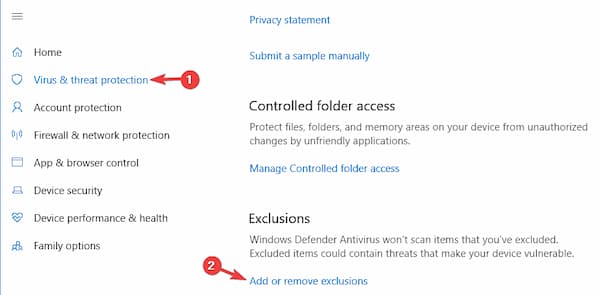
- Zatim odaberite direktorij igre koji zatvara Windows Defender.
- Sada odaberite opciju "Isključi ovu mapu" i Windows Defender neće nadzirati ovu mapu.
Rješenje 2. Onemogućite Windows Defender putem pravila grupe i registra
Ako nakon izuzimanja Windows Defender blokira igre, trebali biste pokušati onemogućiti antivirus kako biste mogli učitati i igrati svoje igre. Da biste onemogućili Windows Defender putem pravila grupe i registra, to možete učiniti slijedeći ove upute u nastavku:
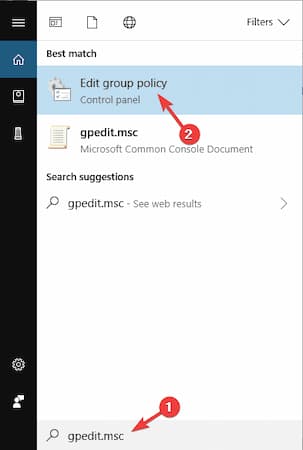
- Idite na odjeljak za pretraživanje i unesite «gpedit.msc» i odaberite gumb prihvatiti.
- Nakon toga, dođite do lijeve ploče i idite na sljedeću stazu: "Konfiguracija računala / Administrativni predlošci / Komponente sustava Windows / Windows Defender."
- Idite na desnu ploču i pretražite "Isključi Windows Defender" a zatim dvaput kliknite na njega.
- Morate kliknuti na gumb Isključi.
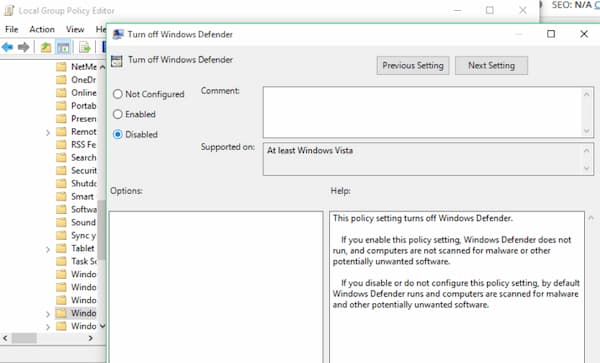
- Sada kliknite gumb aplicar.
- Na kraju kliknite prihvatiti.
Možda će vas zanimati: Najbolji Windows 10 za igranje | Usporedba
Rješenje 3. Onemogućite kontrolirani pristup mapi
Još jedna alternativa koju imate za rješavanje problema da Windows Defender blokira igre je da onemogućite kontrolirani pristup mapi. Ova vrsta kontroliranog pristupa pregledava aplikacije i programe na vašem računalu i može napraviti promjene koje onemogućuju pravilan rad igara. Da biste onemogućili ovu opciju, samo trebate slijediti sljedeće korake:
- Prije svega otvorite aplikaciju konfiguracija u vašem sustavu.
- Zatim odaberite opciju "Sigurnosni centar Windows Defender".
- Morate dosegnuti "Zaštita od virusa i prijetnji" na lijevoj strani i odaberite opciju "Postavke zaštite od virusa i prijetnji" S desne strane.
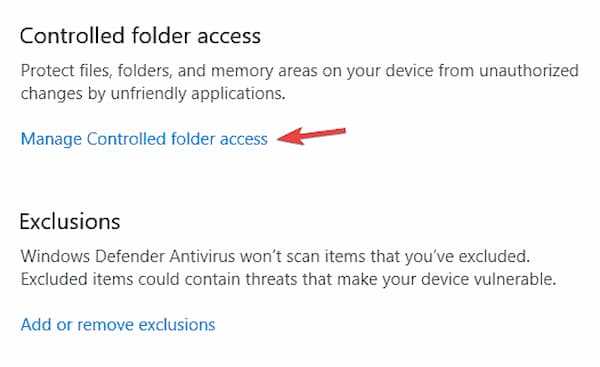
- Nakon toga idite na odjeljak «Kontrolirani pristup mapi» i odaberite opciju “Upravljanje kontroliranim pristupom mapi”.
- Sada onemogućite funkciju «Kontrolirani pristup mapama».
Rješenje 4. Onemogućite zaštitu u stvarnom vremenu
Ova se opcija općenito ne preporučuje jer znači da će vaš sustav biti nezaštićen sve dok je ova alternativa omogućena. Međutim, ako Windows Defender blokira igre i nijedno drugo rješenje nije pomoglo, možete pokušati riješiti problem pomoću njega. Da biste onemogućili zaštitu u stvarnom vremenu, slijedite upute u nastavku:
- Idite na opciju "Sigurnosni centar Windows Defender" i kliknite na njega.
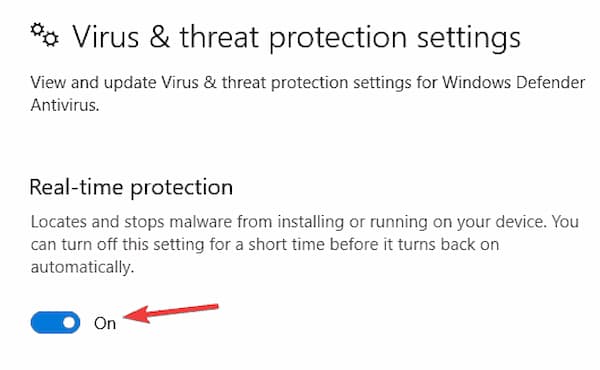
- Zatim odaberite opciju "Zaštita od virusa i prijetnji" i odaberite opciju "Postavke zaštite od virusa i prijetnji."
- Trebali biste pronaći opciju "Zaštita u stvarnom vremenu" y luego ugasi to.
Rješenje 5. Aktivirajte način igre
Windows ima način igre koji je dizajniran da izbjegne neugodnosti s igračima i njihovim aplikacijama. To znači da bi to trebalo biti održivo rješenje kada Windows Defender blokira igre. Da biste aktivirali ovaj način rada u svom operativnom sustavu Windows, samo trebate slijediti korake u nastavku:
- Idite na aplikaciju konfiguracija u vašem sustavu.
- Nakon što ste pokrenuli aplikaciju Postavke, odaberite odjeljak Postavke. igre.
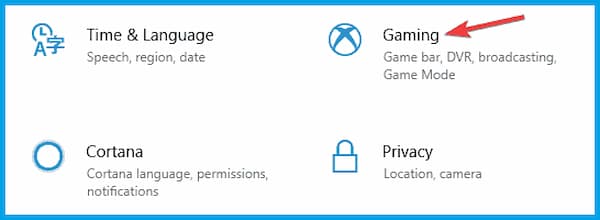
- Idite na lijevu ploču i odaberite opciju Način igre y aktivirati funkciju načina igre.
Rješenje 6. Pokrenite ažuriranje na mjestu
In-place ažuriranje sustava Windows 10 znači da svoj Windows 10 možete ažurirati na novu značajku bez upotrebe ISO datoteke. Neki su korisnici izvijestili da im je izvođenje ove vrste ažuriranja pomoglo riješiti igre koje blokiraju Windows Defender. Da biste pokrenuli ažuriranje na mjestu, morate učiniti sljedeće:
- Prije svega, preuzmite i pokrenite «Alat za stvaranje medija”.
- Zatim odaberite “Ažuriraj ovo računalo” a zatim slijedite korake u prozoru.
- Idite na opciju "Preuzmite i instalirajte ažuriranja (preporučeno)."
- Zatim slijedite korake na zaslonu dok ne vidite stranicu «Spremno za instalaciju».
- Odaberite opciju "Promijeni ono što želiš zadržati."
- Sada kliknite na opciju "Zadrži osobne aplikacije i datoteke" i odaberite gumb sljedeći.
Završne riječi
Ako vaš Windows Defender blokira igre i ne znate što učiniti, slobodno isprobajte ova rješenja. Imajte na umu da može postojati nekoliko uzroka ovog problema, pa će učinkovitost ovih rješenja uvelike ovisiti o točnom uzroku problema na vašem računalu. Ako znate za neko drugo rješenje koje djeluje, a koje nismo spomenuli, javite nam u komentarima.

Moje ime je Javier Chirinos i strastven sam za tehnologiju. Otkad pamtim volio sam računala i video igre i taj hobi je završio u poslu.
Više od 15 godina objavljujem o tehnologiji i gadgetima na internetu, posebno u mundobytes.com
Također sam stručnjak za online komunikaciju i marketing te poznajem razvoj WordPressa.