Problem Wi-Fi veze bez pristupa internetu je čest i frustrirajući. Biti povezan s Wi-Fi mrežom, ali bez pristupa internetu, može biti zbunjujuće i frustrirajuće. Analizirali smo ovaj česti problem i razvili ovaj vodič kako bismo vam pomogli da shvatite zašto ste povezani s Wi-Fi mrežom, ali nemate pristup internetu.
Upotrijebite ovaj post kako biste poboljšali svoju mrežu i Wi-Fi izvedbu, kao i brzinu, kako biste uklonili jedan od najfrustrirajućih problema s kojima se možete susresti: biti povezani na Wi-Fi mrežu, ali ne i na Internet.
Što uzrokuje problem: Wi-Fi veza, ali nema pristupa Internetu?
Ako koristite Wi-Fi vezu ili bežičnu vezu, možda ćete naići na poruku o pogrešci koja kaže da ste povezani na Wi-Fi, ali nemate pristup internetu. Ova poruka znači da je vaš uređaj/računalo ispravno povezano s vašim internetskim izvorom (ruter/modem), ali nije povezano s internetom.
Kada se pojavi ova pogreška, na Windows računalima vidjet ćete mali žuti trokut upozorenja s crnim uskličnikom . Ako koristite mobilni uređaj, prikazat će se crni uskličnik.
U mnogim slučajevima problem nastaje zbog promjena u konfiguraciji vašeg operativnog sustava. Ruter je također jedan od glavnih krivaca kada je povezan na Wifi, ali nema pristup internetu. Međutim, ti uzroci ne moraju uvijek biti tako očiti.
Ostali očiti uzroci povezivanja na Wi-Fi, ali nema problema s pristupom internetu uključuju:
- Neispravni Wifi adapteri na uređaju.
- Neispravan internetski usmjerivač.
- Davatelj internetskih usluga ne radi.
- IP adresa vašeg računala je netočna.
- Sigurnosni softver sprječava pristup (antivirus)
- Zastarjeli bežični upravljački programi.
- Postavke DNS poslužitelja nisu ispravno konfigurirane.
- Loša DNS predmemorija ili sukob DNS predmemorije
Ovi različiti uzroci znače da ćete morati isprobati različita rješenja kako biste identificirali ono ispravno.
Wi-Fi povezan, ali nema pristupa internetu: Je li to uređaj ili mreža?
Prije nego počnete s rješavanjem problema, trebali biste znati je li problem s nedostatkom internetske veze samo na vašem uređaju ili cijeloj mreži. To će vam pomoći da odredite mogući uzrok i upotrijebite ispravnu metodu za rješavanje problema.
Ako se radi samo o računalu/uređaju s Wi-Fi vezom, ali bez pristupa internetu, vjerojatno imate neispravne upravljačke programe ili Wi-Fi adapter. Alternativno, problem može biti krivo konfigurirana konfiguracija, problemi s DNS-om ili problem s vašom IP adresom.
Ako svi vaši uređaji imaju Wi-Fi vezu, ali ne i internet, vjerojatno vaš internetski davatelj ne radi ili imate problem s usmjerivačem/modemom.
Kako popraviti Wi-Fi vezu bez pristupa internetu u sustavu Windows 10
Kako da popravim internetsku vezu? Koristite ovaj vodič za rješavanje problema s Wi-Fi vezom na vašem računalu.
Napomena : Prije nego što nastavite s tehničkim rješenjima, pokušajte onemogućiti ili ukloniti antivirusni program, vatrozid ili drugi sigurnosni softver. Neki sigurnosni softver može uzrokovati pogreške u internetskoj vezi na računalu blokiranjem odlaznog mrežnog prometa zbog kvara ili pogrešne konfiguracije.
1.- Koristite Windows alat za rješavanje problema s mrežom
Windows 10 ima ugrađeni alat za rješavanje problema s mrežom koji vam može dobro doći kada imate problema s internetskom vezom. Windows Network Troubleshooter može automatski riješiti problem.
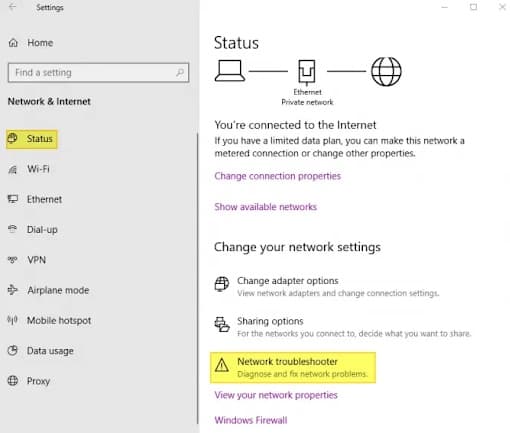
- Za otvaranje postavki sustava Windows: Pritisnite gdje piše Pobjeđuje tipka + I
- Zatim morate kliknuti na opciju Mreža i Internet.
- Na lijevoj ploči kliknite opciju Estado.
- Nakon toga morate kliknuti na opciju Alat za rješavanje problema s mrežom.
- Sada pokrenite alat za rješavanje problema s mrežom da vidite rješava li problem.
2.- Očistite DNS (Domain Name System)
Ako se DNS predmemorija vašeg uređaja ošteti, bilo zbog tehničke greške ili zlonamjernog koda, to može uzrokovati nepodudaranje/sukob u vašoj IP adresi (sukob IP adrese ili sukob DNS predmemorije). To će vas spriječiti u povezivanju s određenim internetom čak i ako se možete uspješno spojiti na Wi-Fi mrežu. Rješenje je očistiti DNS vezu.
Za brisanje DNS-a slijedite ove korake:
- pritisni Dobiva tipku + S, pa napišite cmd.
- U naredbeni redak, morate odabrati opciju koja kaže Pokrenite administratora.
- Sada se morate pobrinuti da ih zapišete naredbe i nakon svakog pritisnite Enter. ipconfig /flushdns [pritisnite Enter]. ipconfig /release [pritisnite Enter]. ipconfig /renew [pritisnite Enter].
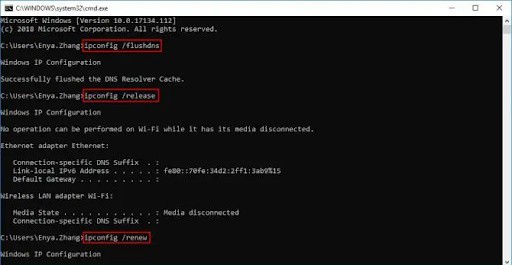
- Kada to učinite, zatvorite naredbeni redak i provjerite imate li sada internetsku vezu.
3.- Onemogućite prvo pokretanje u sustavu Windows 10
Ako je brzo pokretanje vašeg računala omogućeno za brže gašenje i uključivanje, to može ometati vašu internetsku vezu čak i kada ste spojeni na Wi-Fi.
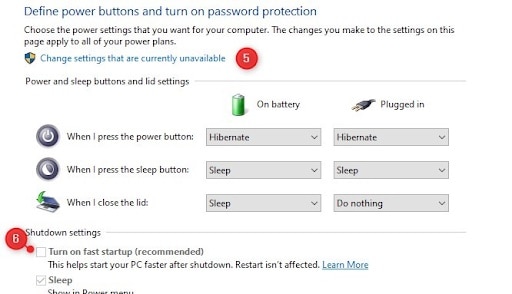
Možete razmisliti o onemogućavanju Prvog pokretanja kako biste lakše riješili problem. Da biste onemogućili prvo pokretanje, slijedite ove korake:
- Pritisnut ćete Windows tipka + X otvoriti meni za brzi pristup
- Na popisu stavki odaberite Opcije napajanja (treća stavka na popisu).
- Sada odaberite Dodatne postavke napajanja (nalazi se s desne strane ili na dnu).
- Zatim na lijevoj ploči kliknite Odaberite što tipke za napajanje rade.
- Nakon toga morate kliknuti na Promijenite postavke koje trenutno nisu dostupne.
- Sada poništite okvir pokraj Onemogući brzo pokretanje.
- Konačno, kliknite na Spremite promjene, zatim ponovno pokrenite računalo.
4.- Ažurirajte upravljački program mrežnog adaptera
Zastarjeli upravljački programi često uzrokuju uobičajene probleme u radu računala. Ako je upravljački program vašeg mrežnog adaptera zastario, možda ćete imati problema s povezivanjem na Wi-Fi, ali nemate pristup internetu.
Da biste ažurirali upravljački program, učinite sljedeće:
- Pritisnut ćete Windows tipka + X otvoriti meni za brzi pristup Windows.
- Na popisu stavki odaberite Administrator dispozitiva (šesta stavka na listi).
- Sada proširite Mrežni adapteri.
- Pronađite svoj Bežični mrežni adapter na proširenom popisu.
- klik s desni gumb na adapteru > zatim odaberite Ažurirajte softver upravljačkog programa.
- U novom prozoru odaberite Automatsko traženje ažuriranog upravljačkog programa.
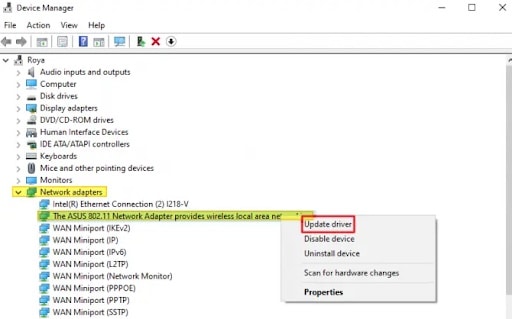
Omogućuje sustavu Windows da traži noviji upravljački program i da ga instalira. Nakon dovršetka postupka ponovno pokrenite računalo, zatim se ponovno povežite s Wi-Fi mrežom i provjerite imate li i dalje problem.
Napomena : Ako Windows ne ažurira automatski upravljački program na najnoviju verziju, možda ćete morati ručno instalirati ispravnu verziju od proizvođača računala ili matične ploče.
5.- Onemogućite IPv6 kompatibilnost na vašem računalu ili usmjerivaču
Iako novi, većina novih mrežnih uređaja podržava IPv6 za adresiranje IP adresa. IPv6 radi dobro za većinu uređaja, ali također može uzrokovati neke pogreške i probleme s mrežom.
Dobra vijest je da možete sigurno onemogućiti IPv6 na svojim kućnim mrežama i koristiti IPv4 jer svi uređaji podržavaju stariji IPv4 protokol.
Najbolje mjesto za isključivanje IPv6 je vaš usmjerivač. Iako svaki usmjerivač može biti drugačiji, općenito će se samo prijaviti na vaš usmjerivač, potražiti mrežne postavke, DHCP ili LAN i isključiti IPv6.
Evo kako onemogućiti IPv6 na svom računalu:
- Kliknite s el desni gumb en Windows Start > odaberite Mrežne veze.
- Zatim odaberite Promjena opcija adaptera.
- dvostruki klik u WiFi adapter otvoriti svoju Mrežni adapter.
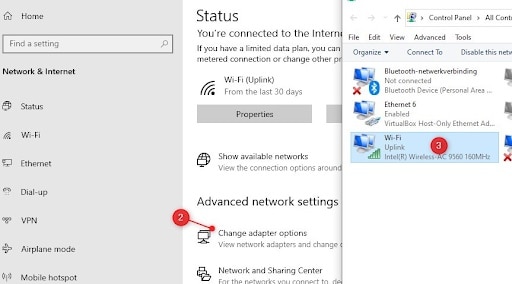
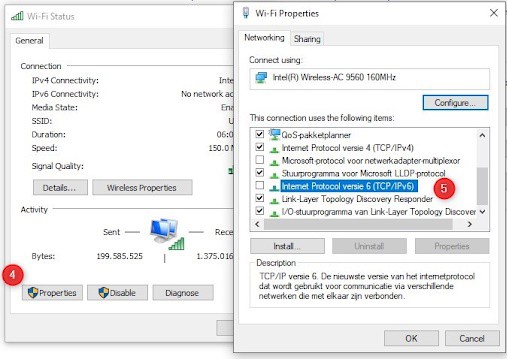
- odabrati nekretnine.
- Poništite okvir pored Internetski protokol verzije 6 (TCP/IPv6) da ga deaktivirate.
- Kliknite na prihvatiti i ponovno pokrenite računalo.
6.- Provjerite valjanost vaše mreže i adrese DNS poslužitelja
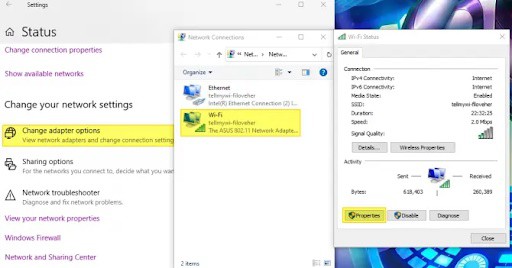
- Kliknite s el desni gumb en Početak Windows > odaberite Mrežne veze.
- Zatim odaberite Promjena opcija adaptera.
- dvostruki klik u WiFi adapter otvoriti svoju Mrežni adapter.
- odabrati
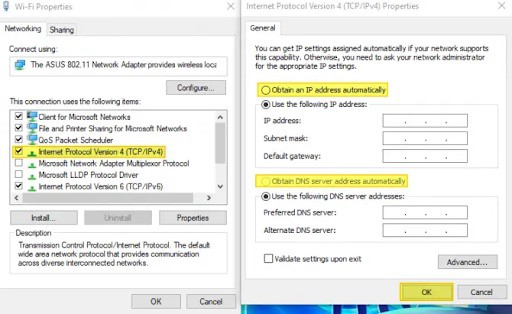
- Pretražite i dupli klik unos pod nazivom Internetski protokol verzije 4 (TCP/IPv4)
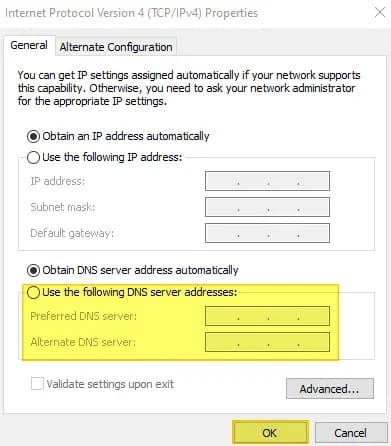
- U novom prozoru provjerite jesu li i IP adresa i adrese DNS poslužitelja postavljene na dobiti automatski.
-
- Ako je tako, učinite CLIC en prihvatiti i ponovno pokušajte uspostaviti internetsku vezu.
- U suprotnom, postavite da se dobiju automatski, a zatim učinite CLIC en prihvatiti i ponovno pokrenite računalo, a zatim ponovno pokušajte uspostaviti internetsku vezu.
- Ako i dalje ne uspije automatski dobiti IP adresu i adresu DNS poslužitelja, možete ih postaviti ručno.
-
- Kliknite na Koristite sljedeću adresu DNS poslužitelja i unesite željeni DNS poslužitelj 8.8.8.8
- Za alternativni DNS poslužitelj, prijava 8.8.4.4
- Kliknite U redu i ponovno testirajte svoj internet kako biste vidjeli rješava li to problem.
7.- Deaktiviraj 5Ghz – Promjena standarda bežične mreže
Danas, zahvaljujući tehnološkom napretku, gotovo sva prijenosna računala i mobilni telefoni podržavaju bežične mreže od 2.4 GHz i 5 GHz. Iako su bežične mreže od 5 GHz brže, imaju kraći domet.
Mnogi uređaji će uvijek pokušavati koristiti bežične mreže od 5 GHz, što ponekad može dovesti do Wi-Fi veze bez pristupa internetu. To može biti zbog pokvarene antene, pogreške upravljačkog programa ili čak pristupne točke kratkog dometa.
Možete postaviti da se vaše računalo poveže s internetom na frekvenciji većoj od 2.4 Ghz da vidite je li problem u 5 Ghz:
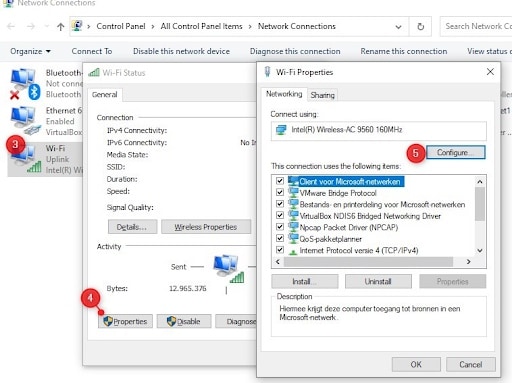
- Kliknite s el desni gumb en Windows Start > odaberite Mrežne veze.
- Zatim odaberite Promjena opcija adaptera.
- dvostruki klik u WiFi adapter otvoriti Mrežni adapter.
- Nakon toga morate kliknuti na nekretnine > onda konfiguriranje.
- Idi na karticu Avanzado > Odaberite 802.11n/ac bežični način rada > promijenite na isključeno.
- To će vašem računalu omogućiti povezivanje putem 2.4 Ghz kanala.
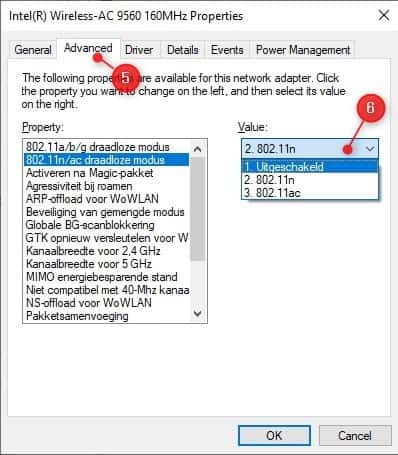
Napomena: Ako ovo rješenje uspije, možete pokušati postaviti bežični način rada s 802.11n/ac na 802.11n. To će vam omogućiti da nastavite koristiti bržu propusnost od 5 GHz, ali samo sa sporijim protokolom.
Što se događa ako je problem Wi-Fi veze bez pristupa internetu u cijeloj mreži?
Ako imate problema s internetskom vezom na cijeloj mreži, to znači da problem nije u vašem računalu. Tada možete isprobati sljedeća rješenja:
1.- Ponovno pokrenite usmjerivač ili modem
Ponovno pokretanje usmjerivača i modema moglo bi pomoći u rješavanju problema. Možete isključiti usmjerivač , zatim ga isključiti iz utičnice i ostaviti da odstoji minutu, a zatim ga ponovno uključiti. Nakon što to učinite, ponovno testirajte uređaje kako biste vidjeli je li problem riješen.
2.- Provjerite radi li vaš ISP
Problem s kojim se susrećete također može uzrokovati vaš davatelj internetskih usluga. Ako se svi vaši uređaji povežu na vašu bežičnu mrežu, ali ne možete pristupiti internetu, možda je došlo do prekida veze s vašim davateljem usluga.
Možete koristiti mobilne podatke za pretraživanje mreže svog davatelja internetskih usluga putem svoje web stranice ili stranica društvenih medija ili nazvati svog ISP-a za upite.
3.- Ponovno pokrenite cijelu mrežu
Ako nakon svih ovih rješenja i dalje imate Wi-Fi vezu bez pogreške pristupa internetu, možda ćete morati resetirati cijelu svoju mrežu. Ovo će vratiti sve mrežne postavke na zadano stanje i također ukloniti sve mrežne adaptere.
Evo kako resetirati mrežu:
- pritisni Dobiva ključ + I za odlazak na postavke > odaberite opciju mreže i interneta.
- Na lijevoj ploči kliknite opciju Estado.
- Traži alat za rješavanje problema s mrežom> onda traži resetiranje mreže.
- Kliknite na resetiranje mreže i slijedite upute na zaslonu.
Nakon što ste uspješno resetirali mrežu, možete se ponovno spojiti na Internet klikom na ikonu internetske programske trake. Možda ćete morati ponovno unijeti svoju mrežnu lozinku i korisničko ime za sve uređaje.

Indeks
- 1 Što uzrokuje problem: Wi-Fi veza, ali nema pristupa Internetu?
- 2 Wi-Fi povezan, ali nema pristupa internetu: Je li to uređaj ili mreža?
- 3 Kako popraviti Wi-Fi vezu bez pristupa internetu u sustavu Windows 10
- 3.1 1.- Koristite Windows alat za rješavanje problema s mrežom
- 3.2 2.- Očistite DNS (Domain Name System)
- 3.3 3.- Onemogućite prvo pokretanje u sustavu Windows 10
- 3.4 4.- Ažurirajte upravljački program mrežnog adaptera
- 3.5 5.- Onemogućite IPv6 kompatibilnost na vašem računalu ili usmjerivaču
- 3.6 6.- Provjerite valjanost vaše mreže i adrese DNS poslužitelja
- 3.7 7.- Deaktiviraj 5Ghz – Promjena standarda bežične mreže
- 4 Što se događa ako je problem Wi-Fi veze bez pristupa internetu u cijeloj mreži?