- Različiti tijekovi rada između UEFI-ja, Legacyja i MyASUS-a, s jasnim tipkama i potvrdama.
- Kritična provjera nakon resetiranja: način rada čizma, Sigurno pokretanje i redoslijed pokretanja.
- Lozinke od BIOS Ne brišu se prilikom vraćanja; zahtijevaju posebno upravljanje.
- Specifične značajke proizvođača (Surface, ASUS, Acer, Dell) i uobičajeni prečaci.
Vraćanje firmvera na zadane postavke brzo je rješenje kada se vaše računalo pokreće nepravilno, pojavljuju se pogreške nakon podešavanja postavki ili su napravljene promjene kojih se ne sjećate. Učitavanjem zadane UEFI/BIOS konfiguracije , sustav se vraća u stabilno tvorničko stanje bez brisanja datoteka ili sustava Windows , pružajući čisti početak za rješavanje problema s konfiguracijom.
Ovaj vodič će vam korak po korak pokazati kako pokrenuti sustav u UEFI i Legacy BIOS načinu rada, kao i kako koristiti MyASUS sučelje i kućišta za stolna računala. Također ćete pronaći uobičajene prečace (kao što su F2, Delete, F9 i F10), ključna upozorenja o načinima pokretanja, lozinke firmvera i upute specifične za marku (Acer, Dell, ASUS, Surface). Sve je objašnjeno na jasnom španjolskom (Španjolska) jeziku kako biste mogli nastaviti s povjerenjem i izbjeći bilo kakva iznenađenja pri pokretanju.
Što podrazumijeva vraćanje UEFI/BIOS zadanih postavki?
UEFI i Legacy BIOS su slojevi firmvera koji inicijaliziraju hardver prije operativnog sustava. "Učitavanje zadanih postavki" vraća postavke na osnovni profil koji je optimizirao proizvođač. To je korisno ako ste izmijenili parametre pokretanja, pohrane ili sigurnosti i vaše se računalo ne ponaša kako se očekuje. Ne briše vaš sustav ili podatke, ali može promijeniti kritične opcije koje utječu na pokretanje, stoga je preporučljivo provjeriti određene postavke nakon resetiranja kako biste izbjegli crne ekrane, petlje pokretanja ili pogreške poput "BOOTMGR nedostaje ".
Postoje jasne razlike u načinu na koji se njima rukuje: UEFI omogućuje navigaciju pomoću tipkovnice, dodirne pločice ili miša; Legacy omogućuje samo korištenje tipkovnice. Osim toga, ovisno o modelu, proizvođač drugačije označava opcije (Zadano, Učitaj optimizirane zadane postavke, Vrati zadane postavke itd.). Ne brinite ako zaslon nije identičan snimkama zaslona u priručnicima: nazivi se mijenjaju, ali tijek rada obično je vrlo sličan, pa je normalno da postoje razlike u sučelju između modela.
Koraci u ovom vodiču primjenjuju se na širok raspon uređaja: prijenosna računala , stolna računala, all-in-one računala, mini računala, pa čak i ručne igraće konzole. Kombinacije tipki za pristup firmveru variraju (F2, Delete, Esc, F10…), ali jednom kada se uđe unutra, radnje za resetiranje, potvrdu i spremanje (F9/F5/F10 ovisno o uređaju) ostaju prilično dosljedne među markama.
Vrati postavke prema načinu rada firmvera
U nastavku ćete vidjeti kako učitati zadane postavke u različitim scenarijima. Obratite posebnu pozornost na način rada (UEFI ili Legacy) i je li vaše sučelje standardno sučelje proizvođača ili prilagođeno (na primjer, MyASUS). Slijeđenje ovih koraka pomoći će vam da dovršite postupak s jasnom potvrdom i uspješnim spremanjem.
UEFI način rada (prijenosna računala, All-in-One računala i ručna igraća računala)
U UEFI-ju se možete kretati pomoću tipkovnice, dodirne pločice ili miša. Opcija vraćanja obično se naziva Zadano, Učitaj optimizirane zadane postavke ili nešto slično. Nakon završetka, računalo će se ponovno pokrenuti kako bi se promjene primijenile čisto i učinkovito.
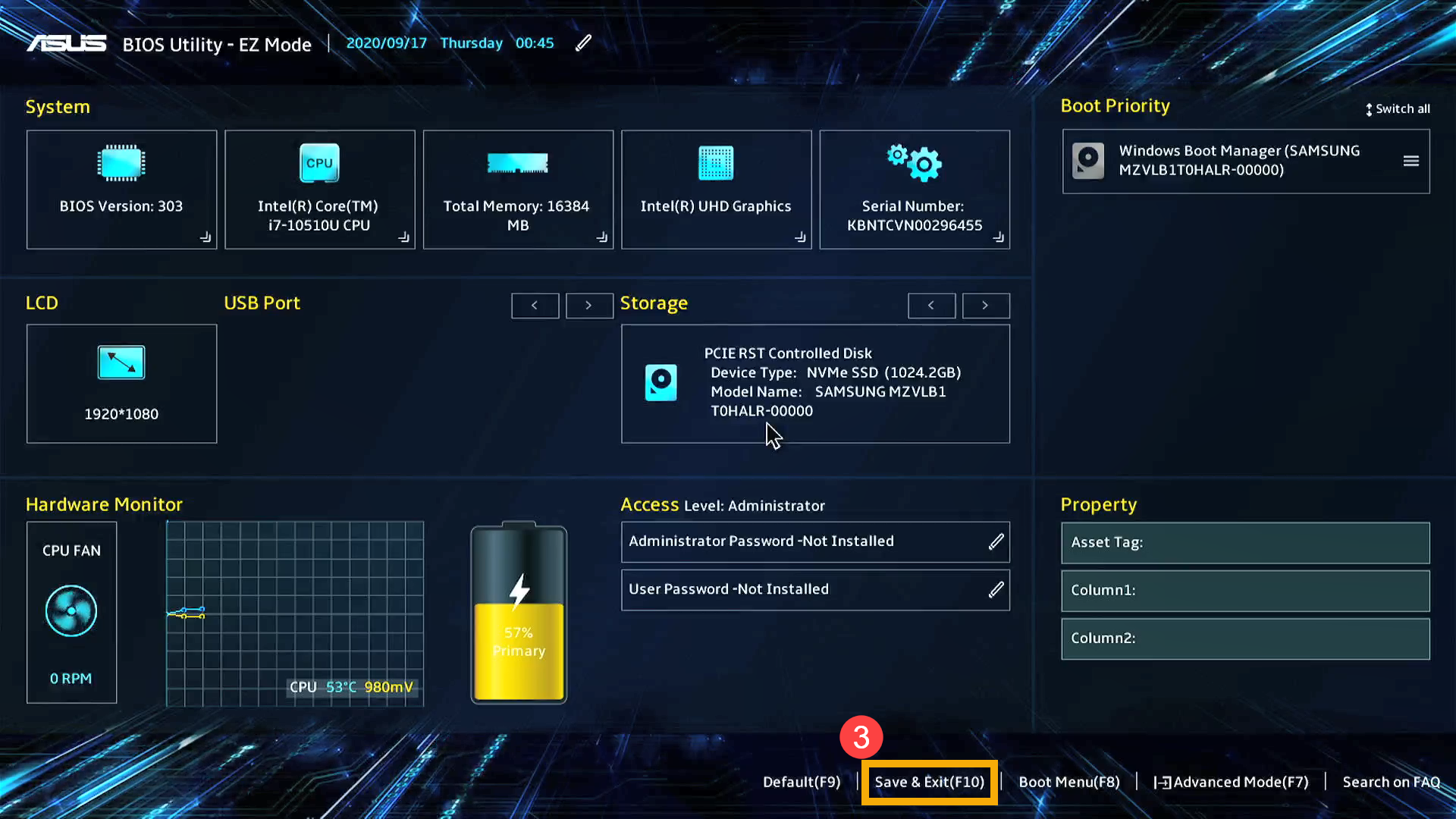
- Pritisnite tipku F9 ili pomoću kursora odaberite opciju "Zadano" ako se pojavi na zaslonu.
- Potvrdite učitavanje zadanih vrijednosti odabirom "U redu" i pritiskom na Enter (ili klikom na "U redu").
- Pritisnite F10 ili odaberite "Spremi i izađi" iz odgovarajućeg izbornika.
- Kada se to zatraži, odaberite "U redu" za spremanje i izlaz. Računalo će se ponovno pokrenuti i vratiti na Windows.
Važna napomena: Ovisno o modelu, nazivi i lokacija opcija mogu se neznatno razlikovati. Ako ne vidite "Zadano", potražite tekst poput "Učitaj optimizirane zadane postavke" ili "Vrati zadane postavke". Bitno je učitati osnovni profil, potvrditi i spremiti prije izlaska.
Naslijeđeni način rada (klasični BIOS)
U Legacy BIOS-u navigacija se vrši isključivo putem tipkovnice. Postupak je sličan: učitavanje optimiziranih vrijednosti, potvrda, spremanje i izlaz. Ova metoda je uobičajena u starijim sustavima ili određenim konfiguracijama koje ne koriste UEFI sučelje. Ostanite mirni i precizno slijedite pritiske tipki kako se ne biste izgubili.
- Pritisnite tipku F9 za učitavanje zadanih vrijednosti.
- Potvrdite odabirom "Da" i pritiskom na Enter.
- Pritisnite F10 za spremanje promjena.
- Ponovno potvrdite s "Da" i pritisnite Enter za izlaz. Sustav će se ponovno pokrenuti.
MyASUS sučelje u UEFI-ju
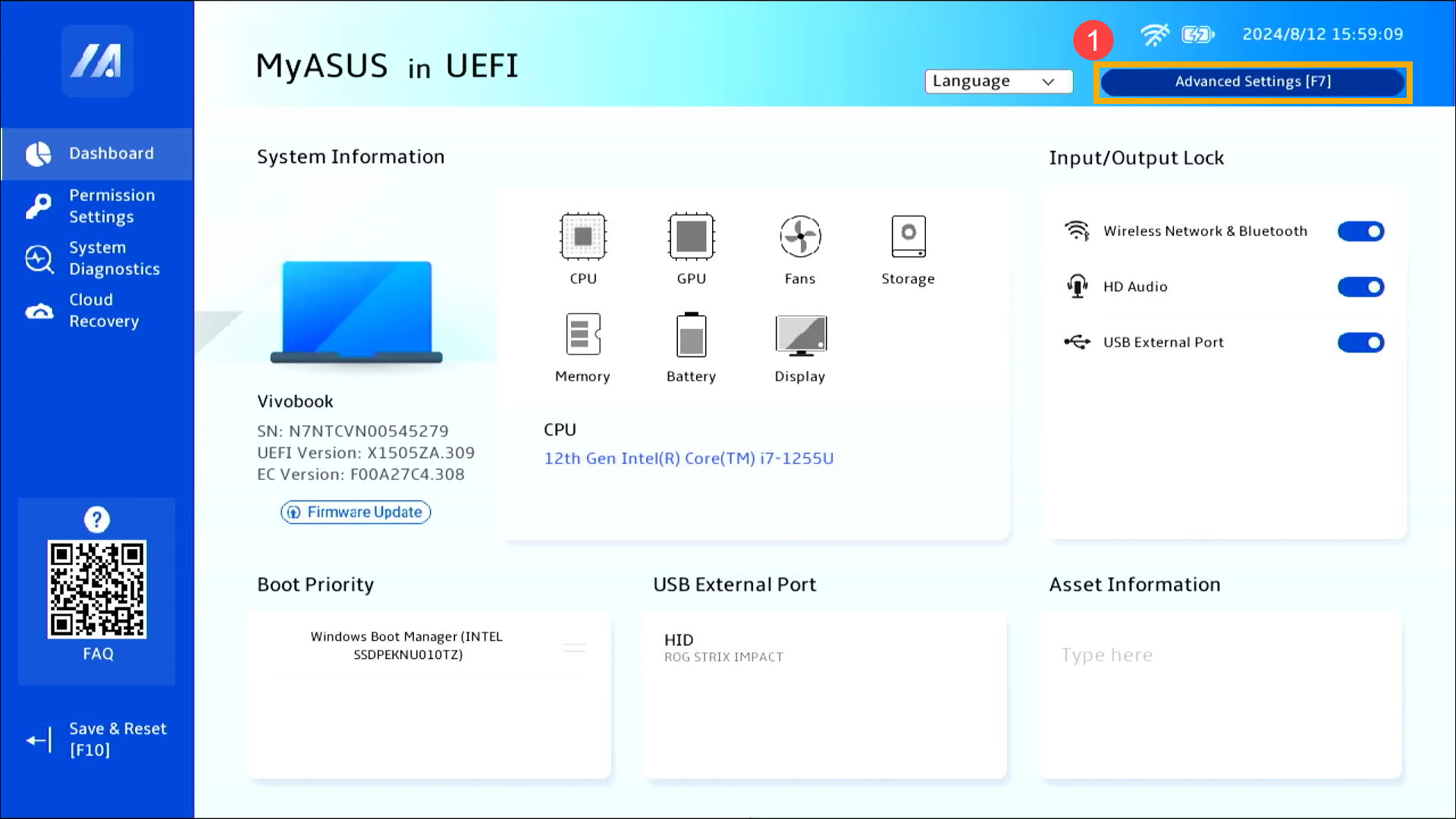
Neki ASUS uređaji imaju prilagođeno UEFI sučelje (MyASUS). To vam omogućuje prebacivanje između osnovnog i naprednog prikaza. Za vraćanje na tvorničke postavke najbolje je otvoriti napredne opcije i izravno i sigurno učitati zadane postavke.
- Na zaslonu za postavljanje pritisnite F7 za ulazak u "Napredne postavke" ili kliknite "Napredne postavke".
- Pritisnite F9 i potvrdite s "Potvrdi". Alternativno, možete otići na stranicu "Spremi i izađi" i odabrati "Vrati na zadane postavke".
- Za spremanje i izlaz pritisnite F10 i potvrdite s "Potvrdi". Alternativno, pod "Spremi i izađi" odaberite "Spremi promjene i izađi".
- Računalo će se automatski ponovno pokrenuti i vratiti na Windows.
Imajte na umu da se izgled izbornika može razlikovati ovisno o modelu. Ako ne možete pronaći točnu putanju, potražite ekvivalentne opcije u odjeljku "Spremi i izađi" ili na karticama općih postavki. Važno je aktivirati resetiranje, potvrditi i spremiti promjene.
ASUS Desktop u UEFI-ju (razlikuje se F5/F9)
Na nekim matičnim pločama ASUS stolnih računala, tipka za učitavanje zadanih postavki je F5 umjesto F9. Ostatak postupka je identičan: potvrdi, spremi i izađi. Ako se na zaslonu prikazuje "Zadano" ili "Unaprijed određeno", možete kliknuti i mišem. Prije ponovnog pokretanja obavezno dovršite sve potvrde.
- Pritisnite tipku F5 ili odaberite opciju "Zadano" na zaslonu.
- Potvrdite prijenos s "U redu" i Enter (ili kliknite "U redu").
- Pritisnite F10 ili odaberite "Spremi i izađi".
- Ponovno potvrdite s "Ok" i Enter. Računalo će se ponovno pokrenuti.
Uobičajeni generički prečac (Acer i drugi proizvođači)
Ako vam treba samo brzo rješenje: potpuno isključite računalo, uđite u firmware i učitajte zadane postavke. Na mnogim Acer prijenosnim računalima to je F2 za unos, a na stolnim računalima obično Delete; zatim pritisnite F9 za učitavanje i F10 za spremanje. To je univerzalna metoda koja općenito radi na mnogim modelima, korisna kada želite resetirati za dvije minute.
- Pritisnite i držite gumb za napajanje oko 10 sekundi dok se uređaj potpuno ne isključi.
- Uključite ga i, čim vidite logotip, više puta pritisnite F2 (prijenosna računala) ili Del (stolna računala) za ulazak u BIOS/UEFI.
- Pritisnite F9, a zatim Enter za učitavanje zadanih postavki.
- Pritisnite F10, a zatim Enter za spremanje i izlaz.
Ako se problemi s pokretanjem nastave i nakon vraćanja sustava, obratite se službenoj podršci vaše marke. Moguće je da postoji sukob hardvera, ažuriranje firmvera na čekanju ili sigurnosna postavka koju je potrebno ponovno konfigurirati. Također možete pokrenuti sustav u izborniku naprednih opcija kako biste pokušali dodatne popravke. Ne brinite: uz odgovarajući popis za provjeru, većina slučajeva može se riješiti za nekoliko minuta.
Kritične postavke koje treba provjeriti prije i nakon vraćanja
Vraćanje UEFI/BIOS-a ne briše Windows, ali može promijeniti postavke koje utječu na pokretanje. Prije resetiranja fotografirajte ključne zaslone; zatim provjerite i ispravite sve što je potrebno. Ovaj pregled spriječit će iznenađenja poput toga da sustav ne pronađe disk ili da sigurnosna značajka sprječava pokretanje. Ako koristite BitLocker s TPM-om , provjerite njegove postavke nakon resetiranja; provjera od 2-3 minute može vam uštedjeti puno vremena u dijagnostici.
- Način pokretanja (UEFI vs. Legacy): Zabilježite trenutni način rada. Windows instaliran u GPT/UEFI neće se pokrenuti ako prebacite na Legacy i obrnuto.
- Sigurno pokretanje: Ako ste ga koristili, ponovno ga omogućite nakon vraćanja. Neki sustavi ga zahtijevaju za pokretanje ili za sigurnosne značajke.
- Prioritet pokretanja (redoslijed pokretanja): Osigurava da je sistemski disk prvi. Ako imate više diskova ili USB povezani, prilagodite redoslijed.
- SATA/Controller Mode (IDE/AHCI/RAID): Moderni Windowsi obično koriste AHCI. Promjena ovoga bez odgovarajućeg upravljačkog programa može rezultirati plavim ekranom ili nepokretanjem sustava.
- Virtualizacija (Intel VT-x/AMD-V, VT-d/IOMMU): Ponovno omogućite ako koristite virtualni strojevi ili napredne kontejnere.
- Grafika: Zadani odabir grafike (integrirana/namjenska), dijeljeni VRAM i PCIe način rada (Gen 3/Gen 4). Važno ako se koristi vanjski GPU.
- Datum i vrijeme sustava: Prilagodite vrijeme ako je pogrešno konfigurirano; u suprotnom ćete imati SSL upozorenja i probleme s online uslugama.
Nakon što provjerite ove točke, spremite promjene i ponovno pokrenite uređaj. Ako se uređaj ne pokrene, vratite se na firmware i provjerite Boot Mode, Boot Order i Secure Boot. U mnogim slučajevima, s ove tri ispravno konfigurirane postavke, sustav će se vratiti u život bez daljnjih komplikacija.
Posebnosti Surface uređaja
Na Surface uređajima, vraćanje UEFI-ja nije samostalno: ne postoji način da se "resetira samo UEFI" bez potpunog resetiranja uređaja. Ako ste planirali riješiti problem s baterijom putem firmvera, najbolje je konzultirati službenu podršku prije poduzimanja bilo kakvih drastičnih koraka. Detaljno objašnjenje simptoma pomoći će vam da dobijete prilagođenu preporuku i izbjegnete nepotreban gubitak podataka.
Uobičajene greške i kako ih riješiti
- Crni ekran Nakon resetiranja: Vratite UEFI ako ste instalirali Windows u GPT, prilagodite redoslijed pokretanja i omogućite Secure Boot ako je potrebno.
- Diskovi koji "nestaju": Provjerite SATA način rada (promijenite ga u AHCI ako je primjenjivo) i, na računalima s RAID-om, potvrdite da kontroler i vozači odgovara vašoj instalaciji.
- Virtualizacija onemogućena: Ponovno omogućite VT‑x/AMD‑V i VT‑d/IOMMU ako koristite virtualne strojeve, WSL2 ili softver koji to zahtijeva.
- Neuobičajene grafičke performanse: Odaberite odgovarajući GPU kao primarni i ispravan PCIe način rada za svoju karticu (Gen 3/Gen 4).
Pomoću ovih postupaka i provjera savladat ćete resetiranje UEFI/BIOS-a na većini modernih računala, kao i na starijim modelima. Pažljivim izvođenjem postupka, potvrđivanjem ključnih prozora i pregledom kritičnih postavki pokretanja, možete jednostavno vratiti stabilnost sustava i nastaviti raditi s potpunim mirom.

Strastveni pisac o svijetu bajtova i tehnologije općenito. Volim dijeliti svoje znanje pisanjem, a to je ono što ću učiniti na ovom blogu, pokazati vam sve najzanimljivije stvari o gadgetima, softveru, hardveru, tehnološkim trendovima i još mnogo toga. Moj cilj je pomoći vam da se snađete u digitalnom svijetu na jednostavan i zabavan način.