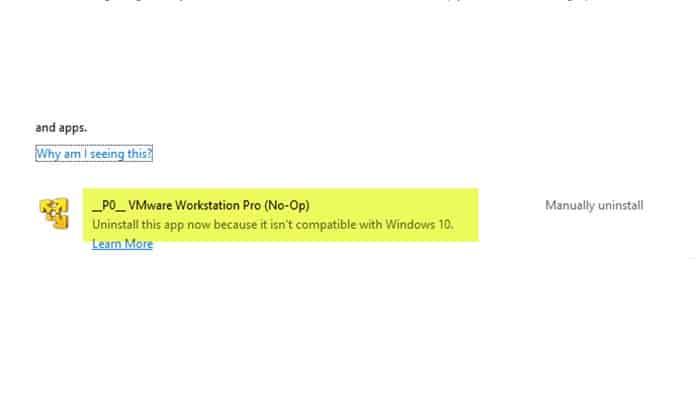
Jedna od poruka o pogrešci na koju se možete naići prilikom korištenja VMware Workstation Pro jest " VMware Workstation Pro ne može se pokrenuti na Windowsima ". Ova poruka o pogrešci sugerira da verzija koju koristite na svom sustavu nije kompatibilna sa sustavom Windows, što može biti apsurdno ako je ispravno radila prije ovog problema. To se može utvrditi činjenicom da poruka o pogrešci predlaže traženje ažuriranih verzija koje su kompatibilne sa sustavom Windows.
Ispostavilo se da je razlog zašto se to događa poznat i prilično jednostavan. Problem o kojem je riječ nastao je zbog ažuriranja sustava Windows. Iako su Windows ažuriranja obično dobra za vaš sustav, često postoje problemi na koje možete naići kada pokušavate ažurirati svoj Windows sustav, kao što je šifra pogreške 0x8024000b.
Osim toga, čak i kada Windows instalira potrebna ažuriranja bez ikakvih problema, rijetko može uzrokovati problem s nečim u njemu. Isti je slučaj i u ovom scenariju. Razlog zašto ste suočeni s ovom porukom o pogrešci je rujansko kumulativno ažuriranje koje je objavljeno 2019. godine i koje je ažuriralo bazu podataka zabranjenih programa od strane Microsofta. VMware je ovdje dodan na popis blokiranih, što je pokrenulo poruku o pogrešci.
Zbog toga alat Program Compatibility Assistant u sustavu Windows, koji se koristi za provjeru problema s kompatibilnošću u programima koje pokrećete na operativnom sustavu, sprječava pokretanje VMware Workstation Pro 14 ili ranijih verzija na sustavu. U nekim slučajevima problem se može pronaći čak i u Workstation Pro 15, ali to je otprilike to.
Ako želite znati kako možete popraviti ovu grešku, pozivam vas da nastavite čitati ovaj post.
Što trebam učiniti da popravim pogrešku VMware Workstation Pro ne može pokrenuti u sustavu Windows?
Budući da problem postoji već neko vrijeme, zapravo postoji nekoliko dostupnih načina za popravak poruke o pogrešci VMware Workstation Pro ne može pokrenuti u sustavu Windows. S tim u vezi, započnimo i pokažimo vam kako riješiti problem bez daljnjeg odgađanja.
Preimenujte izvršnu datoteku VMware Workstation Pro
Ispostavilo se da je prva stvar koju biste trebali učiniti kada se suočite s dotičnom porukom o pogrešci pokušati preimenovati izvršnu datoteku VMware Workstation Pro. Time ćete zaobići blok koji je u njoj postavljen i, kao rezultat toga, moći ćete pokrenuti aplikaciju bez problema. Izvršna datoteka ili .exe datoteka je ono što se koristi za pokretanje aplikacije na vašem računalu. To je prijavilo nekoliko korisnika koji su se također suočavali sa sličnim problemom. Da biste to učinili, slijedite upute u nastavku:
- Prije svega, otvorite prozor File Explorer.
- Zatim idite do direktorija u kojem je instaliran VMware Workstation Pro prema zadanim postavkama, naći ćete ga u mapi VMware koji se nalazi unutar imenika Programske datoteke (x86) na disku na kojem je instaliran Windows.
- Kada stignete tamo, samo naprijed i desnom tipkom miša kliknite vmware.exe i odaberite opciju Promijenite ime u padajućem izborniku. Alternativno, također možete pritisnuti F2 kao prečac.
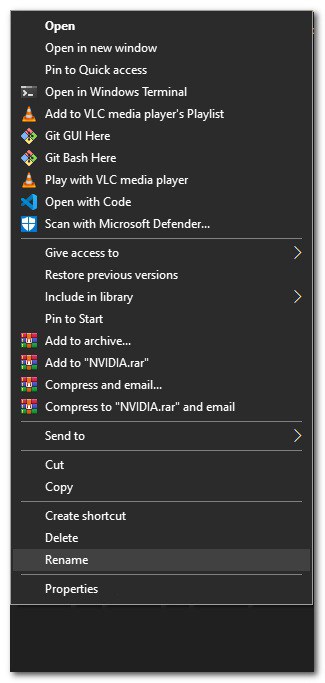
- Zatim ga umjesto vmware.exe preimenujte u nešto poput vmarea.exe.
- Nakon gore opisanog koraka nastavite i pokušajte ga pokrenuti. U slučaju da ne radi, ponovno pokrenite računalo.
- Kada se vaše računalo konačno pokrene, pokušajte ga ponovo pokrenuti da vidite pojavljuje li se poruka o pogrešci i dalje.
Deinstalirajte određena ažuriranja sustava Windows
Kao što smo spomenuli, razlog zbog kojeg se susrećete s predmetnim problemom je ažuriranje sustava Windows koje je osvježilo bazu podataka zabranjenih aplikacija, zbog čega Compatibility Assistant sprječava pokretanje aplikacije.
Stoga bi jednostavno rješenje za to bilo jednostavno ukloniti to problematično ažuriranje sustava Windows sa svog sustava. Ova ažuriranja prema svojim ID-ovima su KB4517389, KB4524147 i KB4517211. Nakon što ste deinstalirali ova ažuriranja sustava Windows, više ne biste trebali nailaziti na gore spomenutu poruku pogreške. Za deinstalaciju ažuriranja sustava Windows slijedite upute u nastavku:
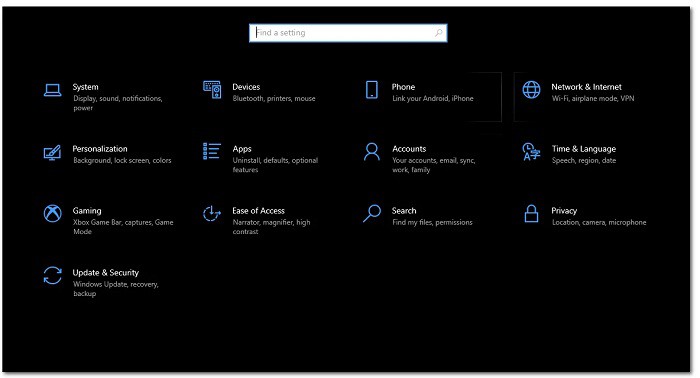
- Prije svega, samo naprijed i otvorite Postavke sustava Windows primjena pritiskom Windows tipka + I.
- Zatim u aplikaciji konfiguracija, ići Ažuriranje i sigurnost.
- Tamo, na kartici Windows Update, morate kliknuti na opciju Pogledajte povijest ažuriranja.
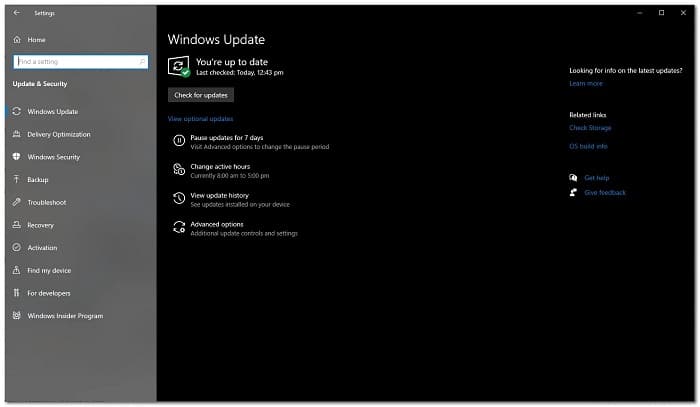
- Na zaslonu Prikaz povijesti ažuriranja kliknite opciju Deinstalirajte ažuriranja.
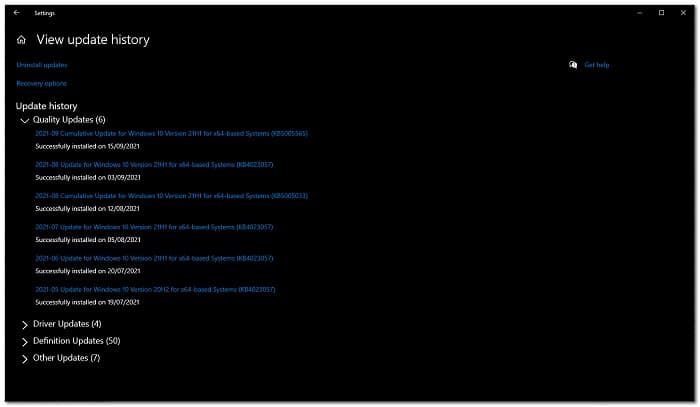
- Ovo će otvoriti prozor upravljačke ploče s popisom svih ažuriranja instaliranih na vašem sustavu.
- Traži KB4517389, KB4524147 y KB4517211 ova ažuriranja, a zatim ih odaberite. Ako ih ne možete pronaći sve, ali samo je jedan prisutan, to je u redu. Samo to odaberite.
- zatim, snop kliknite na opciju deinstalirati koji se pojavljuje na ekranu.
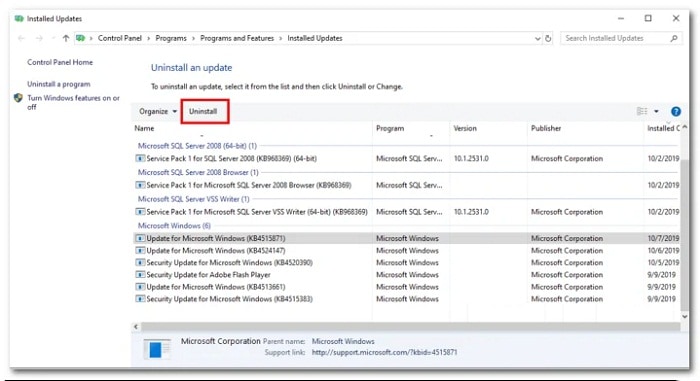
- Ovo će ukloniti ažuriranje iz vašeg sustava. Nakon što to učinite, možete odabrati i prestanak primanja ažuriranja kako biste izbjegli takve probleme klikom na opciju Pauzirajte ažuriranja na 7 dana na ekranu od Windows Update iznad.
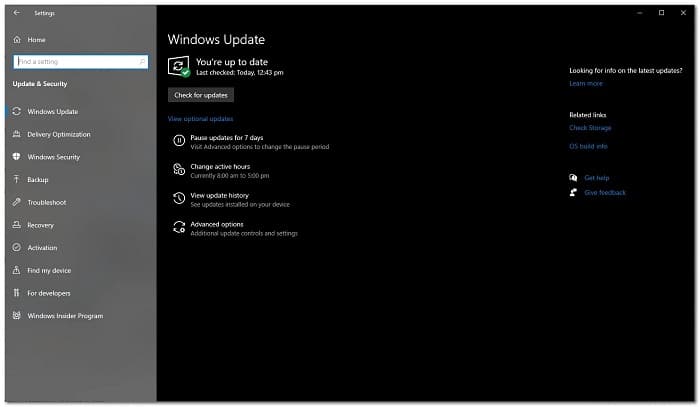
- Nakon što deinstalirate ažuriranje, ponovno pokrenite sustav kako biste dovršili postupak.
- Nakon toga i kada se vaš sustav pokrene, samo naprijed i pokušajte otvoriti VMware Workstation Pro da vidite je li problem i dalje prisutan.
Isključite pomoćnika za kompatibilnost
Ispostavilo se da je još jedan način da riješite spomenuti problem jednostavno onemogućite Compatibility Assistant na vašem sustavu. Program Compatibility Assistant ili PAC je u osnovi značajka sustava Windows koja provjerava probleme s kompatibilnošću s aplikacijama koje pokrećete na svom operativnom sustavu Windows.
Budući da vam pomoćnik za kompatibilnost onemogućuje pokretanje aplikacije, možete je jednostavno onemogućiti na svom sustavu. Na taj se način više nećete suočavati s problemom. Da biste to učinili, slijedite upute u nastavku:
- Prvo otvorite Trčanje dijaloški okvir klikom Windows tipka + R.
- Zatim u dijaloški okvir Pokreni upišite gpedit.msc a zatim pritisnite tipku Uvod. Otvorite uređivač pravila lokalne grupe
- Ovo će otvoriti vrata Uređivač pravila lokalne grupe.
- Evo, idi na konfiguracija la računalo > Windows komponente > Mapa kompatibilnost aplikacija.
- Zatim na desnoj strani trebate dvaput kliknuti Onemogući mehanizam kompatibilnosti aplikacija za otvaranje svojstava.
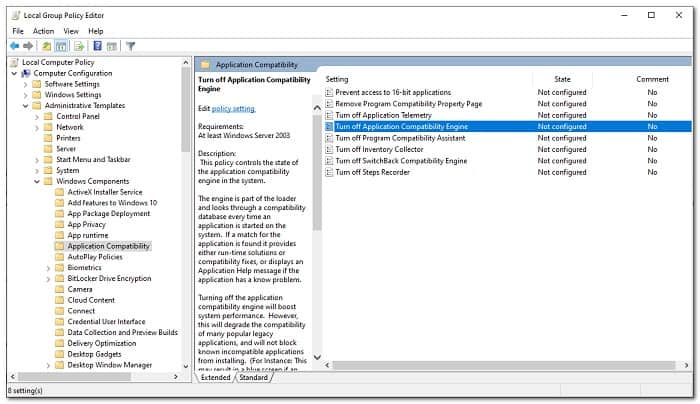
- U prozoru s pravilima koji se pojavi odaberite opciju deaktiviran.
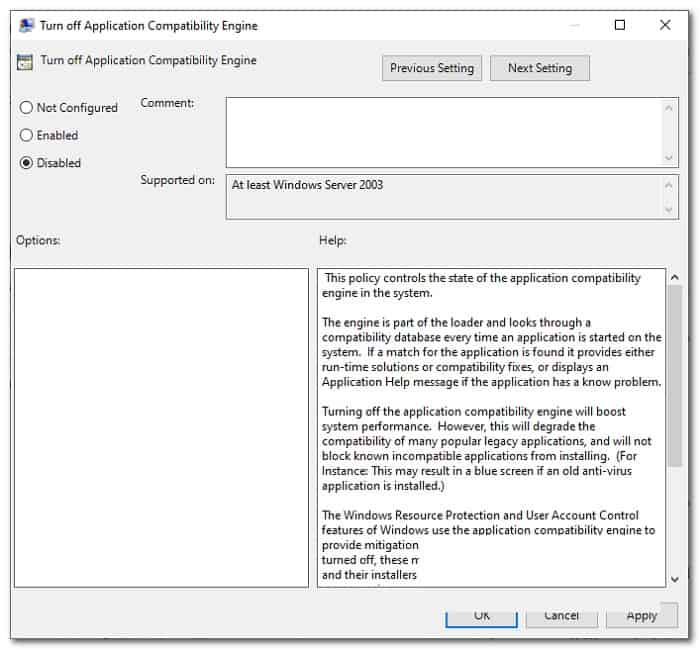
- Kada to učinite, morate kliknuti na aplicar a zatim pritisnite prihvatiti.
- Nakon konfiguriranja pravila morat ćete ponovno pokrenuti računalo.
- Kada se vaše računalo konačno podigne, samo naprijed i otvorite aplikaciju da vidite je li problem i dalje prisutan.
Otključajte VMware Workstation Pro pomoću Reg datoteke
Kao što je ranije spomenuto, problem postoji jer Microsoft blokira aplikaciju na vašem sustavu zbog ažuriranja baze podataka. Stoga, da biste riješili problem, jednostavno trebate deblokirati aplikaciju i bit ćete spremni za korištenje.
U tu svrhu postoji dostupna reg datoteka koju možete koristiti. Ono što reg datoteka u biti čini je da će stvoriti novi ključ u vašem Windows registru koji će spriječiti rušenje aplikacije na sustavu. Kao rezultat toga, moći ćete pokrenuti program bez ikakvih problema. Da biste to učinili, slijedite upute u nastavku:
- Prije svega, preuzmite reg datoteka potrebno jer ovdje.
- Nakon preuzimanja pokrenite datoteku i kada se to od vas zatraži, kliknite gumb Da.
- Nakon što to učinite, vaša VMware Workstation Pro trebala bi ponovno raditi bez ikakvih problema.
Otključajte VMware Workstation s ADK-om
Windows Evaluation and Deployment Kit, poznat i kao ADK, u osnovi ima hrpu alata koji vam omogućuju da prilagodite svoj Windows sustav. U ovom slučaju, koristit ćete alat Compatibility Manager koji dolazi s njim da deblokirate VMware iz vašeg sustava.
U osnovi, ovaj alat vam omogućuje uređivanje baze podataka sustava koja je ažurirana putem Windows ažuriranja kao što smo već spomenuli. Nakon što ste tamo uklonili unos VMware-a, trebao bi raditi bez problema. Da biste to učinili, slijedite upute u nastavku:
- Prvi glavom iznad na stranicu Windows ADK klikom ovdje.
- Tamo kliknite opciju Preuzmite Windows ADK za preuzimanje instalacijskog programa.
- Nakon što se instalacijski program preuzme, pokrenite ga.
- Provjerite je li prva opcija, tj. "Instalirajte Windows Evaluation and Deployment Kit na ovo računalo« je odabrano kada se otvori čarobnjak za instalaciju. Klik sljedeći.
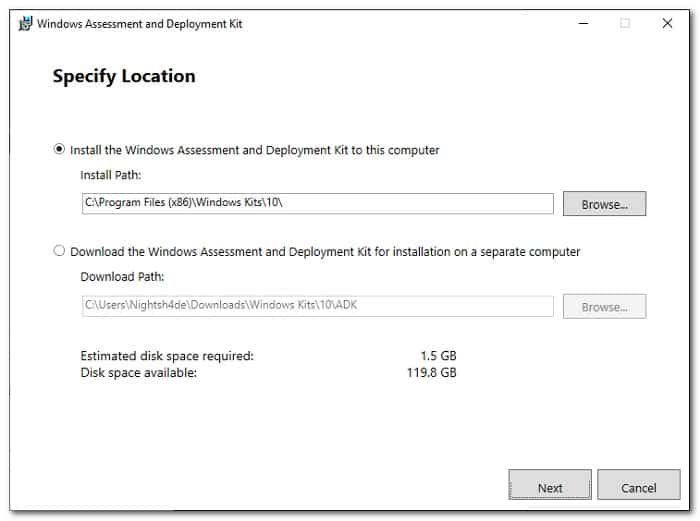
- Zatim prihvatite uvjete i odredbe i pritisnite sljedeći ponovo.
- Na stranici Odaberite značajke koje želite instalirati, svakako odaberite Alati za kompatibilnost aplikacija na vrhu. Sve ostalo možete poništiti ako želite.
- Konačno, kliknite na instalirati za pokretanje instalacije.
- Nakon što ste završili s instalacijom, otvorite izbornik Start i traži upravitelj kompatibilnosti. Otvori ga.
- Zatim proširite popis aplikacije en Baza podataka sustava.
- Na popisu aplikacija pronađite VMware WorkstationPro i odaberite ga.
- Na desnoj strani, za unose koji kažu TVRDI BLOK pored AppHelp, desnom tipkom miša kliknite na .exe datoteka i odaberite Onemogući unos u padajućem izborniku.
- Nakon što to učinite, VMware bi sada trebao biti otključan i trebali biste ga moći koristiti bez ikakvih problema.
Ažurirajte VMware Workstation Pro
Konačno, posljednje rješenje za ovu poruku o pogrešci o kojoj raspravljamo bilo bi jednostavno ažuriranje VMware Workstation Pro. Poznato je da se navedena poruka o pogrešci pojavljuje na nekim određenim verzijama Workstation Pro, uključujući 14 i 15. Stoga, jedan način. da biste to popravili jednostavno bi deinstalirali VMware Workstation Pro sa svog sustava i zatim preuzeli najnoviju dostupnu verziju. Nakon preuzimanja možete ga instalirati i ne bi trebalo biti problema.
U slučaju da ne možete deinstalirati VMware Workstation Pro s upravljačke ploče, idite do direktorija u kojem je instaliran i potražite deinstalacijski program. Programi se često isporučuju s uključenim programom za deinstalaciju koji se može koristiti za deinstalaciju programa.
Ako tamo ne pronađete program za deinstalaciju, možete preuzeti najnoviji program za instalaciju s web stranice i pokrenuti ga. Tamo ćete biti upitani želite li izbrisati aplikaciju. Jednostavno odaberite opciju Ukloni i VMware će biti uklonjen iz vašeg sustava. Zatim samo naprijed i instalirajte najnoviju dostupnu verziju i trebali biste biti spremni.
