- Ko-pilot kvar zbog mreže, opterećenja i kompatibilnosti sustava.
- Nedavno su se pojavile greške: deinstalacija zbog KB5053598 i rušenje Explorera u Insideru.
- Postoje jasna rješenja: mreža, licenciranje, ažuriranja i popravci sustava.
- Regija/jezik i hardver igraju ulogu, a Edge je ključan za njegovu stabilnost.
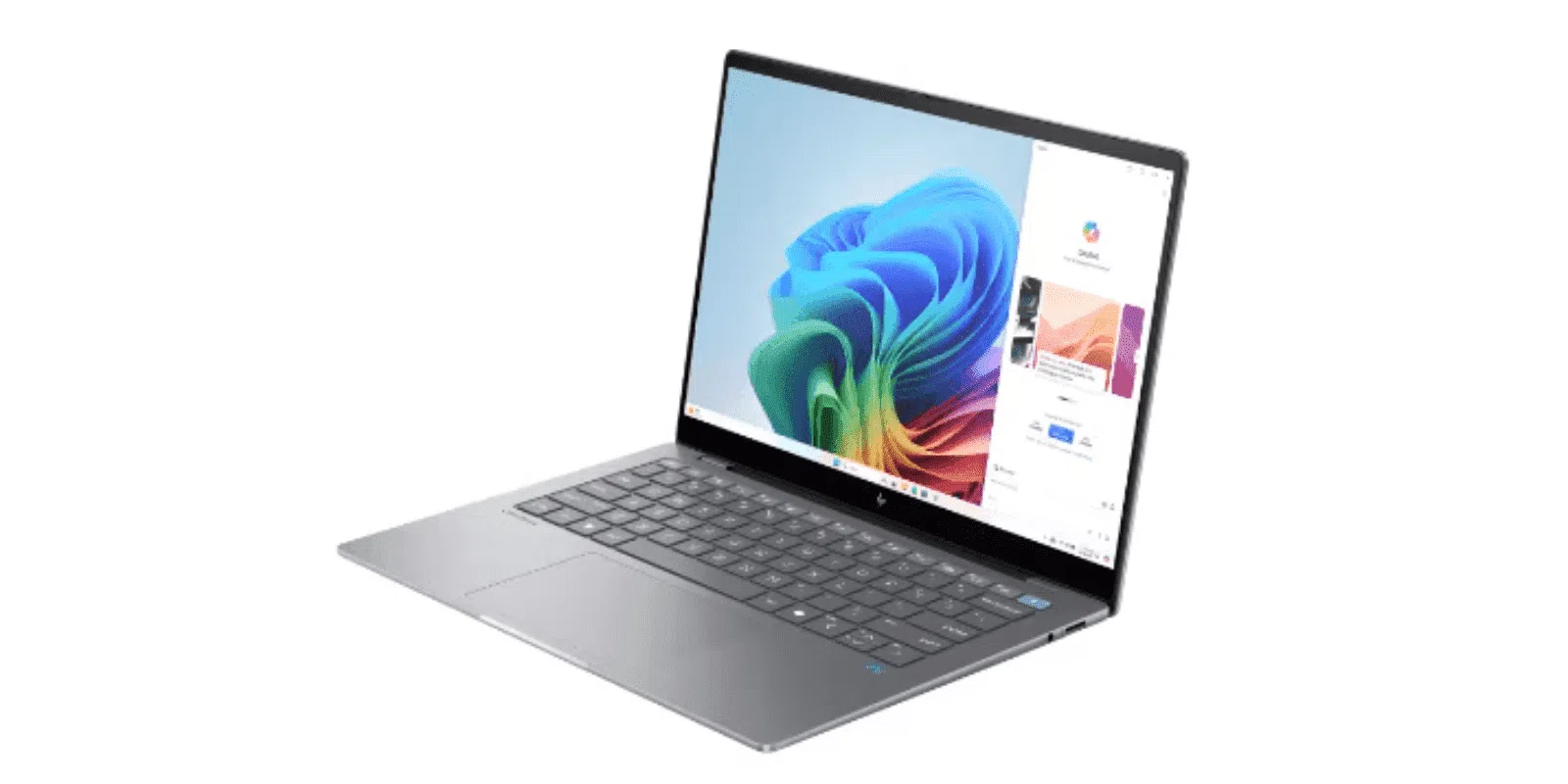
Ako koristite Windows 11 , vjerojatno ste već isprobali Microsoft Copilot za pojednostavljenje zadataka, sažimanje informacija ili čak početak kodiranja. Kada Copilot ne uspije, vaš tijek rada pati , a frustracija raste, posebno ako se oslanjate na njega za rad s Microsoftom 365 ili za brzo pretraživanje radne površine.
Ovaj vodič sastavlja najčešće pogreške Copilota u sustavu Windows 11 , nedavne greške koje je Microsoft priznao i zbirku provjerenih rješenja za vraćanje normalnog rada. Pronaći ćete brze opcije (poput alata za rješavanje problema s povezivanjem u aplikaciji Get Help) i naprednija rješenja (DISM/SFC, popravak na mjestu, usluge, DNS, Edge itd.). Sve je predstavljeno na sažet i jasan način kako ne biste gubili vrijeme pokušavajući popraviti stvari.

Uobičajeni kvarovi koji utječu na Copilota
Copilot se oslanja na usluge u oblaku, vaš Microsoft račun i nekoliko komponenti sustava i preglednika. Kada jedna od tih komponenti ne radi ispravno, Copilot pati i pojavljuju se prepoznatljivi simptomi.
1) Problemi s povezivanjem s Officeom i drugim aplikacijama
Nestabilna ili blokirana veza može rezultirati sporim odgovorima, neuspjelim prijavama, zamrznutim sučeljem ili porukama poput "Trenutno ne možemo pristupiti usluzi". Održavanje poslužitelja ili prekidi rada također mogu privremeno onemogućiti vašu uslugu.
- Značajna kašnjenja u odgovorima i u izvršavanju zadataka koji koriste oblak.
- Problemi s pristupom dokumentima na OneDriveu ili SharePoint ako je mreža nestabilna ili blokirana.
- Komplicirana prijava na Copilot ili nereagirajuće sučelje.
- Servisne greške kao što su "Trenutno ne možemo pristupiti usluzi."
2) Performanse opadaju pod intenzivnim opterećenjima
Kada obrađujete velike količine podataka ili obavljate teške izračune , sustav to može pokazati, a Copilot nije imun: sučelje se usporava, resursi se troše, a neke se aplikacije čak i zamrzavaju.
- Sporiji procesi, vječni ekrani za učitavanje i odgođene narudžbe.
- Visoka upotreba CPU-a i RAM-a utječe na Copilota i druge aplikacije paralelno.
- Zamrzava se u Officeu (Excel, Microsoft Word) ili u samom Copilotu kada se suoči s velikom količinom podataka.
- Pogrešna tumačenja ili nepotpuna analiza: alat se razvija, ali ponekad on griješi.
3) Kompatibilnost i hardver
Copilot radi na širokom rasponu uređaja, ali bolji hardver smanjuje uska grla . Nadogradnja RAM-a, CPU-a i pohrane obično poboljšava iskustvo, posebno za korisnike koji rade s umjetnom inteligencijom i podacima.
Microsoft je priznao nedavne greške
U ožujku 2025. kumulativno ažuriranje KB5053598 uzrokovalo je grešku koja je deinstalirala aplikaciju Copilot na nekim računalima sa sustavom Windows 11 (ne samo 24H2, već i 23H2 i 22H2). Microsoft je priznao problem i dok se objavljivala zakrpa, zaobilazno rješenje bilo je ponovna instalacija Copilota iz Microsoft Storea i vraćanje na programsku traku. Ako je Copilot nestao nakon ažuriranja, niste sami i popravak je brz.
U Insider kanalu se također pojavio značajan problem: pokretanje Copilota iz programske trake uzrokovalo je rušenje File Explorera u nekim prethodnim verzijama. Razvojni kanal, verzija 23555, riješio je taj problem i, kako je objavljeno, nije utjecao na stabilne verzije . Zapravo, stabilno ažuriranje s kraja rujna već je uključivalo Copilot bez tih problema. Pouka priče: ako koristite Insider, ostanite ažurirani ; ako ste na stabilnoj verziji, primijenite preporučena kumulativna ažuriranja.
Rješavanje problema s povezivanjem
Velika većina problema s Copilotom nastaje na mreži ili je uzrokovana nečim što blokira njegov pristup. Prvo provjerite radi li vaša internetska veza ispravno i da ništa ne ometa rad vašeg računala i Microsoftovih usluga.
Provjerite mrežne i osnovne postavke
- Provjerite vezuOtvorite preglednik i pristupite nekoliko web-stranica kako biste isključili općenite padove sustava.
- Ponovno pokrenite usmjerivač i provjerite jesu li kabeli ispravno spojeni ako koristite Ethernet.
- Status usluge- Provjerite službenu stranicu statusa Microsofta i platforme poput Down Detectora kako biste vidjeli postoje li problemi u vašoj regiji.
- Ispitajte brzinu kako biste provjerili da vaša propusnost nije usko grlo.
- proxy: U Postavke > Mreža i internet > Proxy provjerite jesu li postavke netočne; onemogućite ih ako niste sigurni.
- Preglednik: testirati u Microsoft Edge kako bi se isključile specifične nekompatibilnosti.
- Vatrozid/AntivirusU Windows Firewallu i sigurnosnom paketu dopustite Copilot. Tiha blokada je češća nego što mislite.
- Mrežni kontroler: od Administrator dispozitiva, ažurirajte mrežni adapter.
- Izbrišite predmemoriju i kolačiće iz preglednika i ponovno pokrenite računalo za reset očišćen.
Koristite Copilotov alat za razrješavanje povezivosti
Windows 11 uključuje namjenski čarobnjak u aplikaciji Get Help koji otkriva pravila vatrozida ili druge blokade za Copilot. Brz je i automatizira mnoge provjere.
- Otvorite aplikaciju 'Pomoć' s izbornika Start.
- U tražilicu upišite Alat za rješavanje problema s povezivošću Copilota.
- Slijedite upute na zaslonu dok se ne postavi dijagnoza i ne izvrše predložene korekcije.
Ažurirajte Office i aplikaciju Copilot
Ažuriranja ispravljaju greške i poboljšavaju kompatibilnost s uslugama. Ako pristupate putem preglednika, ažurirajte i svoj preglednik.
- Microsoft 365Otvorite Word/Excel > Datoteka > Račun > Mogućnosti ažuriranja > Ažuriraj sada.
- Aplikacija CopilotIdite u postavke i potražite 'Ažuriranje' ili 'Provjeri ažuriranja'.
- Automatska ažuriranjaOmogućite ih u Officeu (Datoteka > Račun) i Copilotu kako biste ostali ispred konkurencije.
Koristan savjet : Ako Copilot ne radi u vašim Microsoft 365 aplikacijama, provjerite ima li račun s kojim se prijavljujete ispravnu licencu.
Poboljšajte performanse kada je Copilot spor
Ako Copilot sporo reagira, sam sustav može biti preopterećen. Male prilagodbe oslobađaju resurse i čine veliku razliku , posebno na prijenosnim računalima.
- Zatvorite nepotrebne procese od Guverner tareasa (Kartica Procesi). Izbjegavajte dodirivanje kritičnih elemenata sustava.
- Pratite performanse CPU, RAM i disk redovito; na HP računalima, OMEN Gaming Hub prikazuje praktične metrike.
Također pomaže prilagoditi pozadinske aplikacije u Postavkama > Privatnost, onemogućivši one koje vam nisu potrebne kako biste oslobodili memoriju i procesor.
- Plan napajanja: U Upravljačkoj ploči > Mogućnosti napajanja odaberite Visoke performanse za zahtjevne zadatke.
- Dodaci u sustavu Microsoft 365Onemogućite one koje ne koristite (Datoteka > Opcije > Dodaci > COM) kako biste izbjegli dodatnu potrošnju.
- Vozači i firmware: u Postavke > Ažuriranje i sigurnost > Windows Update > Provjerite ažuriranja, instalirajte najnovije upravljačke programe i firmware.
Licence, postavke računa i preglednika
Ponekad vas Copilot zatraži da ga kupite ili obnovite iako ga vaš Microsoft 365 Family plan uključuje . To je obično zbog načina na koji sustav prepoznaje vašu pretplatu.
- Potvrdite svoju pretplatu Na web-mjestu Microsoft 365: Provjerite koristite li ispravan račun i datum isteka.
- U aplikacijama (Word/Excel): Datoteka > Račun kako biste potvrdili da je pretplata prikazana i ažurirali licencu ako je potrebno.
- Aktiviraj kopilota u postavkama privatnosti aplikacije; onemogućite ga i ponovno omogućite ako se ne odražava.
- Kolačići trećih strana u preglednikuOmogućite ih, Copilot ih koristi za provjeru licence.
- Osvježite preglednik i uzima u obzir Edge kako bi se osigurala potpuna kompatibilnost.
- Lokacija datoteke: rad s dokumentima na OneDriveu ili SharePointu; provjerite Indeksiranje datoteka u sustavu Windows 11 kako bi se izbjegle probleme s pretraživanjem i sinkronizacijom.
Kompatibilnost: Windows 11, Windows 10 i regija/jezik
Copilot je u potpunosti kompatibilan sa sustavom Windows 11 i integrira se s uslugom Microsoft 365. U sustavu Windows 10 može funkcionirati s ograničenim mogućnostima ako uređaj ispunjava minimalne zahtjeve (npr. 4 GB RAM-a i 720p zaslon u izdanjima Home ili Pro).
Za svakodnevne zadatke ili istraživanje, aplikacija ili web verzija Copilota obično rade glatko čak i na skromnijim računalima; napredni korisnici (programeri, kreatori, analitičari) primijetit će poboljšanja s snažnijim računalima. Osim toga, možete omogućiti AI akcije u File Exploreru kako biste integrirali Copilot u pretraživanja i brzi pristup.
Također je dobra ideja provjeriti regionalne postavke: Copilot je osjetljiv na regiju i jezik . Ako nije dostupan u vašoj zemlji, neke značajke mogu biti ograničene.
- Vrijeme i jezikPostavke > Vrijeme i jezik > Jezik i regija. Pokušajte s podržanom zemljom/regijom (npr. SAD, Meksiko).
- Preferirani jezik: : Stavite 'Engleski (Sjedinjene Američke Države)' na vrh popisa i ponovno pokrenite sustav.
Na tržištima španjolskog govornog područja gdje umjetna inteligencija brzo napreduje, poput Perua ili Kolumbije , ove prilagodbe pomažu u otklanjanju anomalnog ponašanja ako regionalna dostupnost još nije homogena.
Napredni popravci sustava
Ako ništa od navedenog ne uspije, vrijeme je da se aktiviraju teška rješenja. Primjenjujte ove mjere smireno i redom ; one obično rješavaju probleme nakon ažuriranja ili sukoba komponenti.
1) Deinstalirajte problematično ažuriranje i pauzirajte Windows Update
Ako se problem pojavio nakon ažuriranja, uklonite to kumulativno ažuriranje: Postavke > Windows Update > Povijest ažuriranja > Deinstaliraj ažuriranja (sortiraj po datumu). Provjerite je li problem nestao i, ako jest, privremeno pauzirajte ažuriranja.
2) Popravak sistemskih datoteka (DISM/SFC)
Otvorite naredbeni redak kao administrator i pokrenite ove naredbe. Preporučuje se ponoviti blok DISM+SFC nekoliko puta dok se ne prestanu prijavljivati pogreške.
DISM /Online /Cleanup-Image /ScanHealth
DISM /Online /Cleanup-Image /CheckHealth
DISM /Online /Cleanup-Image /RestoreHealth
SFC /Scannow
Ako se oštećenje nastavi, prijeđite na nerazorni popravak na licu mjesta kako biste ponovno instalirali komponente sustava uz očuvanje datoteka i aplikacija.
2b) Popravak na licu mjesta s Windows 11 ISO-om
- Preuzmite ISO datoteku Službeni Windows 11.
- Montirajte ga (dvostrukim klikom) i pokrenite setup.exe.
- Pod "Primajte ažuriranja..." odaberite "Ne sada" usredotočiti se na popravak.
- Pod "Odaberi što zadržati" označite "Sačuvajte osobne datoteke i aplikacije".
- Dovršite čarobnjaka i ponovno pokrenite kada se to od vas zatraži.
3) Popravak UWP ovisnosti pomoću PowerShella
Otvorite PowerShell kao administrator i ponovno registrirajte pakete aplikacija iz Trgovine:
Get-AppXPackage -AllUsers | ForEach {Add-AppxPackage -DisableDevelopmentMode -Register "$($_.InstallLocation)\AppXManifest.xml"}4) Provjerite kritične servise i ponovno ih pokrenite
U datoteci services.msc provjerite jesu li pokrenuti i postavljeni na Automatski :
- Usluga elevacije Microsoft Edgea
- Upravitelj web računa
- Windows Update
Desnom tipkom miša kliknite na svaki od njih i odaberite Ponovo pokreni . Ako nešto pođe po zlu tijekom pokretanja , zabilježite grešku i provjerite ovisnosti.
5) Resetirajte mrežu, DNS i sigurnost
Potpuno resetiranje mreže uklanja sukobe IP adresa, DNS-a i utičnica. Pokrenite sljedeću naredbu u CMD-u (admin) :
ipconfig /release
ipconfig /renew
ipconfig /flushdns
ipconfig /registerdns
netsh int ip reset
netsh winsock reset
netsh winhttp reset proxy
Privremeno onemogućite vatrozidove i antivirusni softver trećih strana (neki blokiraju tiho); ako ih ne možete potpuno zaustaviti, deinstalirajte ih i kasnije ih ponovno instalirajte. Ne zaboravite ponovno omogućiti zaštitu kada završite.
Pokušajte ručno postaviti DNS (preporučeno 4.2.2.1 , alternativno 4.2.2.2 ) i onemogućite proxyje ili VPN-ove. Ako ih već ne koristite , pokušajte s VPN-om kako biste promijenili mrežno okruženje i provjerili regionalno blokiranje.
6) Popravak ili resetiranje Microsoft Edgea
Copilot se uvelike oslanja na Edge. Idite na Postavke > Aplikacije > Instalirane aplikacije, pronađite Microsoft Edge i prvo upotrijebite Popravak ; ako se problem nastavi, pokušajte s Resetiranjem . Ovo ispravlja oštećene web komponente koje utječu na Copilot.
7) Izradite novi korisnički profil
Problemi s profilom također mogu prekinuti rad Copilota. U CMD-u (admin) stvorite lokalni administratorski račun i testirajte iz te sesije:
net user NUEVOUSUARIO CONTRASEÑA /add
net localgroup administrators NUEVOUSUARIO /add
Možete preskočiti lozinku ako vam ne treba. Ako radi na novom profilu , migrirajte podatke i postavite račun.
8) Čisto pokretanje sustava Windows
Čisto pokretanje pomaže u otkrivanju sukoba s trećim stranama. Slijedite službeni Microsoftov vodič za izvođenje čistog pokretanja i nakon ponovnog pokretanja postupno omogućavajte usluge dok ne izolirate problematičnu. Izbjegavajte onemogućavanje mrežnih usluga, Copilota ili Edgea tijekom testa.
Instalirajte ili oporavite Copilot kada nestane
Ako je Copilot nestao s vaše programske trake ili je aplikacija nestala nakon problematičnog ažuriranja, rješenje je jednostavno: otvorite Microsoft Store, potražite 'Microsoft Copilot' i instalirajte ga . Zatim, iz programske trake ili postavki zadatka, prikvačite ikonu natrag kako bi vam bila lako dostupna.
Copilot može biti odličan prečac za produktivnost, ali oslanja se na previše komponenti kako bi se izbjegli povremeni problemi. Nekoliko provjera mreže, prilagodbi računa i održavanja sustava riješit će većinu problema. A ako naiđete na poznatu grešku (poput one u KB5053598), ponovna instalacija iz Trgovine i ažuriranje sustava Windows obično vraća sve na pravi put bez ikakve drame.

Strastveni pisac o svijetu bajtova i tehnologije općenito. Volim dijeliti svoje znanje pisanjem, a to je ono što ću učiniti na ovom blogu, pokazati vam sve najzanimljivije stvari o gadgetima, softveru, hardveru, tehnološkim trendovima i još mnogo toga. Moj cilj je pomoći vam da se snađete u digitalnom svijetu na jednostavan i zabavan način.