
Podaci vašeg Maca pohranjeni su na tvrdom disku, bilo internom ili eksternom. Ako se ovaj tvrdi disk ne prikazuje na vašem Macu , možda ćete morati riješiti neke dublje probleme. Ovisno o ozbiljnosti problema, možda ćete morati zamijeniti tvrdi disk; srećom, postoji nekoliko stvari koje možete pokušati prije nego što to učinite.
Naučite kako riješiti problem "tvrdi disk se ne prikazuje" na Macu pomoću ugrađenih alata poput Disk Utilityja ili Terminala . Za više informacija nastavite čitati.
Popravite tvrdi disk koji se ne prikazuje na Macu (interno)
Interni tvrdi disk vašeg Maca naziva se Macintosh HD ili startup disk. Koristi se za pohranu datoteka operativnog sustava, kao i drugih podataka. Bez spojenog vanjskog tvrdog diska, ovo je vjerojatno jedini disk na vašem Macu. Evo nekoliko metoda za rješavanje problema s unutarnjim tvrdim diskom koji se ne prikazuje na vašem macOS računalu.
Metoda 1. Promijenite postavke za prikaz unutarnjeg tvrdog diska
Ako se vaš tvrdi disk ne prikazuje na Macu, ne prikazuje se u Finderu ili na radnoj površini, ali se vaše računalo pokreće, možda samo trebate malo prilagoditi postavke.
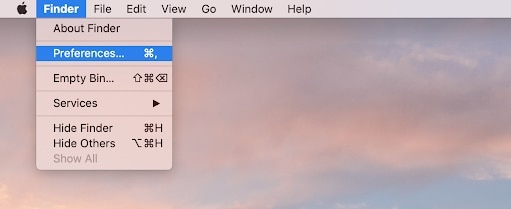
- Otvorite prozor od Nalazač a zatim upotrijebite traku na vrhu svog Maca da biste otvorili izbornik Ovdje odaberite Postavke.
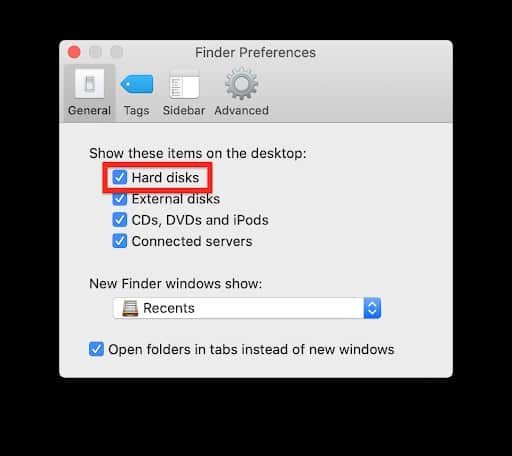
- Prijeđi na karticu Osnovne informacije. Provjerite je li okvir pored Tvrdi diskovi označen kako bi se vaš unutarnji tvrdi disk prikazao na radnoj površini.
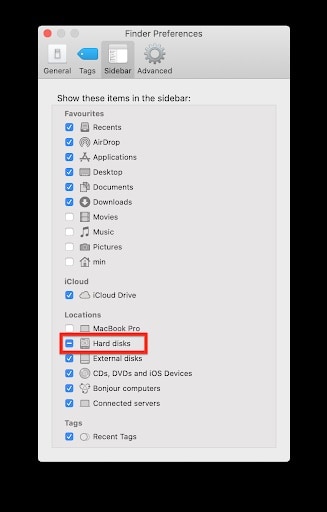
- Idi na karticu sidebar. Jedan lokacije, provjerite jeste li omogućili tvrdih diskova. Time će se prikazati unutarnji tvrdi disk na bočnoj traci prozora Finder.
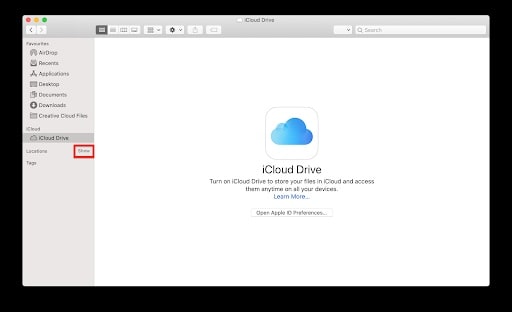
- Ako su obje opcije omogućene, ali se tvrdi disk i dalje ne pojavljuje, provjerite nije li odjeljak Locations skriven u vašem Finderu. Ako se čini da je skriven, zadržite pokazivač iznad njega i kliknite gumb predstava.
Metoda 2. Pokrenite sustav u sigurnom načinu rada
Možete pokušati pokrenuti Mac u sigurnom načinu rada kako biste popravili unutarnji tvrdi disk koji se ne prikazuje na vašem Macu. Ova metoda vam može omogućiti rješavanje dodatnih problema ako se vaše računalo ne pokreće normalno.
- Isključite računalo.
- Pritisnite tipku otkaz, zatim odmah pritisnite i držite smjena na tipkovnici.
- Otpustite Tipka Shift kada je vidljiv zaslon za prijavu. Prijavite se sa svojim podacima i provjerite je li unutarnji tvrdi disk vidljiv u sigurnom načinu rada.
Metoda 3. Popravak s macOS Recovery Mode
Ako se vaš Mac ne može pokrenuti jer otkrije da nedostaje disk za pokretanje, pokušajte koristiti način oporavka slijedeći korake u nastavku.
Pokrenite način rada za oporavak pomoću dolje navedenih metoda, ovisno o čipu u vašem računalu:
-
- Čip Apple silikon M1 (2020. i kasnije); Evo koraka za pokretanje vašeg Maca u način rada za oporavak ako koristite Appleov čip:
- Isključite računalo.
- Pritisnite i držite tipku otkaz dok ne vidite da se uređaj pokreće u načinu oporavka.
- Kliknite na opcije a zatim u Nastaviti.
- Čip Intel (najčešće); Najčešće na računalima ili Macbookovima napravljenim prije 2020. Koristite bilo koju od sljedećih kombinacija tipkovnice dok se vaš uređaj pokreće:
- naredba + R
- naredba + Opcija + R
- naredba + smjena + Opcija + R
- Čip Apple silikon M1 (2020. i kasnije); Evo koraka za pokretanje vašeg Maca u način rada za oporavak ako koristite Appleov čip:
- Kada ste u načinu oporavka, odaberite Disk uslužni program u izborniku macOS Utilities.
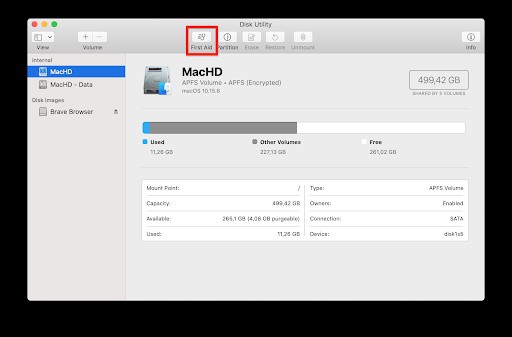
- Ako je vidljiv, odaberite unutarnji tvrdi disk s lijeve bočne ploče tako da ga jednom kliknete. Zatim kliknite gumb Prva pomoć za početak procesa popravka.
Kako popraviti tvrdi disk koji se ne prikazuje na Macu (vanjski)
Postoji nekoliko razloga zašto se vanjski tvrdi disk spojen na vaš Mac ne prikazuje. Saznajte kako riješiti ovaj problem uz pomoć naših savjeta i vodiča.
Metoda 1. Uobičajeni problemi i fizička oštećenja
Prije rješavanja problema s tvrdim diskom koji se ne prikazuje na vašem Macu, provjerite je li fizički disk oštećen. Također ga možete testirati spajanjem na drugi Mac , u slučaju da postoji problem s vašim hardverom.
Evo nekih od najčešćih oštećenja koja korisnici primjećuju prilikom pregleda neispravnih vanjskih diskova:
- Jedinica nije pravilno priključena. Ako vanjski uređaj nije pravilno povezan s vašim računalom, imat ćete problema s povezivanjem. Svakako provjerite je li kabel USB ili je HDMI kabel koji se koristi za povezivanje tvrdog diska ispravno spojen na vaš uređaj.
- Priključni kabel je oštećen. Ako je kabel koji se koristi za povezivanje vašeg Mac računala i vanjskog tvrdog diska oštećen, neće dopustiti povezivanje. Oštećenje možda neće biti vidljivo golim okom; pokušajte koristiti drugi kabel za izvođenje testa.
- Vaš Mac se nije ponovno pokrenuo. U nekim slučajevima, Mac računala mogu imati problema jer nisu ponovno pokrenuta dulje vrijeme. Pokušajte ponovno pokrenuti uređaj držeći pritisnutu tipku za uključivanje ili odabirom jelovnik od jabuka → Reboot.
- Neispravan hardver. Ako je moguće, pokušajte spojiti drugi vanjski tvrdi disk na vaš Mac kako biste vidjeli pojavljuje li se isti problem. Ako se drugi pogon pojavi bez problema, problematični pogon je možda oštećen. U suprotnom, vaš Mac bi mogao biti oštećen zbog čega veza ne funkcionira, poput priključka USB neispravan.
Metoda 2. Popravite vanjski pogon s prvom pomoći
Alat za prvu pomoć omogućuje vam potencijalni popravak pokvarenog vanjskog pogona i oporavak podataka s njega. Alat može identificirati probleme i pokušati ih popraviti; To vam može pomoći da sačuvate svoje podatke prije nego što bude prekasno.
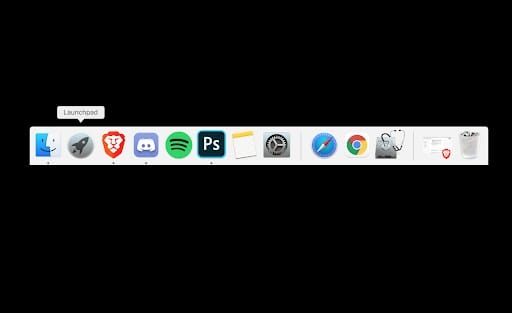
- Klikni na Launchpad u svom doku.

- Pronađite aplikaciju Korisnost diskoteke i otvori ga kad ga nađeš. Trenutačnu ikonu aplikacije možete vidjeti na gornjoj slici.
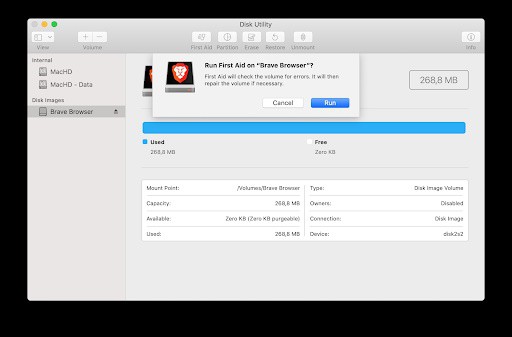
- Odaberite vanjski tvrdi disk s kojim imate problema klikom na njega na lijevoj bočnoj ploči. Zatim kliknite Prva pomoć a zatim u Trčanje. Bit ćete obaviješteni ako sustav otkrije probleme s tvrdim diskom.
- Ako proces ne uspije, imate dvije mogućnosti: pokušajte ponoviti korake i ponovno pokrenuti prvu pomoć kako biste pokušali oporavak ili spremite što više podataka i pokušajte format. (Pogledajte detalje u Metodi 4.)
Metoda 3. Koristite terminal za rješavanje problema
Pomoću Terminala možete potencijalno izbaciti pogon i ponovno ga ispravno spojiti. To se može učiniti unosom nekoliko naredbi.

- Otvori terminal s vašeg Launchpada ili navigacijom do aplikacije → komunalne usluge → terminal u prozoru Findera. Trenutačnu ikonu aplikacije možete vidjeti na gornjoj slici.
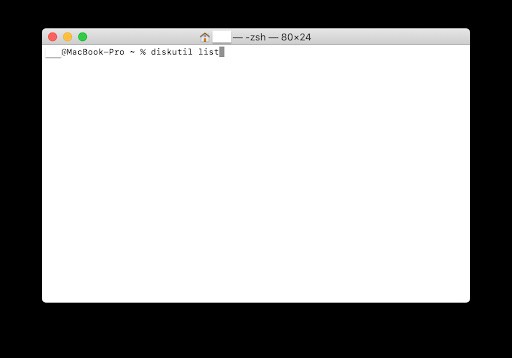
- Upišite sljedeću naredbu i pritisnite tipku Enter da je izvršite: popis rasprava
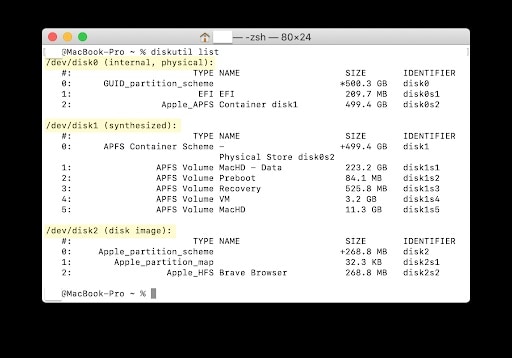
- Vidjet ćete popis svojih tvrdih diskova. Potražite redak zaglavlja koji kaže » /dev/disk * (vanjski, fizički) » sa zvjezdicom kao identifikacijskim brojem diska. (Pogledajte gornju sliku za primjere redaka zaglavlja.)
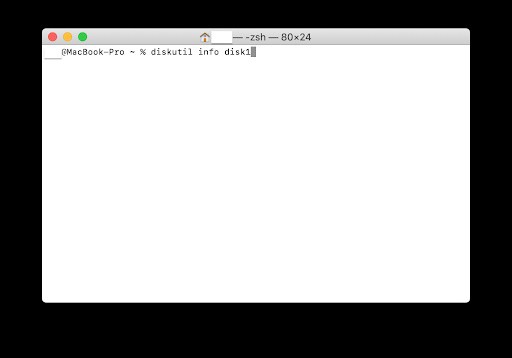
- Upišite sljedeću naredbu, ali zamijenite zvjezdicu svojim identifikacijskim brojem diska: diskutil info disk *
- Ako vaš sustav može prepoznati pogon, prikazat će više informacija o njemu. U tom slučaju upišite ovu naredbu za izbacivanje pogona. Obavezno još jednom zamijenite zvjezdicu identifikacijskim brojem vašeg pogona: diskutil izbaci disk *
- Provjerite je li disk nestao s popisa, a zatim ga odspojite s vašeg Mac računala još jednom da biste ga montirali s novom vezom.
Metoda 4. Formatirajte vanjski tvrdi disk
Korisnici su izvijestili da se nakon formatiranja tvrdih diskova bez ikakvih problema povezuju sa svojim Macovima . To se događa jer neki tvrdi diskovi nisu formatirani da bi bili kompatibilni s Macovima, što znači da ih sustav ne može prepoznati. Evo koraka za formatiranje vanjskog tvrdog diska.
- Spojite tvrdi disk i provjerite je li ispravno spojen. Ovo će uspostaviti vezu između vanjskog pogona i vašeg Mac računala.

- Otvori korisnost de diskoteke s vašeg Launchpada ili navigacijom do aplikacije → komunalne usluge → korisnost de diskoteke u prozoru Findera. Trenutačnu ikonu aplikacije možete vidjeti na gornjoj slici.
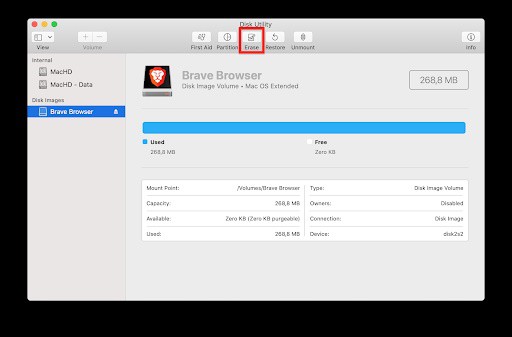
- Odaberite pogon s kojim imate problema na lijevoj bočnoj ploči, zatim kliknite gumb (Pogledajte sliku iznad)
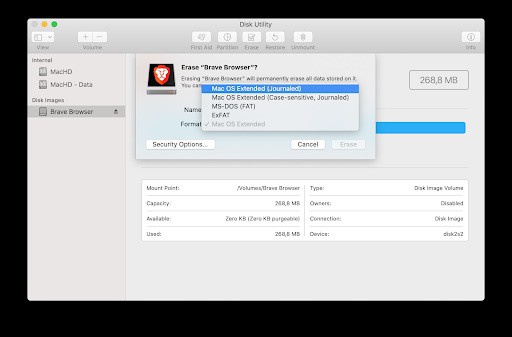
- Otvorite padajući izbornik Format i odaberite bilo koji od formata kompatibilnih s Mac OS-om. Imajte na umu da će se formatiranjem pogona izbrisati sav njegov sadržaj.
- Pritisnite gumb Izbrišite za pokretanje postupka oblikovanja.
Metoda 5. Resetirajte NVRAM
Nepostojana memorija s izravnim pristupom (NVRAM) pohranjuje lokalne postavke vašeg Maca. Ponekad se kod NVRAM-a mogu pojaviti problemi ili pogreške zbog kojih se tvrdi disk ne prikazuje na Macu.
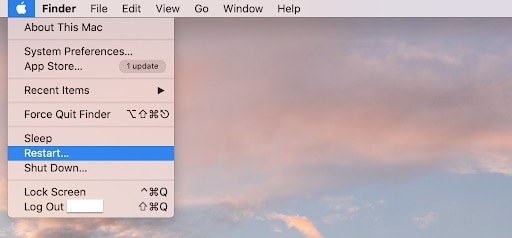
- Pritisnite Apple logo na gornjoj traci izbornika na zaslonu, a zatim odaberite Reboot.
- Dok se računalo pokreće, pritisnite i držite tipke naredba + Opcija + P + R na vašoj tipkovnici istovremeno.
- Ovo će uzrokovati ponovno pokretanje vašeg računala. Kada ponovno čujete zvuk ponovnog pokretanja, možete pustiti tipke i pustiti da se vaš Mac ponovno pokrene.
Napomena: Na novijim Mac računalima ne morate ponovno pokrenuti računalo. Jednostavno pritisnite kombinaciju tipki oko 30 sekundi i vaš NVRAM će se resetirati.
Nadamo se da će vam svaki od ovih savjeta pomoći da riješite problem s nedostatkom tvrdog diska na Macu. U našem odjeljku s komentarima možete s nama podijeliti svoje mišljenje. Vidimo se u nadolazećem vodiču gdje ćemo vam dati više korisnih informacija za vas.
