
Jedna od prednosti Worda u odnosu na druge programe za obradu teksta jest ta što nudi niz alternativnih opcija tako da korisnici mogu pregledavati ili prezentirati svoje dokumente na najpersonaliziraniji mogući način. Jedna od tih opcija je mogućnost korištenja različitih boja stranica u Wordu.
Iako neki korisnici možda ne vide smisao u tome da žele staviti različite boje stranice u Word, istina je da to može imati neke prednosti za mnoge ljude. Ova alternativa može pomoći u razlikovanju različitih dijelova dokumenta ili jednostavno promijeniti estetski izgled dokumenta u Wordu.
Bez obzira na razlog zašto to želite učiniti, dobra vijest je da je moguće, ne samo promijeniti boju svih stranica cijelog dokumenta, ili promijeniti boju određene stranice.
Kako staviti različite boje stranice u Word
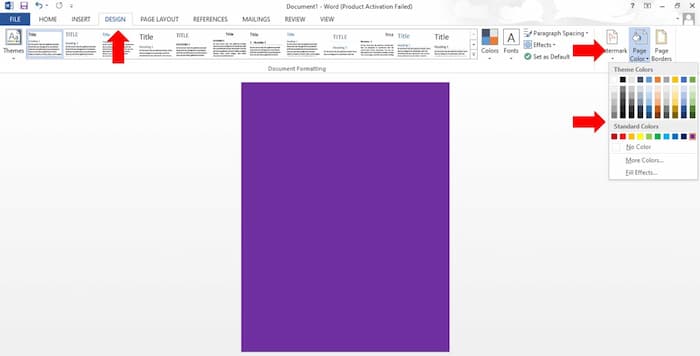
Najčešća i najlakša alternativa za postizanje ovog efekta je promjena opće boje cijelog Word dokumenta. Ova opcija će sve stranice istog dokumenta učiniti bojom koju odaberemo.
Da biste postavili različite boje stranice u Wordu tako da ova promjena u potpunosti utječe na cijeli dokument, samo morate slijediti sljedeće korake:
- Idite na karticu Dizajn (za Word 2013, 2016 i 2019 ili Office 365). Ako imate Word 2010 ili stariji, nećete vidjeti karticu Dizajn. Umjesto toga, trebali biste otići na karticu Izgled stranice.
- U grupi Pozadina stranice kliknite boja stranice.
- Paleta boja će se pojaviti s mnogo boja. Odaberite boju koju želite primijeniti na stranice.
- Čim odaberete željenu boju, sve stranice dokumenta će se promijeniti u boju koju odaberete.
Slijedeći ove jednostavne korake možete jednostavno promijeniti boju cijelog dokumenta, ali morate imati na umu da će ova promjena utjecati na cijeli dokument pa će svaka stranica na kojoj radite poprimiti boju koju ste odabrali.
Korištenje standardnih boja i više boja
Gledajući paletu boja stranice, postoje dvije kategorije boja. Kategorija Boje teme i Kategorija Standardne boje.
- Koristite boje od Boje teme ako želite da se boja pozadine vaše stranice razlikuje kada promijenite temu dokumenta.
- Koristite grupne boje Standardne boje ako ne želite da se pozadina vaše stranice mijenja kada mijenjate teme.
- Koristite opciju Više boja ako u kategoriji Standardne boje ne pronađete željenu boju. Ovo će prikazati dijaloški okvir Boje s više različitih boja koje možete izabrati.
Kako staviti različite boje na jednu stranicu u Wordu
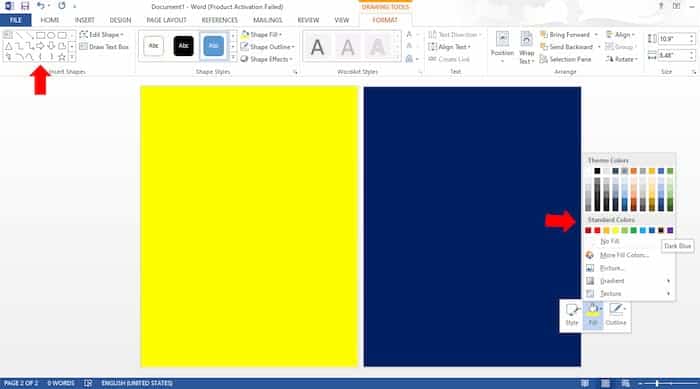
Još jedna mogućnost koju možete isprobati ako želite staviti različite boje stranice u Word je promijeniti svaku stranicu u drugu boju. Iako ne postoji tako izravan način kao prethodni da stavite drugu boju na samo jednu stranicu, to je moguće slijedeći sljedeće korake:
- Da biste stavili različite boje stranica u Wordu na jednu stranicu, morate koristiti alat za crtanje pravokutnika. Da biste to učinili, idite na stranicu koju želite promijeniti, Insert, Shapes i odaberite pravokutnik.
- Pomoću miša nacrtajte pravokutnik tako da pokriva cijelu stranicu koju želite promijeniti.
- Nakon što je pravokutnik nacrtan tako da grupira cijelu stranicu, desnom tipkom miša kliknite oblik i idite na Format Shape and Fill.
- En punjenje, odaberite boju koju želite na svojoj stranici.
- Vidjet ćete da oblik mijenja boju, ali skriva već postojeći tekst. Da biste to promijenili, ponovno odaberite oblik desnom tipkom miša i zaustavite kursor na opciji Pošalji natrag.
- Kada to učinite, vidjet ćete označenu opciju Pošalji tekst iza. Odaberite ovu alternativu. Kada to učinite, oblik i njegova boja će zaostajati za tekstom na stranici.
Kako promijeniti boju pola stranice u Wordu
Možda biste također htjeli obojiti pola stranice u Wordu . Ta se potreba često javlja kada želite dizajnirati nešto poput letka ili brošure u Microsoft Wordu.
Budući da ne postoji značajka izgleda stranice koja vam može omogućiti ovu opciju, možete kreativno koristiti metodu oblika za dizajn i primjenu različitih boja na jednu stranicu.
Za dodavanje boje na pola stranice u Wordu, postupak je sličan gore opisanom. Morate umetnuti pravokutni oblik pomoću kartice Umetanje. Zatim promijenite veličinu oblika da ispuni pola stranice . Sada promijenite boju oblika i također provjerite jeste li koristili Prelomi tekst > Iza teksta tako da se tekst pojavi preko boje.
Ne propustite: 8 najboljih uredskih programa
Ispis stranica u boji u programu Word
Kao što možete vidjeti, postavljanje različitih boja stranica u Wordu je nešto što možete učiniti vrlo jednostavno i za cijeli dokument i za jednu njegovu stranicu. Međutim, trebali biste znati da Word neće automatski ispisati te boje u dokumentima pa biste trebali promijeniti postavke ispisa ako je to ono što želite.
Koraci koje morate slijediti kako bi vaš dokument bio ispisan u bojama koje ste odabrali su sljedeći:
- Idite na gumb Datoteka u programu Word.
- Pritisnite Opcije.
- U tom skočnom prozoru odaberite Prikaži.
- U tom izborniku morate paziti da su u opcijama ispisa aktivirani okviri za ispis crteža i boje pozadine Worda.
- Na ovaj način, kada ispisujete svoj dokument, sve promjene koje smo vam pokazali o postavljanju različitih boja stranice u Wordu također se mogu prikazati u vašem fizičkom dokumentu.
Završne riječi
Korištenje različitih boja stranica u Wordu može biti zabavan način za stvaranje ili čitanje dokumenta, posebno za ljude koji boje koriste kao alat za učenje. Iako proces može potrajati malo dulje ovisno o vašim ciljevima - želite li primijeniti boju na cijeli dokument ili samo na jednu stranicu - svakako nije previše kompliciran.
Pustite mašti na volju i pretvorite svoje Word dokumente u nešto zabavno i šareno dok radite. A ako želite da se vaše promjene ispisuju u vašem dokumentu, svakako obratite pozornost na opcije ispisa kao što smo objasnili.

Moje ime je Javier Chirinos i strastven sam za tehnologiju. Otkad pamtim volio sam računala i video igre i taj hobi je završio u poslu.
Više od 15 godina objavljujem o tehnologiji i gadgetima na internetu, posebno u mundobytes.com
Također sam stručnjak za online komunikaciju i marketing te poznajem razvoj WordPressa.