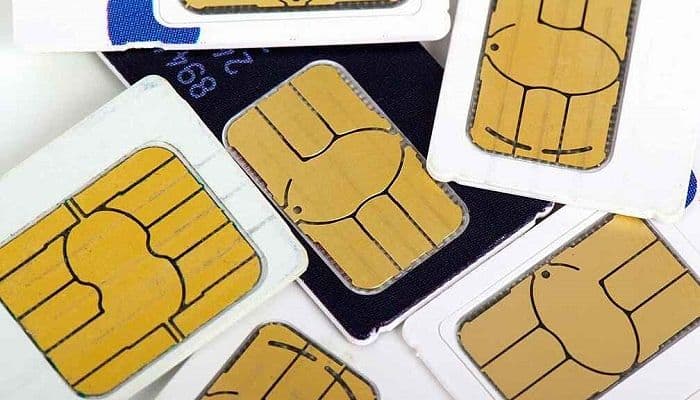
Jedan od najčešće prijavljenih problema s Android uređajima je kada SIM kartica ne radi . Ovaj problem može biti prilično frustrirajući jer ne možete upućivati pozive, slati tekstualne poruke ili čak pristupiti internetu kada je u tom stanju.
Telefon postaje potpuno neupotrebljiv i korisnici često ne znaju što učiniti. Ovdje ćemo vam pokazati niz metoda koje možete koristiti za vraćanje funkcionalnosti SIM kartice i ponovno normalno korištenje telefona.
SIM kartica ne radi. Uzroci
To se može dogoditi iz nekoliko razloga:
- Može biti problemi sa vezom između vašeg uređaja i mobilnih tornjeva vašeg željenog operatera. Da biste saznali je li to slučaj, uključite način rada u zrakoplovu, ponovno pokrenite uređaj, izbrišite podatke iz predmemorije ili isključite uređaj na nekoliko minuta.
- Vaša SIM kartica bi mogla izaći iz položaja. Da biste riješili problem, isključite uređaj, izvadite SIM karticu, a zatim je gurnite unutra.
- Ladica SIM kartice može biti začepljen prljavštinom i garežom. Pokušajte ga očistiti mekom krpom od mikrovlakana ili alkoholom.
- Postoji mogućnost da vaš uređaj nije konfiguriran s ispravnim mrežnim operaterom. Morate provjeriti jeste li postavili ispravnog operatera u postavkama.
- To bi moglo biti zbog fizičko oštećenje vaše SIM kartice. Novi čip vašeg operatera trebao bi riješiti problem.
Sim kartica ne radi. Rješenja
Možda ste pokušali ponovno pokrenuti telefon i potražiti tragove u izborniku postavki, ali ništa ne funkcionira. Pojavljuje se poruka o pogrešci, koja može biti uzrokovana nekoliko različitih uzroka, ali nažalost ne postoji jedno rješenje koje će je popraviti u svakom slučaju.
Međutim, sastavili smo sljedeće metode koje možete isprobati i uštedjeti si odlazak u servis. Ako isprobate jednu metodu, a problem se nastavi, pokušajte sljedeću.
1. Ponovno pokrenite uređaj
Prvi korak u pokušaju rješavanja problema je ponovno pokretanje telefona. Android sustavi su dizajnirani da pokušaju popraviti i riješiti softverske probleme svaki put kada se pokrenu. Za ponovno pokretanje telefona slijedite ove korake:
- Pritisnite gumb za napajanje.
- Zatim odaberite «Reboot»Iz skočnog izbornika.
- Potvrdite svoj izbor na skočnom zaslonu.
Dajte svom uređaju vremena da se ponovno uključi.
Kada se pokrene, vaš će telefon pokušati uspostaviti vezu s vašim mrežnim operaterom , što će pokrenuti novo traženje vaše SIM kartice.
Nakon ponovnog pokretanja također biste trebali pripaziti na sve poruke vašeg operatera koje bi mogle sadržavati upute o tome kako riješiti problem. Nije neuobičajeno da operateri dožive tehničke greške koje kulminiraju kvarovima na mreži.
Ako ponovno pokretanje ne uspije, pokušajte sljedeće.
2. Isključite telefon
U većini slučajeva, ponovno pokretanje uređaja rješava problem. Međutim, to možda neće biti slučaj kod vas. Neki korisnici Androida izvijestili su da poruka o pogrešci " Nema SIM kartice " i dalje postoji čak i nakon ponovnog pokretanja uređaja.
Ako vam se to dogodi, ne brinite. Isključivanje uređaja i čekanje barem 30 sekundi prije ponovnog uključivanja moglo bi riješiti problem. Za isključivanje uređaja:
- Pritisnite gumb za napajanje.
- Zatim odaberite «Isključite»Iz skočnog izbornika.
- Potvrdite svoj izbor na skočnom zaslonu.
Također biste trebali isključiti uređaj iz bilo kojeg izvora napajanja. Ako želite biti još temeljitiji, trebali biste izvaditi bateriju čim isključite uređaj.
Kada isključite svoj telefon, on prekida sve veze s baznim stanicama i njihovi radiji se isključuju. Kada ga ponovno uključite, vaš sustav ponovno pokreće sekvence povezivanja. U tom procesu mogu se riješiti privremeni prekidi rada ili mrežne pogreške.
3. Promijenite adapter SIM kartice
Adapteri se obično koriste s pametnim telefonima, a što je model stariji, to se češće koriste. To je zbog veličine SIM kartice, koja može varirati između micro i nano SIM.
Zapravo, toliko su česte da ako danas odete kod operatera i kupite SIM karticu, vjerojatno ćete dobiti karticu s " trostrukim rezom ", s nano SIM karticom okruženom s dva plastična okvira kako bi odgovarala pametnim telefonima koji koriste druge formate.
Budući da su to jednostavno tanki komadi plastike, adapteri se s vremenom mogu istrošiti ili deformirati , što uzrokuje da se kartica ne poravna s unutarnjim kontaktima uređaja, koji je tada neće moći prepoznati.
U ovom slučaju, rješenje je jednostavno: zamijenite adapter . To je obično dovoljno.
Možda će vas zanimati i Moja SD kartica ne radi: uzroci, rješenja i alternative
4. Podesite SIM karticu
Vaš telefon može čitati SIM karticu samo ako je čvrsto umetnuta u utor i u ispravnom položaju. Ako se kartica olabavi ili nije pravilno poravnata, neće se moći povezati s vašim davateljem usluga.
To se može dogoditi nakon što slučajno ispustite telefon. Ili, ako je vaš uređaj nov, možda niste ispravno umetnuli SIM karticu. Stoga bi sljedeći korak u rješavanju problema trebao biti uklanjanje SIM kartice i njeno ponovno umetanje.
Dok to radite, provjerite je li SIM kartica sigurno ušla u svoj utor. Morate dvaput provjeriti njezin položaj jer odgovara samo na jedan način.
Ako se čini labavim, možete pokušati staviti komad trake, kartona ili papira na ladicu kako biste čvršće pristajali. Iako se može činiti kao nekonvencionalno rješenje, podešavanje SIM kartice na ovaj način funkcionira za mnoge korisnike Androida.
Kao opće pravilo, trebali biste izbjegavati preveliki pritisak prilikom rukovanja unutrašnjosti telefona. Prekomjerna sila može oštetiti hardver uređaja i stvoriti nove probleme.
5. Uklonite, očistite i ponovno umetnite SIM karticu
Podešavanje SIM kartice neće riješiti problem ako je ladica za SIM karticu začepljena prljavštinom ili nečistoćama. Za najbolje rezultate, evo kako očistiti SIM karticu i njezinu ladicu:
- Isključite uređaj.
- Potražite ladicu SIM kartice unutar svog uređaja.
- Otvorite ladicu SIM kartice i uklonite je. Dok to radite, pazite da ne koristite pretjeranu silu.
Osim toga, ladica SIM kartice možda neće biti dostupna na nekim uređajima. Ako niste sigurni kako radi ladica vašeg uređaja, provjerite korisnički priručnik koji ste dobili s telefonom kada ste ga kupili.
Trebali biste očistiti utor za SIM karticu malom četkom ili vatom. Ako niste sigurni koju vrstu četke koristiti, odaberite vrlo malu, mekanu krpu od mikrovlakana.
Također možete koristiti sredstvo za čišćenje zračnog kista ako ga imate. Sredstvo za čišćenje najbolje djeluje nakon prve runde nježnog ribanja kako bi se uklonila sva prljavština i prljavština koja je još uvijek zaglavljena u ladici SIM kartice.
Također, provjerite da ništa što se može umetnuti (poput čačkalice ili spajalice) ne blokira područje sklapanja SIM kartice.
Očistite SIM karticu mekom krpom od mikrovlakana . Krpu možete navlažiti izopropilnim alkoholom ili nekim drugim neprovodljivim sprejem za čišćenje. Nakon što uklonite svu prljavštinu i nečistoće, prije vraćanja SIM kartice obavezno osušite višak tekućine.
Nakon čišćenja i ponovnog umetanja SIM kartice, ponovno uključite uređaj i provjerite je li problem riješen.
6. Izbrišite podatke iz predmemorije
Iako se općenito preporučuje brisanje podataka iz predmemorije kada aplikacija ne radi ispravno, ono također može riješiti pogreške SIM kartice.
Ponekad se podaci iz predmemorije oštete, što može uzrokovati razne probleme s performansama vašeg uređaja.
Brisanjem predmemoriranih podataka možete ispraviti pogreške uzrokovane mrežnim kvarovima ili prisiliti uređaj da preraspodijeli memorijske resurse, što dovodi do ponovnog povezivanja s vašim operaterom.
Evo kako izbrisati podatke iz predmemorije na Android uređajima:
- Unesite aplikaciju “konfiguracija".
- Zatim idite na «Skladištenje”.
- Tamo otvorite «Unutarnja pohrana”.
- Dodirnite «Predmemorirani podaci”.
- Pojavit će se skočni prozor u kojem morate potvrditi da želite izbrisati pohranjene podatke.
- To je to, predmemorija je izbrisana, izađite iz postavki i ponovno pokrenite uređaj.
- Provjerite radi li SIM kartica ispravno.
7. Aktivirajte način rada u zrakoplovu
Uvijek postoji mogućnost da problem s vašom SIM karticom nema nikakve veze sa samom karticom, već sa sustavom. Da biste saznali radi li SIM kartica, pokušajte je umetnuti u drugi telefon.
Ako imate signal na svom novom telefonu, problem sa signalom mogao bi biti uzrokovan nedostatkom komunikacije između obližnjih bazne stanice i vašeg izvornog uređaja. U toj situaciji, Zrakoplovni način rada mogao bi riješiti problem.
Kada uključite Zrakoplovni način rada , onemogućujete sve bežične radio uređaje na svom uređaju, uključujući mobilni radio, Wi-Fi i Bluetooth. Komunikacija s baznicom se odmah prekida. Vaš uređaj je prisiljen ponovno uspostaviti vezu kada izađete iz Zrakoplovnog načina rada.
Kako biste aktivirali način rada u zrakoplovu na svom uređaju, postupite na sljedeći način:
- Prijeđite prstom prema dolje do otvorite zaslon obavijesti. Kod nekih modela morate prijeći prstom prema gore, važno je da aktivirate zaslon obavijesti.
- Dodirnite «Način aviona”.
- Potvrdite što želite aktivirati način rada u zrakoplovu u dijaloškom okviru koji se pojavi.
- Pričekajte oko pet minuta i onemogućite način rada u zrakoplovu.
- Zatim provjerite je li SIM kartica aktivirana i radi li normalno.
8. Odaberite mrežnog operatera
SIM kartica koja se ne može otkriti može biti izuzetno frustrirajuća. Mogli biste propustiti poslovne sastanke, sastanke i ostati satima u izolaciji. Prije nabave nove SIM kartice pokušajte ručno odabrati svoju mrežu.
Ako je vaš uređaj konfiguriran za drugog mrežnog operatera od onog kojeg ste odabrali, vaša SIM kartica neizbježno neće raditi. Evo kako provjeriti imate li ispravne mrežne postavke:
- Unesite aplikaciju “konfiguracija".
- Ići "Mobilne mreže”.
- Zatim dodirnite «Pretraživanje mreže«. Bit će potrebno nekoliko trenutaka da vaš uređaj pretraži sve dostupne mreže i zatim prikaže rezultate.
- Dodirnite operatera s kojim ste trenutno. Vaš uređaj će je postaviti kao preferiranu mrežu.
- Izađite iz postavki i ponovno pokrenite uređaj.
- Zatim provjerite radi li SIM kartica ispravno.
9. Zamijenite SIM karticu
Ako nijedno od gore navedenih rješenja nije pomoglo u ponovnoj aktivaciji vaše SIM kartice, čini se da je fizički oštećena . U tom slučaju morat ćete nabaviti novu SIM karticu od svog mobilnog operatera. I dalje ćete moći zadržati svoj telefonski broj, ali ćete izgubiti sve podatke pohranjene na kartici.
10. Vratite uređaj na tvorničke postavke
Vraćanje uređaja na tvorničke postavke razmotrite samo kao krajnju mjeru. Vraćanje na tvorničke postavke izbrisat će sve podatke koje ste s vremenom prikupili, a izgubit ćete i sve prilagođene postavke.
Stoga morate sigurnosno kopirati svoje podatke prije pokretanja resetiranja. Budući da se radi o očajničkoj operaciji koja uključuje rizik od gubitka svih podataka, ne jamči da će riješiti problem SIM kartice.
Međutim, resetiranje će ukloniti mnoge pogreške i bugove pronađene na vašem telefonu, a to može omogućiti vašu SIM karticu.
Zatvoriti
Možda će vas zanimati i: Telefonske tvrtke koje nude MultiSIM: Saznajte ovdje
Vaš telefon može imati problema sa SIM karticom iz nekoliko razloga. U ovom članku opisujemo neke korake za rješavanje problema koji će vam pomoći da se vratite na pravi put.
Znamo koliko je frustrirajuće imati SIM karticu koja ne radi, jer ste potpuno odsječeni. Nadamo se da će vam ovaj niz metoda pomoći kada ih primijenite i da možete riješiti problem.

Moje ime je Javier Chirinos i strastven sam za tehnologiju. Otkad pamtim volio sam računala i video igre i taj hobi je završio u poslu.
Više od 15 godina objavljujem o tehnologiji i gadgetima na internetu, posebno u mundobytes.com
Također sam stručnjak za online komunikaciju i marketing te poznajem razvoj WordPressa.