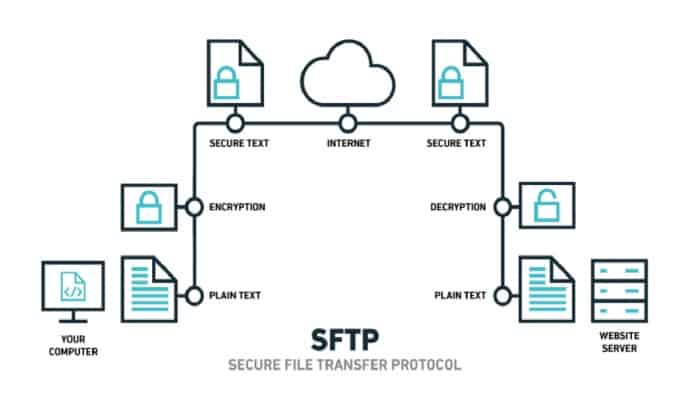
Prijenos datoteka putem mreže je prilično uobičajen. Neki ljudi to rade ne shvaćajući da dijele podatke, dok drugi imaju namjenski poslužitelj postavljen za tu svrhu. SFTP (Secure File Transfer Protocol) poslužitelj sada je poželjniji od standardnog FTP-a (File Transfer Protocol) zbog prateće SSH enkripcije.
Ako ste koristili FTP, znat ćete da se podaci uključeni tijekom prijenosa, kao što su korisnička imena, lozinke i više, dijele putem običnog teksta. Ovo bi bila noćna mora za mrežne administratore, ali srećom, sada su dostupne različite verzije, kao što su FTPS i SFTP, kao što je gore spomenuto.
Jedan od razloga zašto ljudi možda preferiraju FTP je taj što nema ograničenja veličine datoteke za prijenos. Posjedovanje SFTP poslužitelja na vašoj radnoj mreži mora biti jedna od najvažnijih stvari jer omogućuje siguran prijenos datoteka i klijentskim i poslužiteljskim aplikacijama.
Međutim, kada je u pitanju postavljanje FTP poslužitelja, stvari se mogu malo zakomplicirati zbog brojnih opcija dostupnih na Internetu. Iako postoji mnogo opcija za odabir, SolarWinds se kao i obično ističe visokom kvalitetom svojih proizvoda, poput NPM-a, koji vam omogućuje praćenje performansi mreže uz mnoge druge stvari.
SolarWinds Serv-U FTP poslužitelj ne razlikuje se od visokih standarda vaših proizvoda, pa ćemo ga koristiti u ovom članku za instalaciju i konfiguraciju SFTP poslužitelja.
Kako instalirati Serv-u FTP poslužitelj
Za postavljanje vlastitog SFTP poslužitelja, prvo ga morate instalirati. Za preuzimanje Serv-U FTP poslužitelja posjetite ovu poveznicu . Besplatnu probnu verziju možete preuzeti klikom na odgovarajući gumb ili kupiti proizvod putem priloženog gumba, što toplo preporučujemo.
Što god odlučili, dobit ćete zip datoteku kada završi preuzimanje i sadrži instalacijski program. Dakle, samo naprijed i raspakirajte, a zatim pokrenite instalacijski program. Postupak instalacije prilično je jednostavan, stoga slijedite upute na zaslonu da biste ga dovršili.
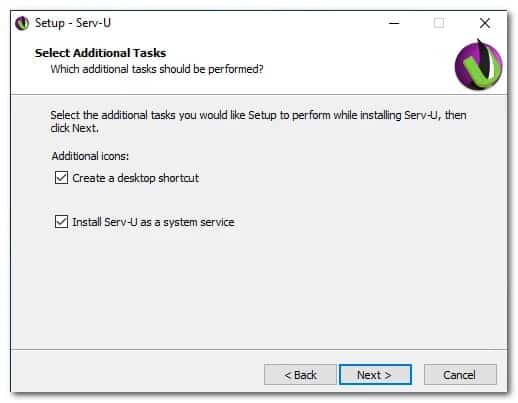
Tijekom postavljanja provjerite je li odabrana opcija " Instaliraj Serv-U kao sistemsku uslugu" . Na kraju će se od vas zatražiti da dodate Serv-U kao iznimku; provjerite je li označena kvačica, a zatim kliknite Dalje . Nakon što to učinite, instalacija je dovršena i imat ćete SFTP poslužitelj koji radi na vašem sustavu.
Konfiguracija SFTP poslužitelja
Sada kada smo završili instalaciju, vrijeme je da konfiguriramo Serv-U FTP poslužitelj. Proces je lijep i jednostavan za korištenje zahvaljujući konzoli za upravljanje Serv-U. Slijedite ove jednostavne upute za konfiguraciju poslužitelja.
Stvorite domenu
Domena je u osnovi jezgra Serv-U poslužitelja. Za laike, Serv-U domena je u biti niz slušatelja i korisničkih računa koji se u osnovi mogu spojiti na SFTP poslužitelj i pristupiti datotekama i mapama.
Za dodatnu restrikciju i kontrolu, možete konfigurirati kreiranu domenu da ograniči pristup na temelju IP adrese, pa čak i ograniči korištenje propusnosti tako da performanse poslužitelja ostanu optimalne. S obzirom na to, stvaranje domene doista jest. Slijedite dolje navedene upute:
- Prvo, kada završite s čarobnjakom za postavljanje, Serv-U upravljačka konzola trebao bi se otvoriti automatski. Ako nije, otvorite izbornik Start i potraži ga.
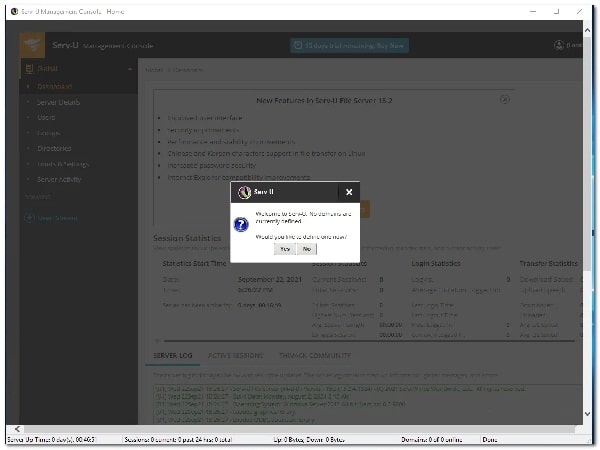
- Kada prvi put otvorite upravljačku konzolu, od vas će se tražiti da definirate domenu. Pritisnite gumb Da.
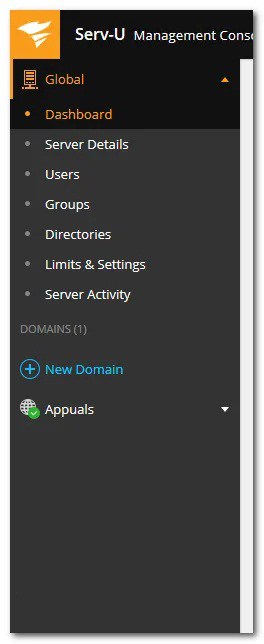
- Alternativno, možete kliknuti gumb Nova domena na lijevoj strani za definiranje domene.
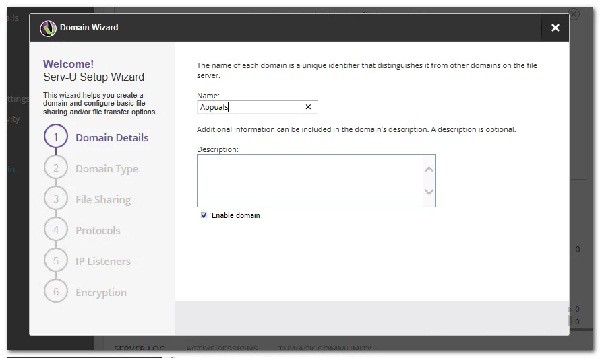
- Ovo će otvoriti vrata Čarobnjak za domenu. Najprije imenujte domenu i dajte opis.
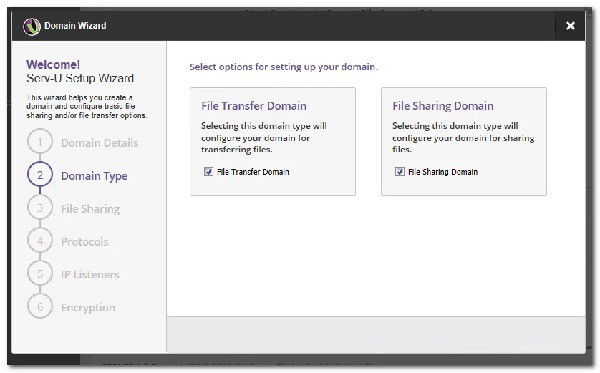
- na ekranu Vrsta domene, odaberite za što želite da se domena koristi, odnosno za prijenos ili dijeljenje datoteka. Klik sljedeći.
- Sada ako odaberete opciju Dijeljenje datoteka, bit ćete preusmjereni na karticu Dijelite datoteke. Ovdje unesite URL domene koja će se koristiti, a zatim nastavite odabirom direktorija za dijeljenje datoteka.
- Ako želite koristiti HTTPS, svakako označite potvrdni okvir Koristite sigurni URL.

- Osim toga, ako želite da poslužitelj šalje e-poštu za obavijesti e-poštom, kao i događaje koji koriste radnje e-pošte, kliknite gumb Konfigurirajte SMTP i navedite tražene pojedinosti.
- Ako odaberete opciju Prijenos datoteke, vidjet ćete ekran protokoli umjesto toga. Ovdje odaberite protokole koji će se koristiti zajedno s odgovarajućim portovima. Zatim kliknite sljedeći.
- Prema zadanim postavkama, SFTP poslužitelj će osluškivati veze u svim smjerovima IPv4 e IPv6 dostupno; međutim, to možete promijeniti kasnije putem kartice slušatelji naći na stranici Detalji del domena.
- Ako odaberete Prijenos datoteke, na zaslonu možete odabrati način šifriranja lozinke Šifriranje. U slučaju da želite omogućiti oporavak lozinke putem stranice za prijavu HTTP, označite opciju Omogućite korisnicima oporavak lozinki.
- Na kraju, kada ste sve ovo učinili, kliknite na gumb završiti.
Stvoriti račun korisnika
Sada kada smo izradili domenu, ona je u biti beskorisna ako nema kreiranih korisničkih računa. Dakle, počnimo i kreirajmo korisnički račun koji će se koristiti za spajanje na SFTP poslužitelj.
Kada kreirate svoju prvu domenu, automatski će se od vas tražiti da kreirate korisnički račun. Kliknite gumb Da . Kada se od vas zatraži korištenje čarobnjaka, kliknite gumb Da.
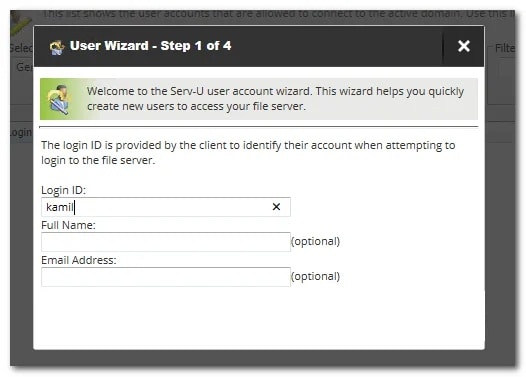
- Prvo navedite ID za prijavu na korisnički račun. Osim toga, također možete navesti ime i e-poštu. Klik sljedeći.
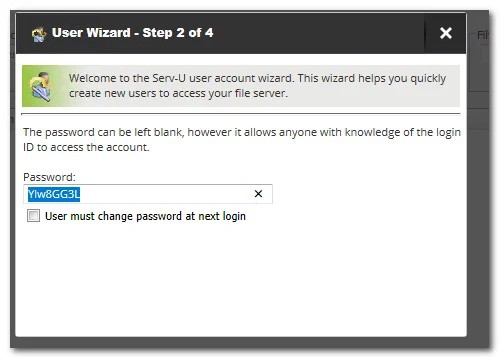
- Na sljedećem zaslonu od vas će se tražiti da izradite lozinku. Lozinka će se automatski generirati tako da je možete koristiti ili izraditi sami. Osim toga, ako želite da korisnik promijeni svoju lozinku pri vašoj sljedećoj prijavi, kliknite potvrdni okvir. korisnik mora promijeniti lozinku pri sljedećoj prijavi. Klik sljedeći.
- Zatim ćete morati odabrati korisnikov matični direktorij. Ovo je mjesto gdje će se korisnik nalaziti nakon što se uspješno prijavite. Također možete odabrati zaključavanje korisnika u vašem matičnom imeniku putem dane opcije. Dok dajete početni direktorij, možete koristiti makronaredbu %DOM% za umetanje ID-a za prijavu u stazu.
- Konačno, na posljednjem zaslonu od vas će se tražiti da odaberete dužnost de Pristup korisnika.
- Potpore pristup samo za čitanje korisniku ako želite da možete pregledavati i preuzimati datoteke. S druge strane, odaberite Opcija punog pristupa ako korisniku želite dati potpunu kontrolu nad vašim datotekama i mapama u vašem početnom direktoriju.
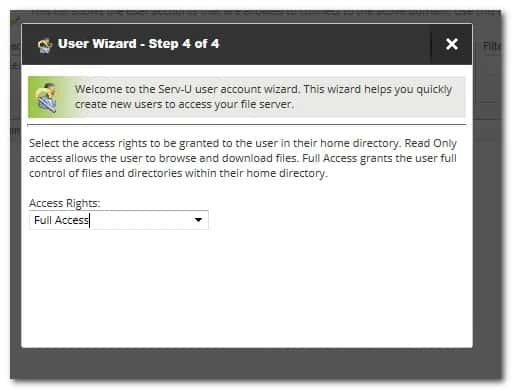
- Zatim morate kliknuti na gumb završiti za dodavanje korisnika.
- Također možete dodati više korisnika putem gumba dodati navedeni na stranici Korisnici.
Povežite se na SFTP poslužitelj iz Windows naredbenog retka
U ovom trenutku uspješno smo kreirali prilagođenu domenu kao i korisnički račun koji možemo koristiti za povezivanje na SFTP poslužitelj. Uz pomoć toga, moći ćemo slati i primati datoteke na temelju vrste domene koju ste kreirali.
Možete se jednostavno povezati s poslužiteljem putem Windows naredbenog retka . Za povezivanje s SFTP poslužiteljem iz Windows naredbenog retka slijedite upute u nastavku:
- Prvo otvorite prozor naredbeni redak tražeći to u izbornik Start.
- Nakon što je otvoren, upišite sljedeću naredbu za povezivanje na vaš SFTP poslužitelj. Obavezno zamijenite korisnik i domena: sftp korisnik@domena s vašim odgovarajućim korisničkim računom i nazivom domene. Kada to učinite, pritisnite tipku Enter.
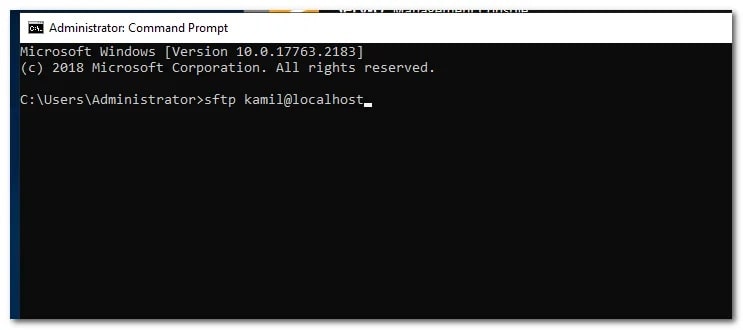
- Nakon što to učinite, od vas će se tražiti da unesete lozinku korisničkog računa. Unesite lozinku koju ste ranije izradili tijekom čarobnjaka za korisničke račune.
- Nakon što se povežete na SFTP poslužitelj, vidjet ćete promjenu u » sftp> ”.
- Sada, da biste vidjeli popis svih naredbe dostupno, pišite pomoći i pritisnite ući.
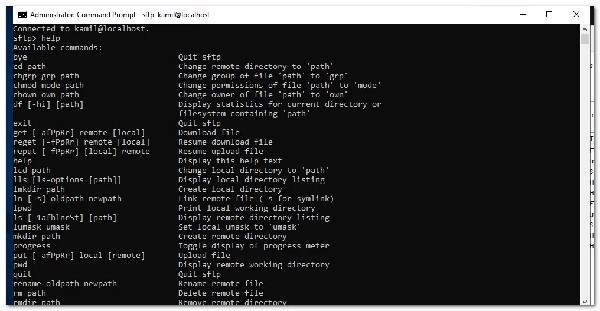
- Možete koristiti ove naredbe za interakciju s poslužiteljem, na primjer za preuzimanje datoteke možete koristiti naredbu dobiti.
Nadam se da ćete uz ove jednostavne savjete moći instalirati i konfigurirati SFTP poslužitelj na vašem sustavu. U našem odjeljku za komentare možete s nama podijeliti svoja mišljenja. Vidimo se u nekoj budućoj publikaciji.

Moje ime je Javier Chirinos i strastven sam za tehnologiju. Otkad pamtim volio sam računala i video igre i taj hobi je završio u poslu.
Više od 15 godina objavljujem o tehnologiji i gadgetima na internetu, posebno u mundobytes.com
Također sam stručnjak za online komunikaciju i marketing te poznajem razvoj WordPressa.