Evo najboljeg načina za rotiranje fotografija u Google dokumentima , u slučaju da ste upravo umetnuli sliku u dokument i ona je pogrešno orijentirana.
Rotirajte snimke u Google dokumentima
U Google dokumentima ne postoji označena opcija za rotiranje fotografija , što korisnike ostavlja prilično zbunjenima kada se slika umetnuta u Google dokument prikaže na pogrešan način.
Ipak, kada se naviknete na korake navedene u nastavku, nećete imati problema s rotiranjem snimaka u Google dokumentima na Macu ili PC-u.
Koraci za rotiranje snimki u Google dokumentima su isti, i na Macu i na Windows računalu.
Rotirajte snimke u Google dokumentima na Mac ili Home Windows PC
Pridržavajte se koraka ispod za rotiranje snimaka ili fotografija u Google dokumentima na Mac ili Home Windows PC-u.
1. Idite na docs.google.com i prijavite se na svoj račun
2. Nakon toga otvorite dokument koji sadrži sliku koju trebate rotirati. Ako još niste prenijeli sliku, možete otvoriti novi dokument kako biste pokušali ove korake.
3. Za umetanje slike u Google dokumente kliknite karticu Umetanje koja se nalazi u gornjem izborniku, a zatim kliknite opciju Slika u padajućem izborniku.
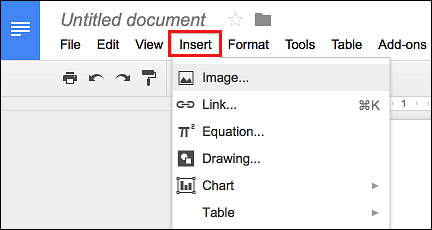
4. U skočnom prozoru odaberite sliku koju jednostavno želite dodati u Google dokumente.
5. Čim se slika umetne u Google dokumente, kliknite na sliku i vidjet ćete je okruženu malim kvadratićima, okvirima i izbornikom za uređivanje na poleđini. (Pogledajte sliku ispod)
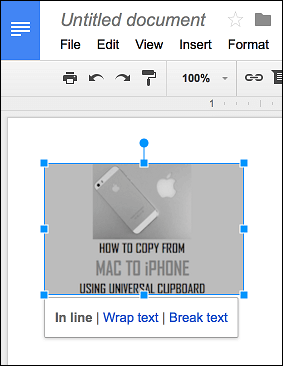
6. Za rotiranje slike kliknite i držite mali plavi krug. Slikom možete pomicati mišem. Pomicanjem miša udesno rotirate sliku u smjeru kazaljke na satu, a pomicanjem ulijevo rotirate sliku suprotno od smjera kazaljke na satu.
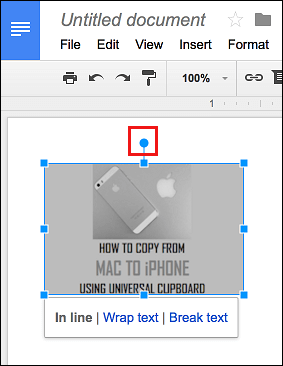
7. Čim je slika ispravno orijentirana, pokrenite kursor miša ili maknite prst s dodirne plohe.
Rotirajte snimke u aplikaciji Google Dokumenti
Nažalost, mobilni model Google dokumenata samo omogućuje korisnicima rotiranje fotografija.
Što znači da ćete morati okretati fotografiju na svom mobilnom telefonu prije nego što je uvezete u Google dokumente ili dodati sliku na svoj mobilni telefon i koristiti računalo za rotiranje slike, koristeći gore navedene korake.
Ako koristite iPhone ili iPad , možete razgovarati s: Saznajte kako rotirati slike na iPhoneu i iPadu. Ako koristite Android mobitel ili tablet, možete razgovarati s: Saznajte kako rotirati slike na Android mobitelu.
- Saznajte kako sinkronizirati određenu mapu na računalu s Google diskom

Moje ime je Javier Chirinos i strastven sam za tehnologiju. Otkad pamtim volio sam računala i video igre i taj hobi je završio u poslu.
Više od 15 godina objavljujem o tehnologiji i gadgetima na internetu, posebno u mundobytes.com
Također sam stručnjak za online komunikaciju i marketing te poznajem razvoj WordPressa.