Ako ikona Emoji nedostaje na digitalnoj tipkovnici na vašem iPhoneu , u nastavku ćete pronaći korake za ponovno postavljanje nedostajuće tipke Emoji na tipkovnicu vašeg iPhonea, iPada i iPoda.

Nabavite Emoji tipkovnicu na iPhone
Pokrenuta u iOS- u 10, tipka Emoji na digitalnoj tipkovnici iPhonea, iPada i iPada nudi mogućnost promjene fraza u tekstualnim porukama pomoću emojija, koji predstavljaju značenje tih fraza.
Ako je Emoji tipka ne tako davno nestala s tipkovnice na vašem iPhoneu, gotovo je sigurno da ste se ne tako davno ponovno prebacili na Apple Keybaord, nakon korištenja treće tipkovnice za društvena okupljanja.
Općenito, objašnjenje za nedostatak Emoji tipke može biti rezultat deinstaliranja Emoji tipkovnice na vašem iPhoneu tijekom zamjene softverskog programa ili kao rezultat greške softverskog programa na vašem iPhoneu.
Srećom, vrlo je lako popraviti ovaj nedostatak i ponovno dobiti tipku Emoji koji nedostaje na tipkovnici vašeg iPhonea.
1. Ručno dodajte Emoji tipkovnicu na iPhone
Bez obzira na objašnjenja, Emoji ikona koja nedostaje može se ponovno pojaviti na digitalnoj tipkovnici vašeg iPhonea ponovnim instaliranjem Emoji tipkovnice u vašem sustavu.
Idite na Postavke > Uobičajeno > Tipkovnica > Tipkovnice > Na prikazu Tipkovnice odaberite mogućnost Dodaj novu tipkovnicu.
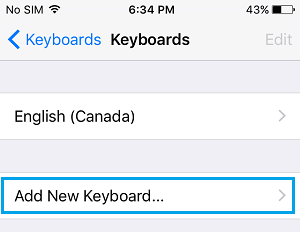
Na sljedećem zaslonu pomaknite se prema dolje i dodirnite Emoji.
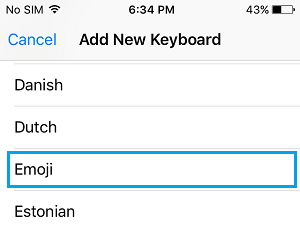
Kada dodirnete Emoji, Emoji tipkovnica će se vjerojatno postaviti na vaš iPhone i ponovno ćete vidjeti ikonu Emoji na zadanoj Apple tipkovnici vašeg iPhonea.
2. Dopusti/onemogući prediktivni tekstualni sadržaj
Ako gore navedeno rješenje nije uspjelo, onemogućite mogućnost predviđanja tekstualnog sadržaja i ponovno je dopustite nakon 30-60 sekundi.
Idite na Postavke > Uobičajeno > Tipkovnica > Na sljedećem zaslonu prebacite sljedeći prekidač za prediktivni tekstualni sadržaj u položaj ISKLJUČENO.
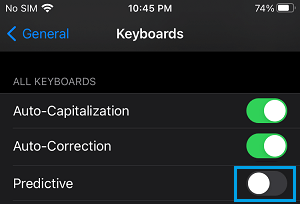
Očekujte 30 sekundi > Dopustite prediktivni tekstualni sadržaj prebacivanjem prekidača u položaj UKLJUČENO.
3. Ponovno instalirajte Emoji tipkovnicu
Idite na Postavke > Uobičajeno > Tipkovnica > Tipkovnice > dodirnite opciju Uredi i uklonite Emoji tipkovnicu sa svog sustava.
Nakon 30 sekundi odaberite opciju Dodaj novu tipkovnicu i odaberite Emoji tipkovnicu na sljedećem zaslonu.
Nakon toga morate ponovno pronaći tipku Emoji na tipkovnici svog iPhonea.
4. Resetirajte rječnik tipkovnice
Idite na Postavke > Uobičajeno > Resetiraj i dodirnite Resetiraj rječnik tipkovnice.
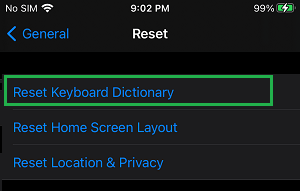
Ovo može izbrisati sve fraze koje ste iPhone naučili tijekom tipkanja i smatra se da popravlja probleme s tipkovnicom na iPhoneu.
- Saznajte kako ukloniti gumb mikrofona s iPhone tipkovnice
- Saznajte kako obrisati povijesnu prošlost tipkovnice na iPhoneu i iPadu
