Operacija spajanja u programu Microsoft Excel omogućuje vam miješanje određenog broja ćelija programa Excel u jednu izmiješanu ćeliju. Ispod možete vidjeti korake za spajanje i poništavanje spajanja ćelija u Excelu.
Spajanje i poništavanje spajanja ćelija u Excelu
Jedna od vitalnih čestih upotreba spajanja ćelija koje rade u Excelu, kako ih koriste njegovi korisnici, je stvaranje zaglavlja ili naslova za materijal koji se odvija kroz više stupaca.
Drugi razlozi za spajanje ćelija u Excelu mogu biti umetanje amblema ili slike koji odgovaraju širini materijala sadržaja i različiti takvi uzroci oblikovanja.
Dok operacija spajanja kombinira ćelije, izbor Unmerge u Excelu ponovno razdvaja prethodno spojene ćelije u pojedinačne ćelije za određenu osobu, jednostavno onako kako su postojale prije nego što su bile spojene.
Što se događa s materijalom sadržaja u spojenim ćelijama
Prije nego što krenete s koracima za spajanje ćelija u Excelu, bitno je shvatiti što se događa ako spojite dvije ili dodatne ćelije koje sadrže znanje u proračunskoj tablici programa Excel.
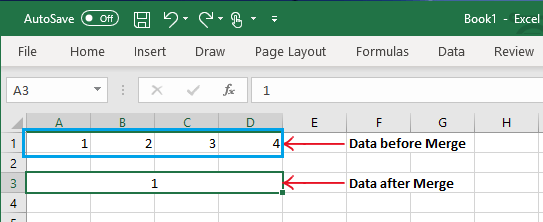
Dok spajate ćelije koje sadrže znanje, samo će informacije unutar gornje lijeve ćelije (prva ćelija) ostati unutar spojene ćelije koja slijedi, dok će znanje u različitim ćelijama biti odbačeno (pogledajte sliku ispod).
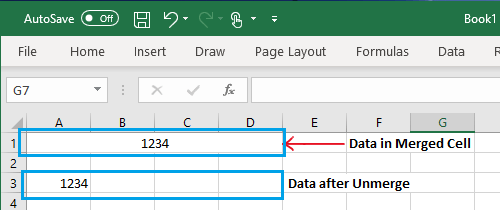
Jednako tako, ako poništite spajanje ćelija koje sadrže znanje, sve informacije će se smjestiti unutar prve ćelije, a različite ćelije će se razviti u prazne.
Srećom, Excel prikazuje poruku upozorenja koja vas obavještava o takvom gubitku znanja ako pokušate spojiti ćelije u Excelu.
Savjeti kako spojiti ćelije u Excelu
Pridržavajte se koraka u nastavku za spajanje ćelija u Excelu.
1. Odaberite ćelije koje želite spojiti, kliknite karticu Smještaj , a zatim kliknite gumb Spoji.
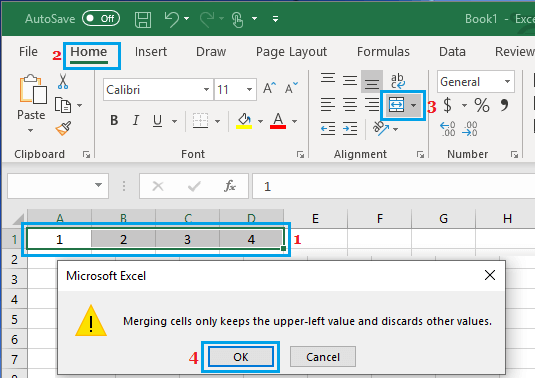
2. U skočnom prozoru koji se pojavi kliknite U redu za potvrdu.
3. Kada kliknete na U redu, odmah ćete vidjeti odabrane ćelije spojene ili pomiješane u jednu ćeliju.
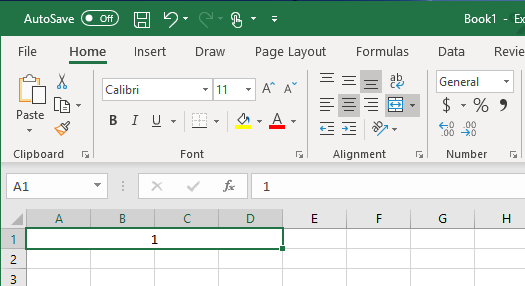
Kao što ćete moći vidjeti na gornjoj slici, ćelije A1 do D1 spojene su ravno u jednu ćeliju.
Razdvojite ćelije u Excelu
Poništavanje spajanja ćelija u Excelu jednako je jednostavno kao spajanje ćelija.
1. Jednostavno odaberite spojenu ćeliju i kliknite na ikonu Spoji/Poništi spajanje.
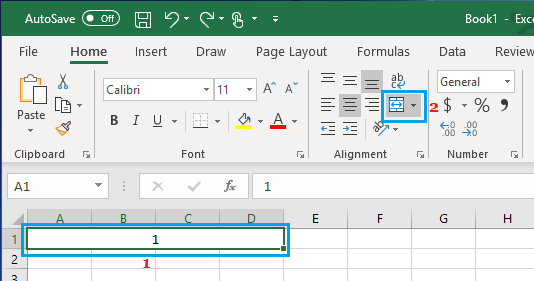
Alternativno, možete kliknuti strelicu prema dolje pored ikone "Spoji/Razdruži" i kliknuti na opciju Razdvoji ćelije u padajućem izborniku.
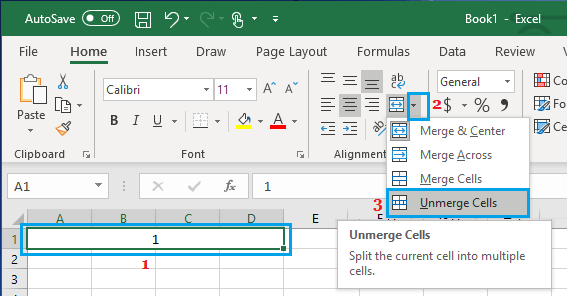
2. Odmah ćete vidjeti kako se spojena ćelija vraća u početni oblik u pojedinačnim ćelijama određene osobe.
Različiti izbori spajanja ćelija u Excelu
Merge Cells Operate u Excelu nudi brojne dodatne mogućnosti izbora za koje ste možda spremni.
Kliknite strelicu prema dolje pored "Ikone spajanja" i moći ćete vidjeti sve dostupne opcije spajanja u padajućem izborniku.
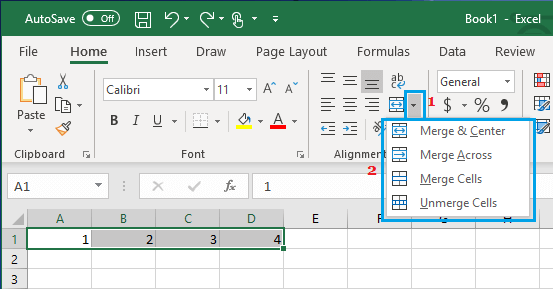
- Spajanje i srce: Kombinira odabrane ćelije izravno u jednu ćeliju i materijal sadržaja u ćeliji može biti centriran.
- Spajanje kroz cijelo: Kombinira samo odabrane ćelije u nizu, ali ne i ćelije u stupcu.
- Čiste ćelije: Kombinira odabrane ćelije
- Poništi spajanje ćelija: Dijeli odabranu spojenu ćeliju na određenu osobu ili pojedinačne ćelije
- Savjeti kako pokriti ćelije, retke i stupce u Excelu
- Savjeti o tome kako automatski prilagoditi širinu stupca i vrh retka u Excelu

Moje ime je Javier Chirinos i strastven sam za tehnologiju. Otkad pamtim volio sam računala i video igre i taj hobi je završio u poslu.
Više od 15 godina objavljujem o tehnologiji i gadgetima na internetu, posebno u mundobytes.com
Također sam stručnjak za online komunikaciju i marketing te poznajem razvoj WordPressa.