U slučaju da prelazite na novi iPhone , u nastavku ćete pronaći korake za prebacivanje WhatsAppa s iPhonea na iPhone bez gubitka ijednog od vaših razgovora.
Prebacite WhatsApp s iPhonea na iPhone
Vjerojatno najpraktičnija opcija za prebacivanje WhatsAppa s iPhonea na iPhone je sigurnosna kopija WhatsAppa na iCloud na vašem prethodnom iPhoneu i korištenje ove sigurnosne kopije za vraćanje WhatsAppa na vaš novi iPhone.
Suprotna tehnika je napraviti potpunu sigurnosnu kopiju vašeg starog iPhonea (zajedno s WhatsAppom) na Mac ili Windows računalo i koristiti ovu sigurnosnu kopiju za oživljavanje vašeg novog iPhonea.
Osim toga, u slučaju da imate samo nekoliko WhatsApp Chatova, možete sami sebi poslati WhatsApp Chatove elektroničkom poštom i vratiti ih na svoj novi iPhone.
1. Prebacite WhatsApp na novi iPhone koristeći iCloud
Kao što je gore rečeno, ova tehnika zahtijeva sigurnosno kopiranje WhatsAppa na iCloud i vraćanje WhatsAppa na vaš novi iPhone pomoću iCloud sigurnosne kopije.
1. Otvorite WhatsApp na svom prethodnom iPhoneu > idite na Postavke > Razgovori > Sigurnosna kopija razgovora i dodirnite Ponovno pokreni sada da biste započeli postupak sigurnosnog kopiranja svih vaših WhatsApp poruka i fotografija na iCloud.
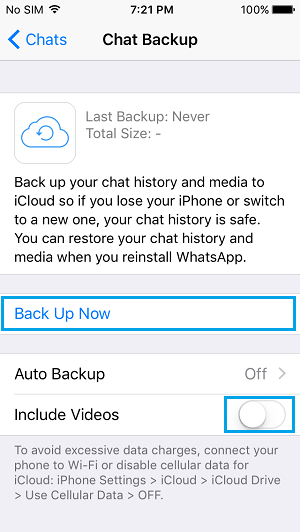
Obavijest: Uključite Embrace Movies ako imate dovoljno prostora za pohranu na svom iCloud računu kako biste dodatno mogli sigurnosno kopirati filmove povezane s WhatsApp porukama.
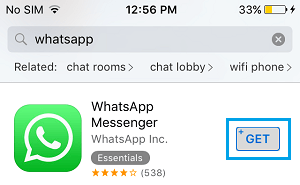
2. Nakon toga otvorite App Store na svom novom iPhoneu > potražite i preuzmite WhatsApp Messenger na svoj novi iPhone.
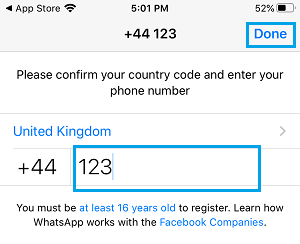
3. Nakon što se aplikacija preuzme, otvorite WhatsApp > dodirnite Slažem se i nastavi . Na sljedećem zaslonu odaberite Država , unesite broj telefona i dodirnite Završeno.
4. Na sljedećem zaslonu dodirnite poveznicu Vrati povijest razgovora kako biste započeli postupak vraćanja WhatsAppa na novi iPhone.
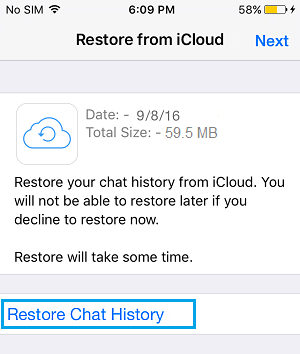
Strpljivo čekajte da se završi tečaj obnavljanja. Čim se završi tečaj vraćanja, vidjet ćete da su svi vaši WhatsApp razgovori na vašem novom iPhoneu.
2. Prebacite WhatsApp na novi iPhone koristeći Mac
U slučaju da koristite MacBook, možda možete slijediti donje korake za prebacivanje svih sadržaja vašeg prethodnog iPhonea (zajedno s WhatsAppom) na novi iPhone.
1. Spojite stari iPhone na Mac > Otključajte iPhone unosom lozinke za zaključavanje zaslona ili korištenjem Contact ID-a/Face ID-a.
2. Kliknite ikonu Findera > odaberite svoj iPhone u lijevom oknu. U desnom oknu odaberite opciju Sigurnosno kopiraj sve podatke s iPhonea na ovaj Mac i kliknite gumb Ponovno pokreni sada .
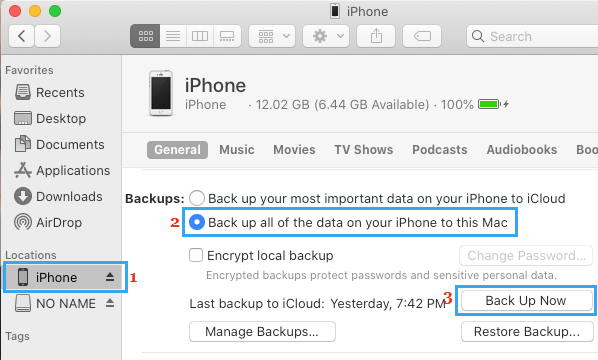
3. Očekujte dovršetak postupka izrade sigurnosne kopije i uklanjanje prethodnog iPhonea s Maca.
4. Spoji novi iPhone s Macom > odaberite svoj iPhone u lijevom oknu. U desnom oknu pomaknite se udesno do gumba Vrati sigurnosnu kopiju i kliknite ga.
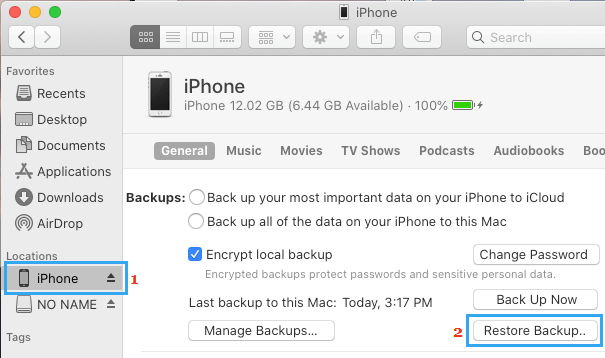
5. U skočnom prozoru odaberite datoteku sigurnosne kopije iPhonea koja se nalazi na vašem Macu i kliknite gumb Vrati.
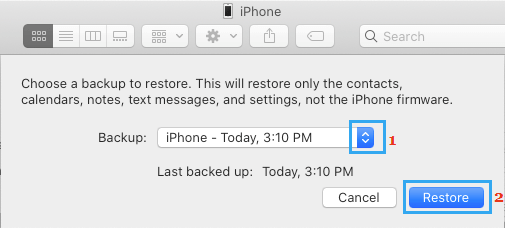
6. Nakon što je iPhone vraćen, otvorite WhatsApp > Unesite broj zastarjelog telefonskog broja > Dodirnite U redu kada se od vas zatraži da vratite ranije razgovore.
3. Prebacite WhatsApp na novi iPhone koristeći Home Windows PC
U slučaju da koristite prijenosno računalo Home Windows s ugrađenim iTunesom, možda možete promatrati korake ispod za prebacivanje znanja s vašeg prethodnog iPhonea (zajedno s WhatsAppom) na novi iPhone.
1. Spojite stari iPhone s prijenosnim računalom > otvorite iTunes (ako se automatski ne otvori) i kliknite na ikonu telefona dok se ne pojavi u iTunesu.
2. Kliknite karticu Sažetak u lijevom oknu > U desnom oknu odaberite Ovo prijenosno računalo i kliknite gumb Ponovno uključeno .
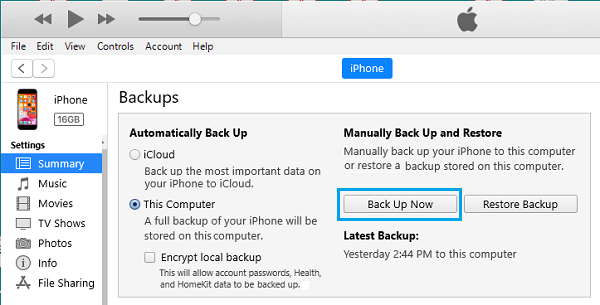
3. Pričekajte da se završi postupak izrade sigurnosne kopije i odspojite stari iPhone s prijenosnog računala.
4. Nakon toga, Spoji novi iPhone s računalom > kliknite karticu Sažetak u lijevom oknu. U desnom oknu kliknite gumb Vrati sigurnosnu kopiju.
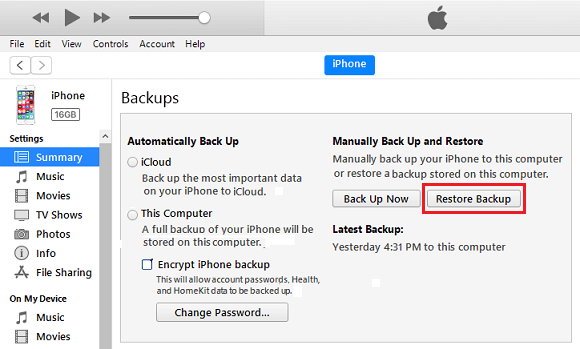
5. U skočnom prozoru odaberite datoteku sigurnosne kopije koja se nalazi na vašem računalu i kliknite na Nastavi.
6. Nakon što je iPhone vraćen, otvorite WhatsApp > Unesite broj zastarjelog telefonskog broja > Dodirnite U redu kada se od vas zatraži da vratite ranije razgovore.
- Savjeti o tome kako koristiti WhatsApp na računalu bez mobilnog telefona
- Savjeti o tome kako koristiti WhatsApp na Android Pilula

Moje ime je Javier Chirinos i strastven sam za tehnologiju. Otkad pamtim volio sam računala i video igre i taj hobi je završio u poslu.
Više od 15 godina objavljujem o tehnologiji i gadgetima na internetu, posebno u mundobytes.com
Također sam stručnjak za online komunikaciju i marketing te poznajem razvoj WordPressa.