- Visoka potrošnja RAM-a od strane sistemskog procesa nije greška, već značajka kompresije memorije radi poboljšanja brzine.
- Ova tehnologija sprječava premještanje podataka u datoteku straničenja tvrdog diska, smanjujući vrijeme čekanja.
- Za optimizaciju performansi preporučuje se izvođenje operacija čistog pokretanja i uklanjanje nepotrebnog softvera iz sustava za pokretanje.
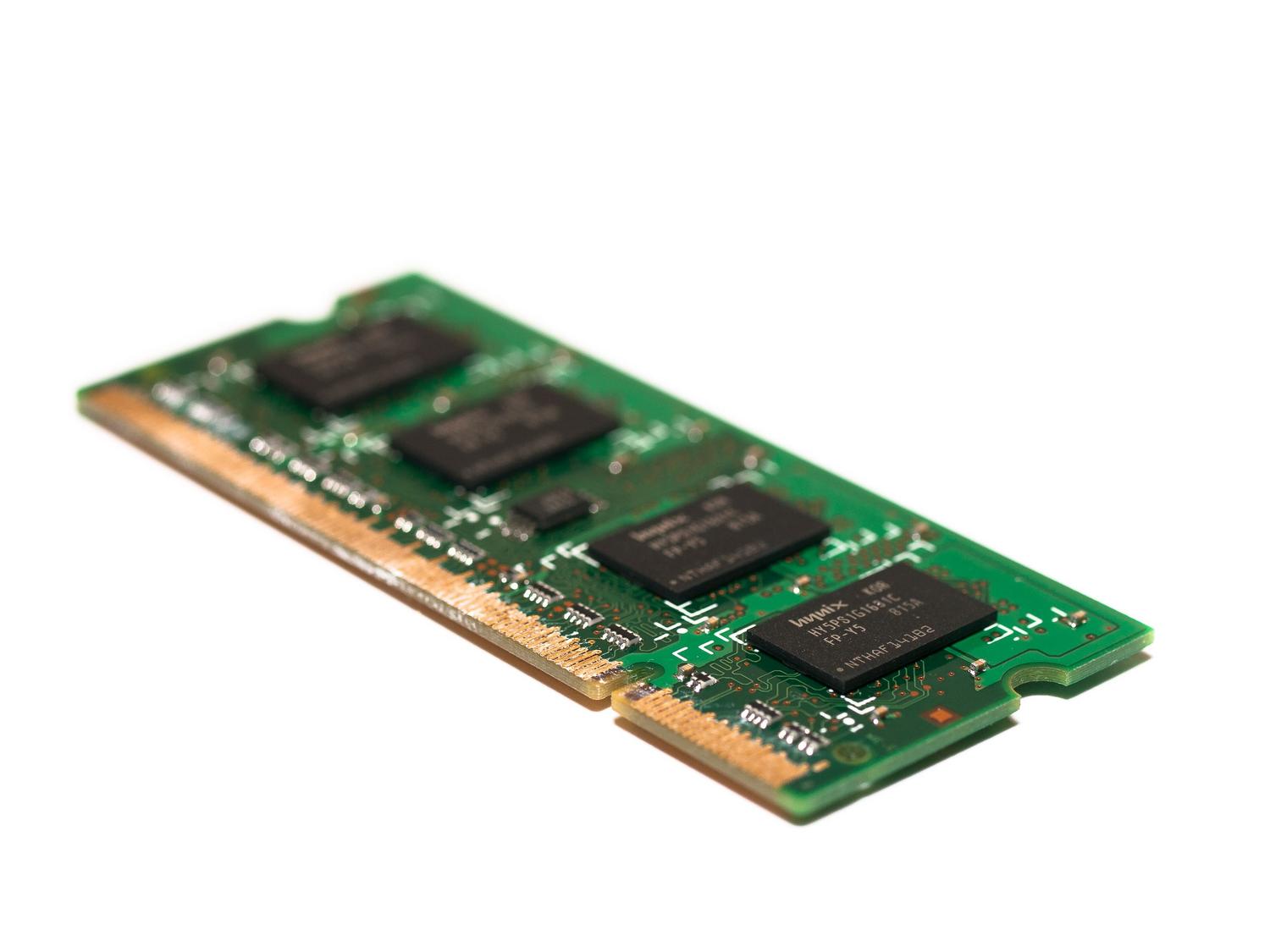
Siguran sam da vam se to dogodilo: otvorite Upravitelj zadataka kako biste vidjeli zašto vam računalo radi malo sporo i odjednom otkrijete da proces System troši gigabajte RAM-a . Na prvi pogled, to je prilično alarmantno i prvo što pomislimo je da imamo virus ili da je Windows poludio zbog curenja memorije, ali ne brinite, nema potrebe za panikom.
Stvarnost je takva da u velikoj većini slučajeva ovo nije sistemski kvar ili greška, već strategija upravljanja memorijom koju je Microsoft implementirao kako bi spriječio zamrzavanje naših računala kada otvorimo previše programa. Pogledajmo što se zapravo događa i kako to možete upravljati kako bi vaše računalo radilo kao san.

Što je, zaboga, sistemski proces i zašto troši toliko RAM-a?

Da bismo to razumjeli, moramo se osvrnuti unatrag. U starijim verzijama sustava Windows, kada bi se RAM memorija napunila, sustav bi premjestio neiskorištene podatke u datoteku stranice ili virtualnu memoriju , što je u biti dio tvrdog diska koji djeluje kao virtualna memorija. Problem je u tome što je, čak i sa SSD-om, tvrdi disk znatno sporiji od RAM-a , zbog čega je računalo postajalo nevjerojatno tromo pri prebacivanju između aplikacija.
Kako bi se to riješilo, Windows 10 i 11 uveli su značajku pod nazivom kompresija memorije . Umjesto slanja podataka izravno na tvrdi disk, sustav ih komprimira i pohranjuje u RAM. Sistemski proces upravlja ovim "pohranjivanjem" komprimiranih podataka. Stoga, ako vidite da koristi 2 GB ili 4 GB, ne troši to vrijeme na nešto beskorisno; pohranjuje aplikacije u komprimiranom načinu rada tako da se, kada im se vratite, otvaraju puno brže nego da su na tvrdom disku.

Kada se stvarno trebate zabrinuti?

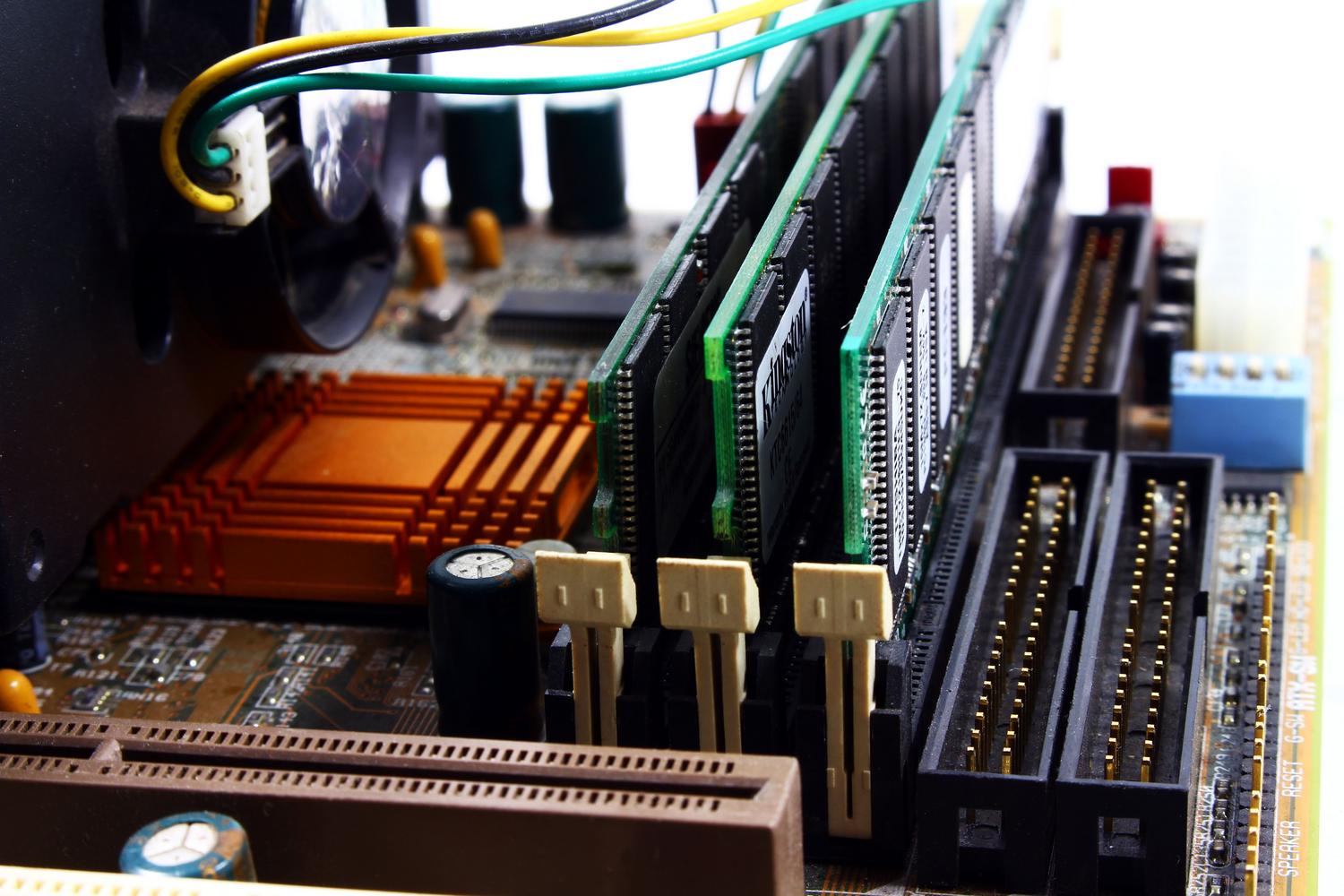
Kao što smo vidjeli, proces sustava koji koristi puno RAM-a tehnički je znak da sustav optimizira resurse. Međutim, postoje situacije u kojima to može postati dosadno. Na primjer, ako imate tvrdi disk (HDD) ili čvrsto zbijene komponente, mogli biste primijetiti da se vaše računalo malo usporava dok sustav obavlja ove zadatke održavanja, analize ili ažuriranja.
Ako primijetite pretjeranu upotrebu CPU-a, posebno pri otvaranju igara, i to stvara usko grlo , moguće je da ometaju pozadinski procesi. Čak i ako se ne radi o virusu, previše aktivnih servisa može preopteretiti procesor. U tim slučajevima, najmudrije je smanjiti potrošnju memorije zatvaranjem nekorištenih kartica preglednika ili onemogućavanjem programa koji se automatski pokreću s Windowsima.

Preporučeni koraci za optimizaciju performansi
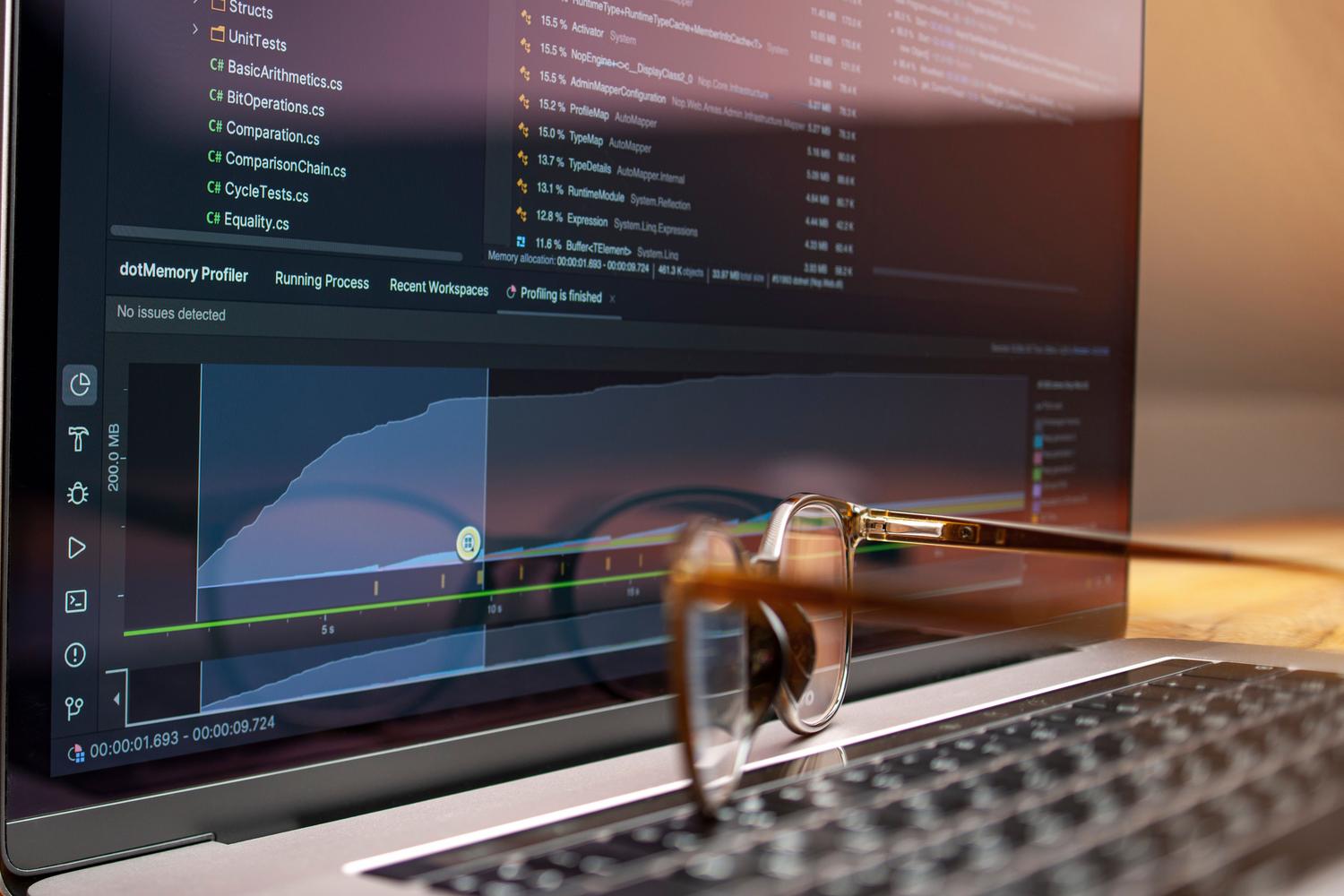
Čak i ako znate da je riječ o sistemskoj funkciji, a i dalje osjećate da vaše računalo ne radi kako bi trebalo, možete isprobati neke mjere za čišćenje okruženja. Jedna od mogućnosti je izvođenje čistog pokretanja , konfiguriranje procesa pokretanja da učita samo vitalne usluge operativnog sustava, čime se eliminiraju svi suvišni procesi koji bi mogli povećavati korištenje sistemskih resursa.
Postoje i alati trećih strana koji vam mogu pomoći u pospremanju sustava. Na primjer, korištenje naprednih programa za deinstalaciju poput Revo Uninstallera omogućuje vam uklanjanje neželjenih programa iz korijenske mape, brisanje unosa u registar i preostalih mapa koje ponekad uzrokuju sukobe. Dopunjavanje ovoga s čistačem RAM-a i privremenih datoteka, kao što su CCleaner ili Glary Utilities, može pomoći operativnom sustavu da radi glatko, pod uvjetom da se to radi s oprezom i nakon izrade sigurnosne kopije registra.
- Preventivni remont: Pokretanje alata za rješavanje problema i čišćenje registra mogu spriječiti da pozadinski procesi zasuše memoriju.
- Upravljanje aplikacijama: Izbjegavanje nakupljanja nepotrebnog softvera pri pokretanju smanjuje opterećenje sistemskih procesa.
- Pametno praćenje: Nemojte stalno ponovno pokretati računalo dok sustav izvršava zadatke popravka ili ažuriranja, jer to ponovno pokreće ciklus potrošnje energije.
Ukratko, visoka upotreba RAM-a od strane sistemskog procesa često je poboljšanje performansi prikriveno kao problem, jer sprječava računalo da se oslanja na spori tvrdi disk. Ako računalo radi ispravno, nema se što popravljati; ali ako primijetite tromost, ključno je optimizirati instalirani softver , redovito čistiti i izbjegavati preopterećenje sustava nepotrebnim pozadinskim procesima.


Strastveni pisac o svijetu bajtova i tehnologije općenito. Volim dijeliti svoje znanje pisanjem, a to je ono što ću učiniti na ovom blogu, pokazati vam sve najzanimljivije stvari o gadgetima, softveru, hardveru, tehnološkim trendovima i još mnogo toga. Moj cilj je pomoći vam da se snađete u digitalnom svijetu na jednostavan i zabavan način.