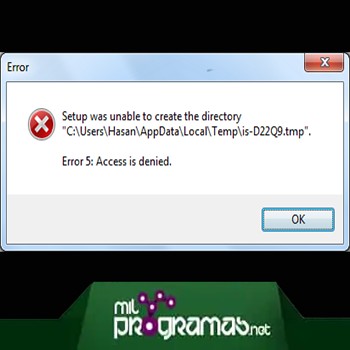
Želite li znati što znači pogreška 5 u sustavu Windows 10? Instaliranje novog softvera na računala sa sustavom Windows 10 trebalo bi biti jednostavno. Nema potrebe za raspakiranjem datoteka ili izvođenjem bilo kakvih kompliciranih zadataka. Samo slijedite upute i kliknite nekoliko puta - toliko je jednostavno.
No, možda ćete imati problema s instaliranjem ili pokretanjem aplikacija. Možete pokušati instalirati softver na svoje računalo i dobiti poruku pogreške poput sljedeće:
Nije moguće pokrenuti datoteke u privremenom direktoriju. Instalacija prekinuta. Greška 5: Pristup je odbijen.
Gornja poruka pogreške uobičajena je u sustavu Windows; tako da nemaš razloga za brigu. Pojavljuje se ako pokušavate instalirati aplikacije ili promijeniti mapu bez dovoljnih prava na direktorij ili aplikaciju.
Možda će vas zanimati i: Rješenje za 0x80070522 Klijent ne izvršava potrebnu privilegiju
Također je moguće da ne možete pokrenuti datoteku u privremenom direktoriju zbog infekcije na vašem računalnom sustavu. Trebali biste provjeriti jeste li pokrenuli skeniranje virusa na računalu prije nego što nastavite s koracima za rješavanje problema koje nudimo u ovom vodiču.
Kako popraviti grešku 5 u sustavu Windows 10
Ova pogreška postoji već nekoliko godina i sprječava vas da instalirate ili otvorite programe. Upotrijebite sljedeća rješenja da biste se riješili ove poruke pogreške.
- Pokrenite datoteku kao administrator.
- Stvorite privremenu mapu (TEMP).
- Promijenite dopuštenja.
U sljedećim odjeljcima pronaći ćete informacije o tome kako izvršiti gore navedene korake za rješavanje problema. Pogreška 5.
1. rješenje: pokrenite datoteku kao administrator.
Ovu pogrešku možete dobiti jer korisnički račun nema dovoljno prava za instaliranje aplikacija. Čak i ako je kvar uzrokovan ljudskom pogreškom, mnogi ga ljudi popravljaju pokretanjem s povišenim privilegijama.
Ako ne znate kako to učiniti, samo učinite sljedeće:
Korak 1 : Jednostavno kliknite desnom tipkom miša na datoteku i odaberite opciju Pokreni kao administrator iz kontekstnog izbornika.
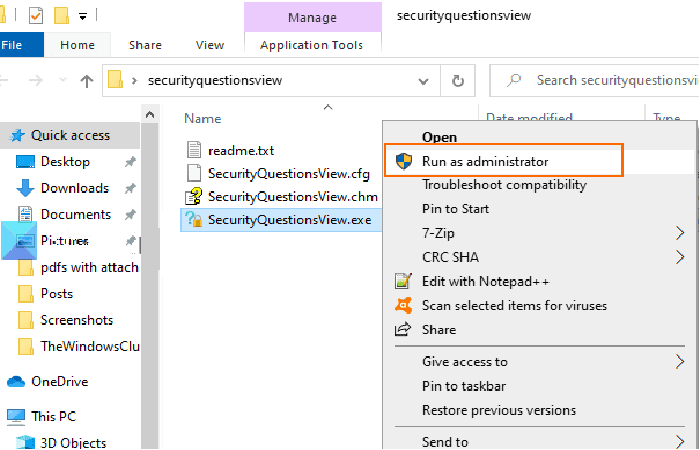
Ako vam ovo rješenje nije pomoglo da popravite poruku o pogrešci 5 u sustavu Windows 10, pokušajte sljedeću metodu:
Rješenje 2: Stvorite mapu TEMP
Morate stvoriti novu mapu s privremenim datotekama i nazvati je Temp . Slijedite korake u nastavku:
- korak 1: Otvorite Explorer i idite na mapu C: Otvorite ga i desnom tipkom miša kliknite na prazno mjesto, odaberite Novo> Mapa i stvorite novu mapu s imenom Temp.
- korak 2: Zatim kliknite desnom tipkom miša Ovo računalo(zvano Moje računalo u ranijim verzijama sustava Windows) i kliknite naočale.
- korak 3: Kliknite Napredne postavke sustavana lijevoj ploči i otvorit će se novi prozor.
- korak 4:Idi na karticu Avanzadoi kliknite gumb Varijable okoliša na dnu.
- korak 5: Dvaput kliknite na okvir na vrhu iu novom prozoru koji se otvori trebali biste vidjeti sljedeću vrijednost u odgovarajućem okviru kao što je sljedeće:
- %USERPROFILE% AppDataLocalTemp
- korak 6: Izbrišite ga i promijenite vrijednost u: C: temp.
- korak 7: Pritisnite tipku prihvatitiza spremanje unesene vrijednosti i zatvaranje otvorenih prozora.
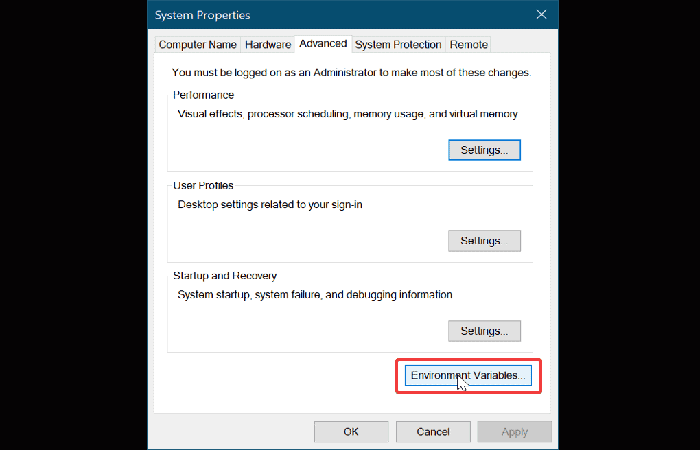
Ako vam ovo rješenje nije pomoglo da popravite poruku o pogrešci 5 u sustavu Windows 10, pokušajte sljedeću metodu:
Rješenje 3: Promjena dopuštenja
Pogrešku 5 možete popraviti slijedeći korake:
- korak 1: Otvorite preglednik i idite na C: Korisnici [korisničko ime] AppData Local.
- korak 2: Ovdje trebate desnom tipkom miša kliknuti mapu Tempi odaberite opciju značajke u kontekstnom izborniku.
- korak 3: Zatim, morate otići na karticu sigurnosti i kliknite gumb Avanzado.
- korak 4: U novom prozoru vidjet ćete sljedeće kategorije korisničkih dopuštenja: Sustav, Administratori i drugi s vašim korisničkim imenom.
NAPOMENA : Gore navedene kategorije (objekti) nasljeđuju dozvole iz korijenske mape. Stoga morate osigurati da je ova opcija omogućena .
- korak 5: Kliknite Promijenite dozvolei potvrdite okvir pored Uključite dopuštenja koja se nasljeđuju od roditelja.
- korak 6: Na kraju morate kliknuti na gumb aplicar za spremanje promjena i na gumbu prihvatiti da zatvorim prozor.
- korak 7: Kliknite Nastaviti i uklonite naslijeđene dozvole.
Ako vam ovo rješenje nije pomoglo da popravite poruku o pogrešci 5 u sustavu Windows 10, pokušajte sljedeću metodu:
Rješenje 4: Kako popraviti pogrešku rušenja aplikacije
Ako trebate instalirati nove programe na svoje računalo, preuzmite instalacijsku datoteku unaprijed. Također, nemojte žuriti "po tradiciji" da kliknete na njega lijevom tipkom miša kako biste izbjegli rušenje, a ne uzrokovali kod pogreške 5.
U svakom slučaju sljedeće:
- korak 1- Morate kliknuti tipku miša, ali samo desnom tipkom miša.
- korak 2: Nakon toga pojavit će se kontekstni izbornik u kojem trebate odabrati parametar "Izvršiti kao administrator", kliknite na njega.
NAPOMENA : Postupak instalacije nastavit će se kao i obično. Ako ste postavili lozinku za svoj operativni sustav, morat ćete je unijeti tijekom jednog od koraka instalacije.
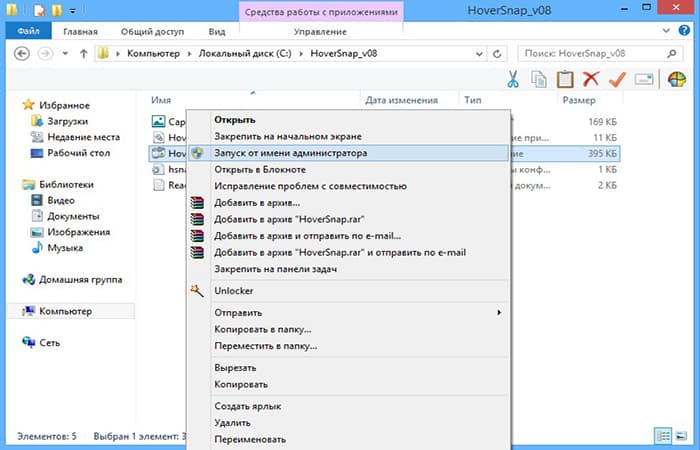
Ako vam ovo rješenje nije pomoglo da popravite poruku o pogrešci 5 u sustavu Windows 10, pokušajte sljedeću metodu:
Rješenje 5: Dopustite pristup novoj mapi
Ako se problem ne pojavi u trenutku kada ste odlučili instalirati novi softver na svoje računalo, već ako se pojavi kada pokušate otvoriti mapu, predlažemo da to učinite malo drugačije. Stoga predlažemo da izvršite sljedeće korake kako biste omogućili pristup mapi:
- korak 1- Pokrenite "Explorer" s administratorskim pravima (desni klik na ikonu "Početak", odaberite liniju «Otvori Explorer»)
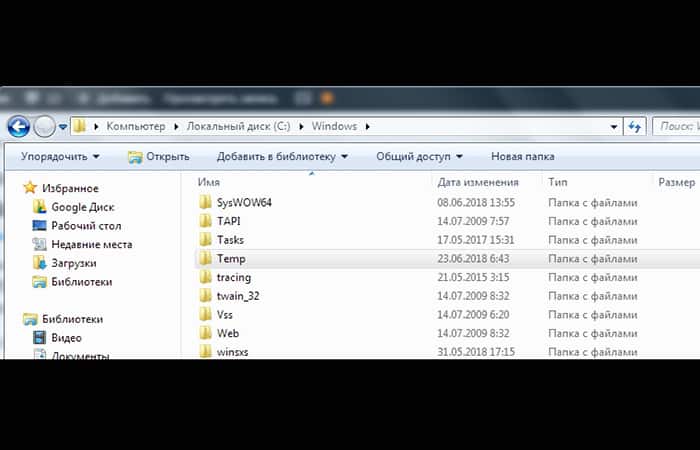
- korak 2- Sada otvorite sistemski pogon C i idite u mapu Windows.
- korak 3: Pomičite klizač, pažljivo čitajući nazive svih podmapa, trebat će vam podmapa “Temp”
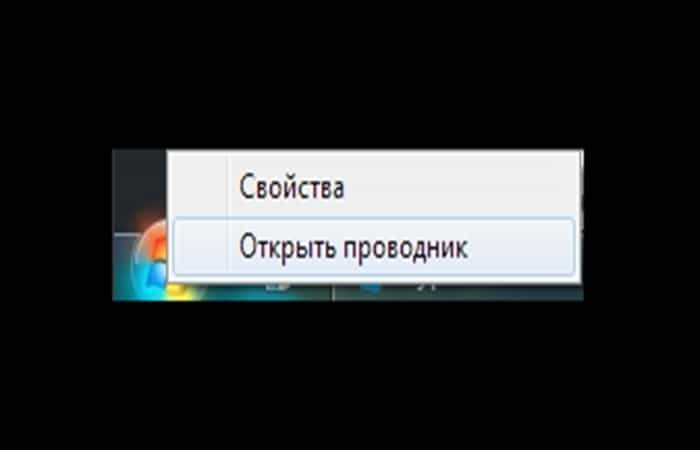
- korak 4: desni klik, odabir parametra "Svojstva".
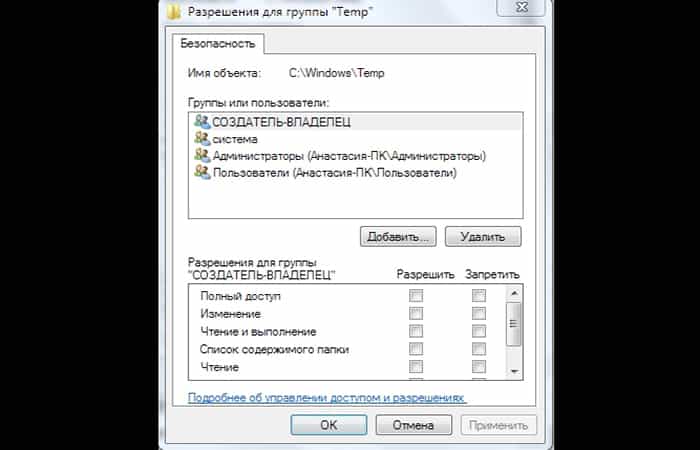
- korak 5: Idite na karticu "Sigurnost" i vizualno pregledajte sadržaj prozora, potražite gumb "Dodati" i kliknite na njega
- korak 6: odaberite opciju Provjerite imena; nakon završetka pretrage pronaći ćete novo ime «Korisnici», odaberite ga
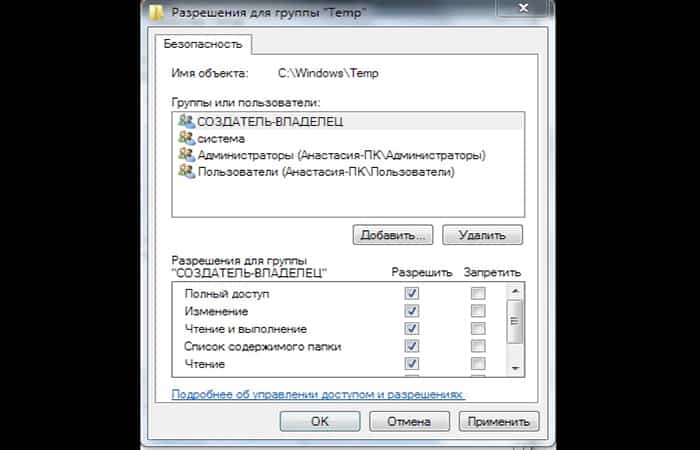
- korak 7- Na dnu prozora stavite kvačicu u sve kvadratiće u stupcu "Neka".
- korak 8- Na kraju operacija potvrdite svoje radnje pritiskom na gumb "Prihvatiti".
Ako vam ovo rješenje nije pomoglo da popravite poruku o pogrešci 5 u sustavu Windows 10, pokušajte sljedeću metodu:
Rješenje 6: Promjena parametara računa
Često, nakon izvođenja tako jednostavnih uzastopnih koraka u sustavu Windows 10 ili 7, problem nestaje. Kada radite s imenicima, više se nećete suočavati s problemima i zastrašujućim prozorima. Ako nakon izvođenja takvih radnji i dalje nailazite na kvar, predlažemo da izvršite još neke radnje koje uključuju promjenu parametara korisničkih računa.
Nemojte se uznemiriti, ova predložena metoda ne predstavlja nikakvu poteškoću, iznenađujuće je jednostavna, ali vrlo učinkovita.
- korak 1: U početku ćete morati doći do "Upravljačka ploča". To je lako učiniti ako kliknete na izbornik Start i zatim preusmjerite pogled na desnu stranu izbornika koji se otvori. Lako je pronaći liniju "Upravljačka ploča" tamo, samo morate kliknuti na njega.
- korak 2: U novom prozoru koji se otvori idite na "Korisnički račun". Sada morate potražiti liniju «Promijeni postavke za kontrolu korisničkog računa»
- korak 3: Na zaslonu ćete pronaći klizač koji se lako može pomicati gore ili dolje pomoću miša. Morate pomaknuti klizač na dno, to je mjesto gdje se nalazi kvačica, popraćena parametrom "Nikad ne obavještavaj". Da bi sve promjene stupile na snagu, kliknite gumb za resetiranje.
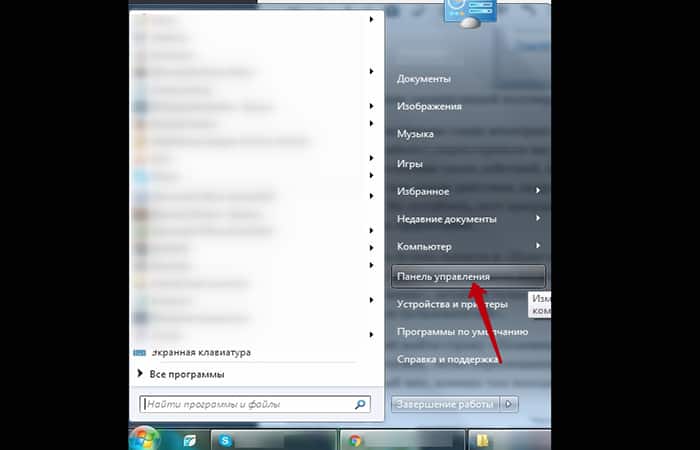
- korak 4: Nakon što se operativni sustav ponovno pokrene, provjerite je li problem riješen. Nažalost, ako nakon svih vaših radnji i dalje vidite pogrešku 5, morat ćete ponovno instalirati operativni sustav, budući da je uzrok kvara mnogo dublji, stoga je za njegovo otkrivanje i uklanjanje potrebno duboko tehničko znanje.
Naravno, ponovna instalacija operativnog sustava će potrajati, ali ona je ta koja ne samo da će se riješiti pogreške 5, već i eliminirati druge kvarove sustava, kao i reći zbogom virusima koji su već ušli u vaše računalo.
Što je sistemska pogreška 5?
Takav sistemski problem javlja se kada korisnik pokuša pokrenuti uslugu, program ili otvoriti mapu. Međutim, u ovom trenutku na zaslonu se pojavljuje prozor koji obavještava o nemogućnosti izvršenja navedene naredbe.
Poruka može sadržavati postscript koji pokazuje da nemate administratorska prava za izvođenje takvih radnji. Ova se pogreška može pojaviti čak i kada postoji samo jedan račun na računalu, kada je korisnik sigurno prijavljen s administratorskim pravima.
Zašto se pojavljuje "Kod pogreške 5 Pristup odbijen".
Prilikom rada u sustavu Windows 7, greška "Pogreška 5. Pristup odbijen" stvara određene poteškoće, sprječavajući vas u izvođenju svih vrsta radnji. Nastaje zbog navodno nedostajućih prava pristupa.
Međutim, odmah se postavlja pitanje: kako mogu biti odsutni ako rade na sustavu s "Administratorskim" računom? Iskusni IT stručnjaci uvjeravaju nas da se ova situacija događa kada dođe do kvara u mehanizmu računa.
Nekoliko negativnih okolnosti može dovesti do takvog neuspjeha. Međutim, zlonamjerni virusi su najčešći uzrok. Zbog toga je korisno osigurati da je na vašem računalu instaliran potreban softver, posebno antivirusni program, i da su vaše baze podataka uvijek ažurne.
Što učiniti ako se pojavi pogreška 5 prilikom instaliranja programa u sustavu Windows
Prilikom instaliranja programa ili igara na bilo koju verziju ili međuverziju sustava Windows, korisnici povremeno nailaze na pogrešku 5. Sistemska poruka koja prati ovu pogrešku zvuči otprilike ovako: „ Ne mogu izvršiti datoteku u privremenom direktoriju. Instalacija prekinuta. Pogreška 5: Pristup odbijen .“ Najčešće se to događa na sustavima s više korisničkih računa.
Također možete saznati više o: Onemogućavanje Skypea na Windowsima: 5 načina za to
Što korisnici moraju zapamtiti
Aplikacija koja se instalira može također trebati pristup drugim mapama. Može se osigurati na isti način. Pogreška pristupa nije uvijek povezana s dozvolama datotečnog sustava.
Na razini sigurnosne politike, korisnicima se može zabraniti pokretanje bilo kojeg programa za instalaciju. U ovom slučaju, prva metoda - pokretanje kao administrator - bit će univerzalna.
Diferencijacija razine pristupa stvorena je isključivo radi povećanja sigurnosti i pouzdanosti sustava. Uspješno obavlja sve zadatke instalacije i konfiguracije programa pod administratorskim računima, a istovremeno omogućuje redovitim korisnicima pristup aplikaciji.

Moje ime je Javier Chirinos i strastven sam za tehnologiju. Otkad pamtim volio sam računala i video igre i taj hobi je završio u poslu.
Više od 15 godina objavljujem o tehnologiji i gadgetima na internetu, posebno u mundobytes.com
Također sam stručnjak za online komunikaciju i marketing te poznajem razvoj WordPressa.